По какому сообщению определить причину ошибки 410 на кассе Эвотор
Ошибка с одинаковым номером может возникать в разных рабочих ситуациях, поэтому оценивать её только по коду неудобно. В магазине с маркированным ассортиментом касса взаимодействует с несколькими программами и внешними сервисами. Если один этап прерывается, это не обязательно означает неисправность всего терминала. В этом разделе объясним, почему важно учитывать обстоятельства сбоя и как отличить разные случаи, прежде чем приступать к исправлению.
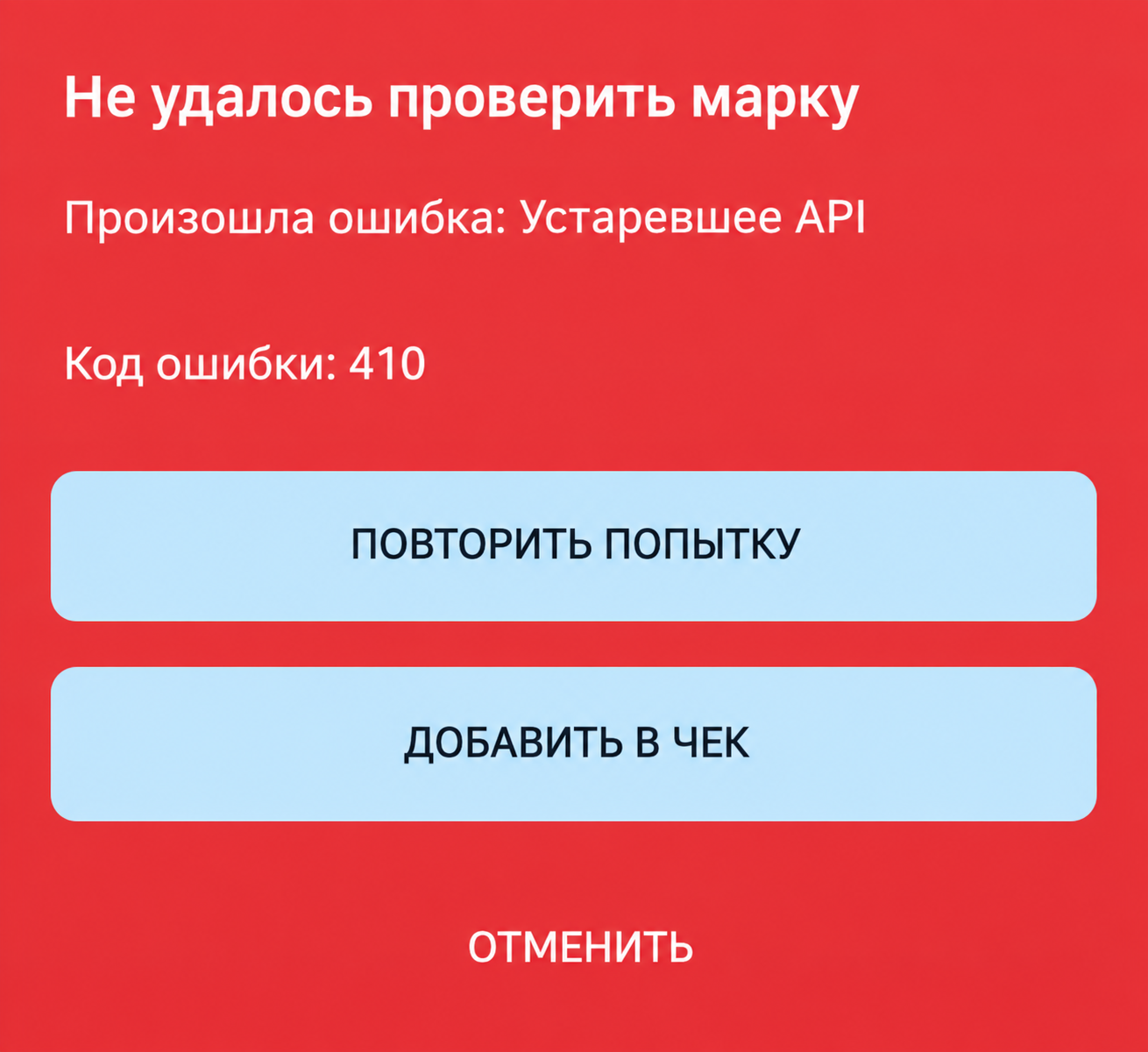
Что написано на экране и в какой момент появился код
| Где возник сбой | С чего начать |
|---|---|
| После сканирования марки касса пишет «Устаревшее API. Ошибка 410» | Сверьте версии компонентов и настройки разрешительного режима для вашей товарной группы. |
| Эвотор показывает «Нет доступных CDN» | Проверьте доступность серверов онлайн-проверки. |
| Ошибка появилась в окне ТС ПИоТ | Сохраните полное сообщение. Администратору нужно сверить настройки драйвера и требования к версиям для вашей модели. |
| Код 410 появился при отправке документа из 1С | Определите приложение обмена. Для «Чека по документу» от АКИТОРГ разработчик отдельно рекомендует проверить корректность телефона или электронной почты в карточке контрагента. Если используется другая интеграция, передайте сообщение её разработчику. |
Почему касса обращается к старому адресу проверки
На старых версиях ПО касса могла отправить запрос на прежний адрес «Честного знака», если на терминале не был настроен токен или серверы онлайн-проверки были недоступны. «Честный знак» отключил этот адрес, а Эвотор убрал его из более поздних версий компонентов. Поэтому для ошибки 410 после сканирования нужно проверить и ПО кассы, и настройки разрешительного режима.
Поможем определить причину ошибки 410 на Эвоторе
Оставьте заявку или проконсультируйтесь бесплатно: 8 (800) 775-86-88
Как восстановить проверку марки на Эвотор
Когда продажа маркированного товара останавливается, сотруднику важно не просто убрать сообщение с экрана, а восстановить нормальный порядок обслуживания. Проверка может затрагивать несколько связанных инструментов, за которые отвечают разные специалисты. Поэтому полезно заранее определить, кто занимается кассой, а кто сопровождает товарный учёт. Раздел посвящён последовательному поиску источника затруднения, чтобы изменения были осмысленными и не создавали новых проблем.
Где посмотреть версии «Маркировки», Egais Impl и UTM Manager
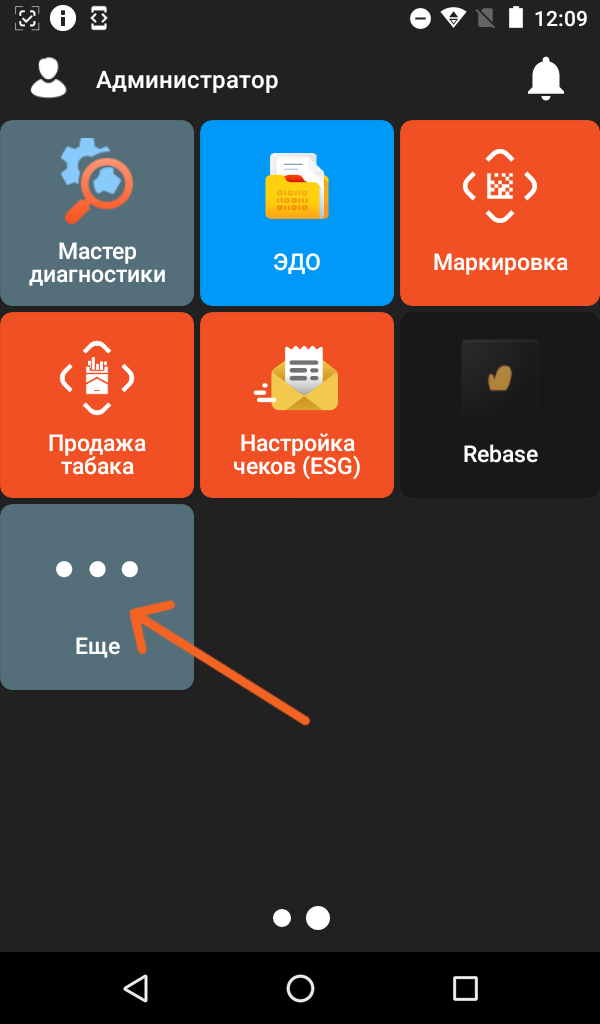
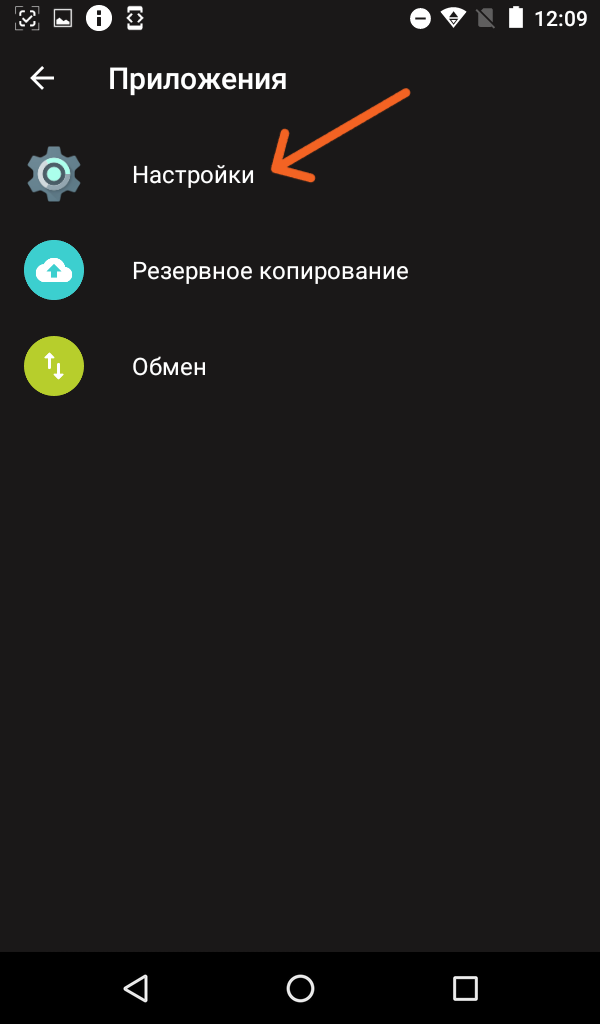
Сверьте версии компонентов. Войдите на кассе под ролью администратора, откройте список приложений и выберите нужный компонент. Версия указана под его названием.
| Модель | Где открыть список приложений |
|---|---|
| Эвотор 5, 5i, 7.2, 7.3 и 10 | «Ещё» → «Настройки» → «Приложения» |
| Эвотор 6 и Power | «Ещё» → «Настройки» → «Приложения и разрешения» → «Сведения о приложениях» |
Для сообщения «Устаревшее API. Ошибка 410» Эвотор приводит следующие версии:
| Компонент | Версия в инструкции по ошибке 410 |
|---|---|
| «Маркировка» | 3.7.0.1 |
| Egais Impl | 2.4.4 |
| UTM Manager | 2.6.0 |
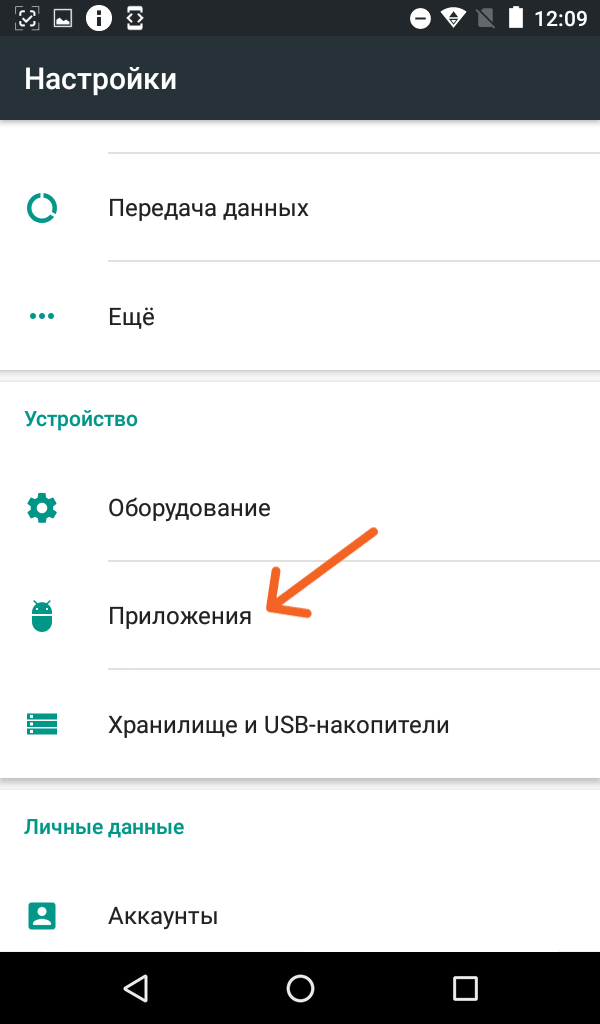
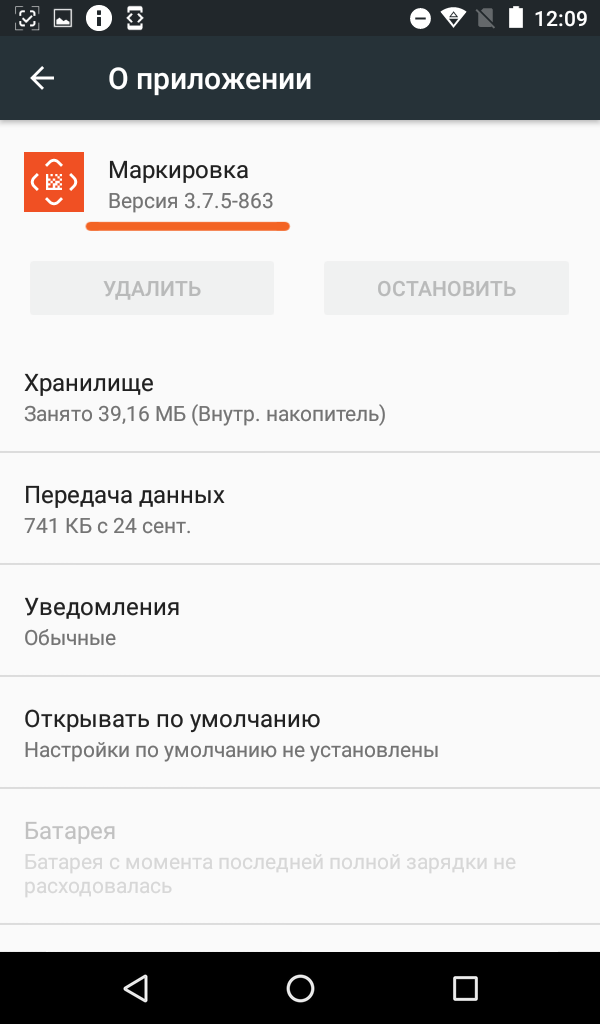
Если установленная версия ниже указанной, Эвотор рекомендует обратиться в поддержку. Для ТС ПИоТ действует отдельный перечень требований. Например, в справке по ошибкам драйвера для UTM Manager указана версия 2.7.5.1 или выше. Если сообщение появилось в драйвере, сверяйте версии по требованиям ТС ПИоТ для вашей модели.
Где проверить разрешительный режим для товаров и пива
Откройте настройки проверки марки. Выберите маршрут по товарной группе и меню кассы.
-
Маркированные товары через приложение. Откройте «Маркировка» → «Перейти в Маркировку» → «Настройка торговли». В разделе «Проверка марки перед продажей» нажмите «Изменить», выберите «Онлайн в Честном знаке» и откройте «Настроить токен и сервер (CDN)».
-
Маркированные товары через настройки кассы. Откройте «Настройки» → «Маркировка». В разделе «Проверка марки перед продажей» выберите «Изменить» → «Онлайн в Честном знаке» → «Настроить токен и сервер (CDN)».
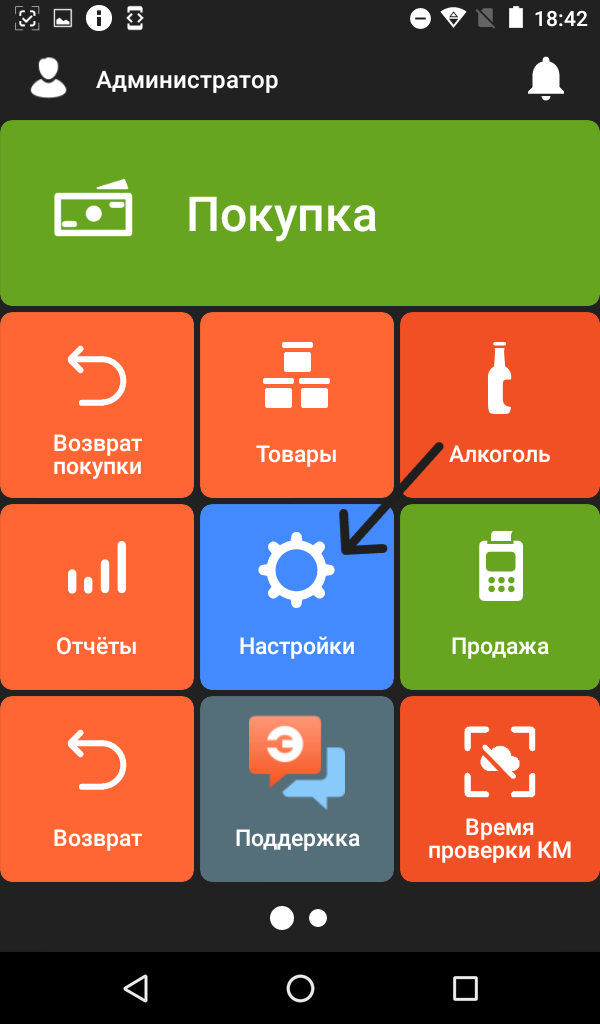
Настройки 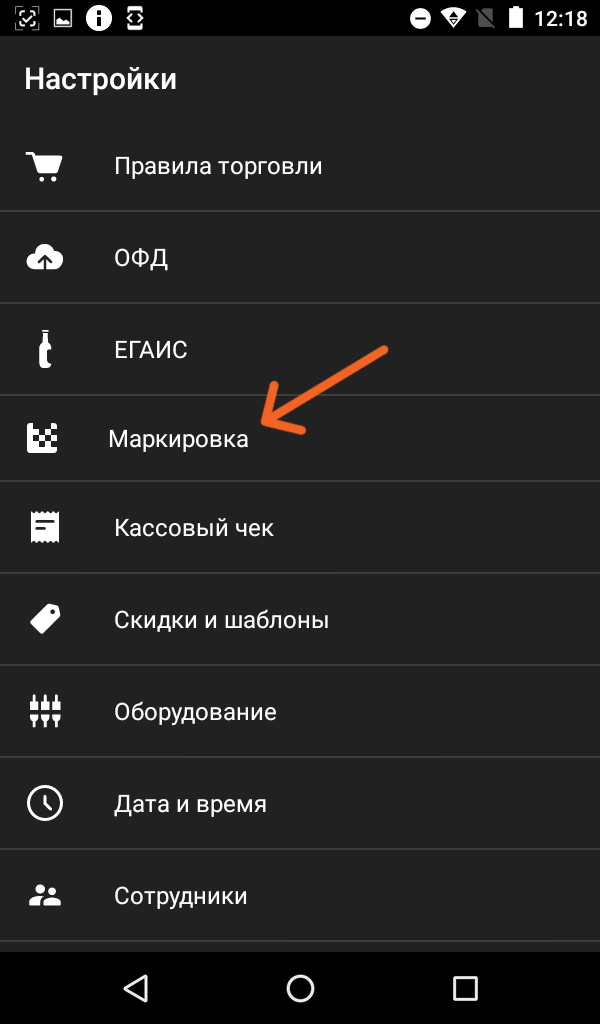
Маркировка 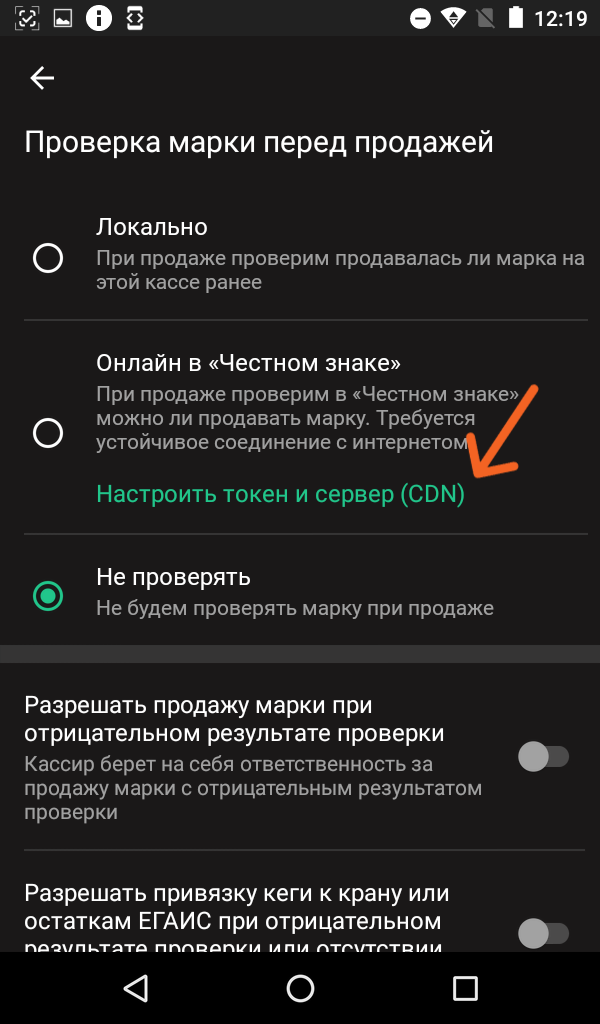
Настроить токен -
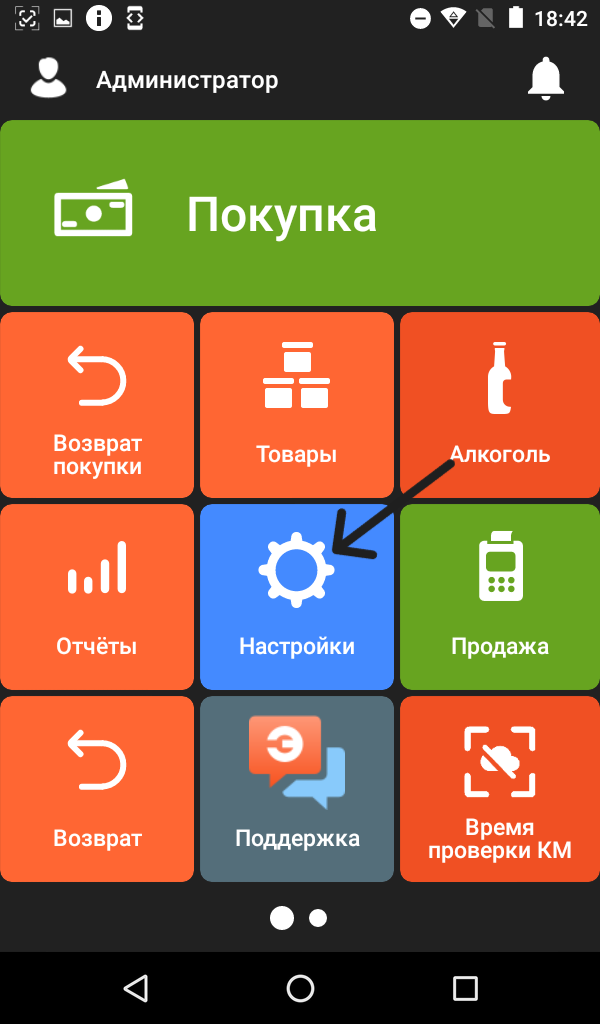
Маркированное пиво. Откройте «Настройки» → «ЕГАИС» → «Настройки Честного знака» → «Изменить настройки» → «Настроить токен и сервер (CDN)».
Настройки 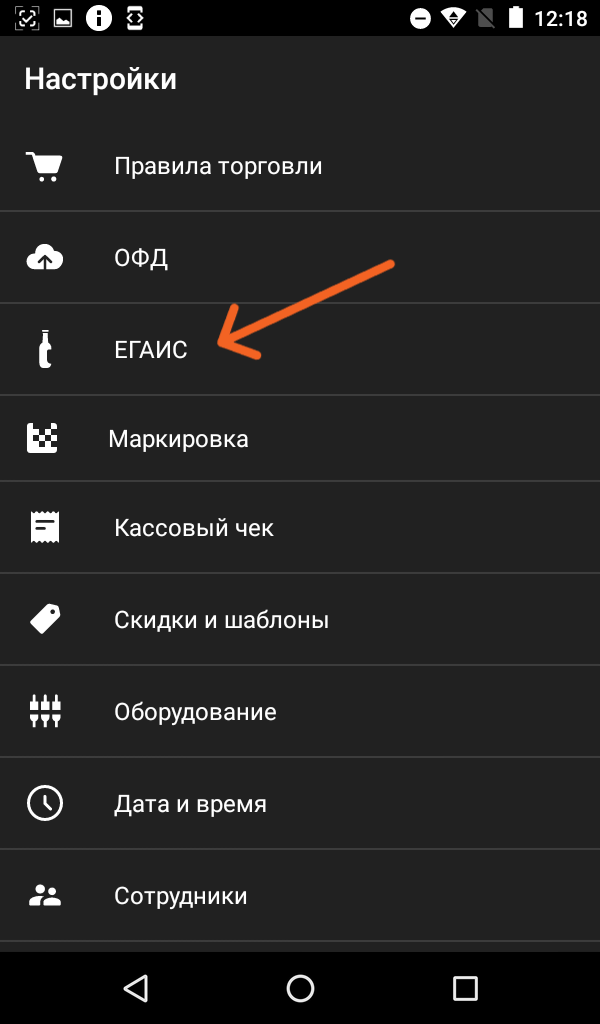
ЕГАИС 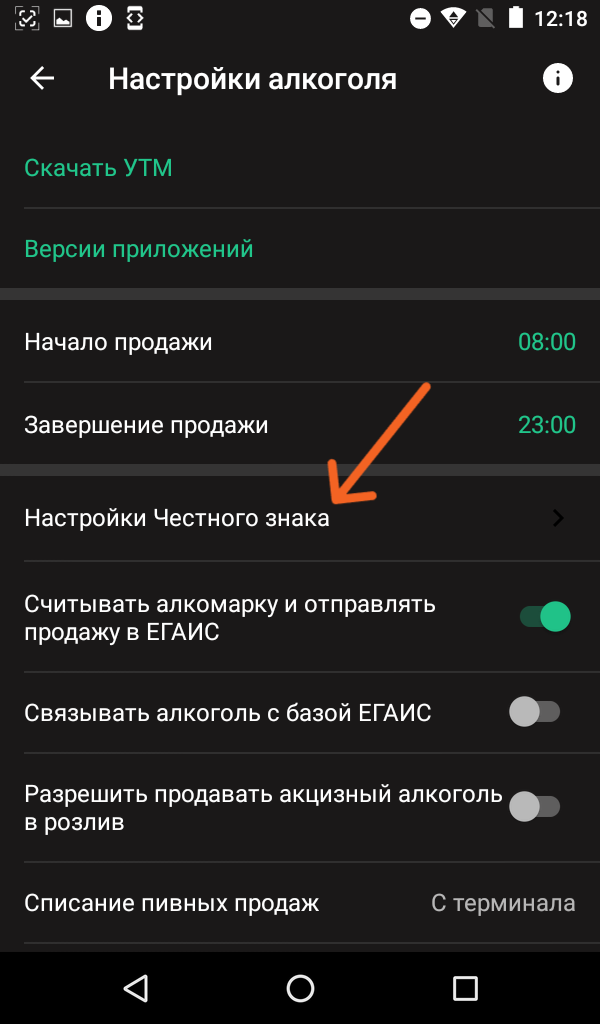
Настройки Честного знака 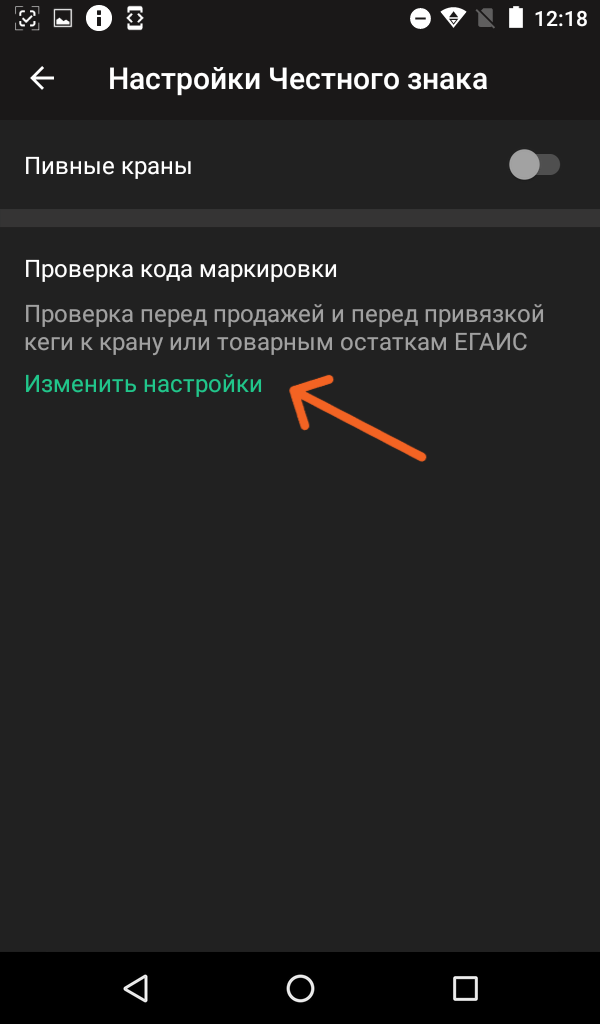
Изменить настройки 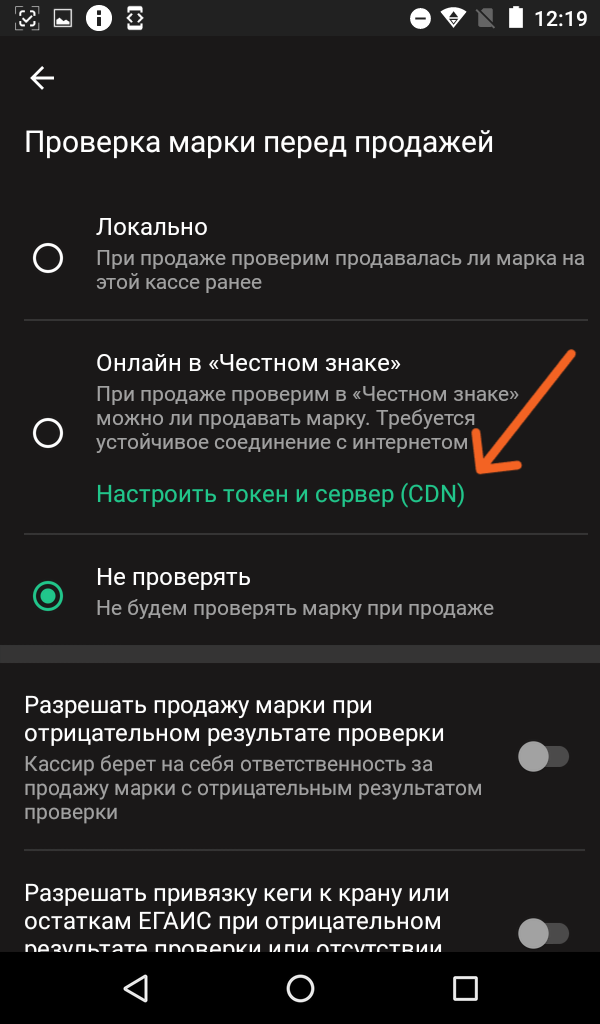
Настроить токен
Если разрешительный режим не настроен, настройте его для нужной товарной группы. На терминале, который проверяет марки через ТС ПИоТ, администратор выполняет настройку в драйвере. После настройки вернитесь в окно продажи и повторите сканирование.
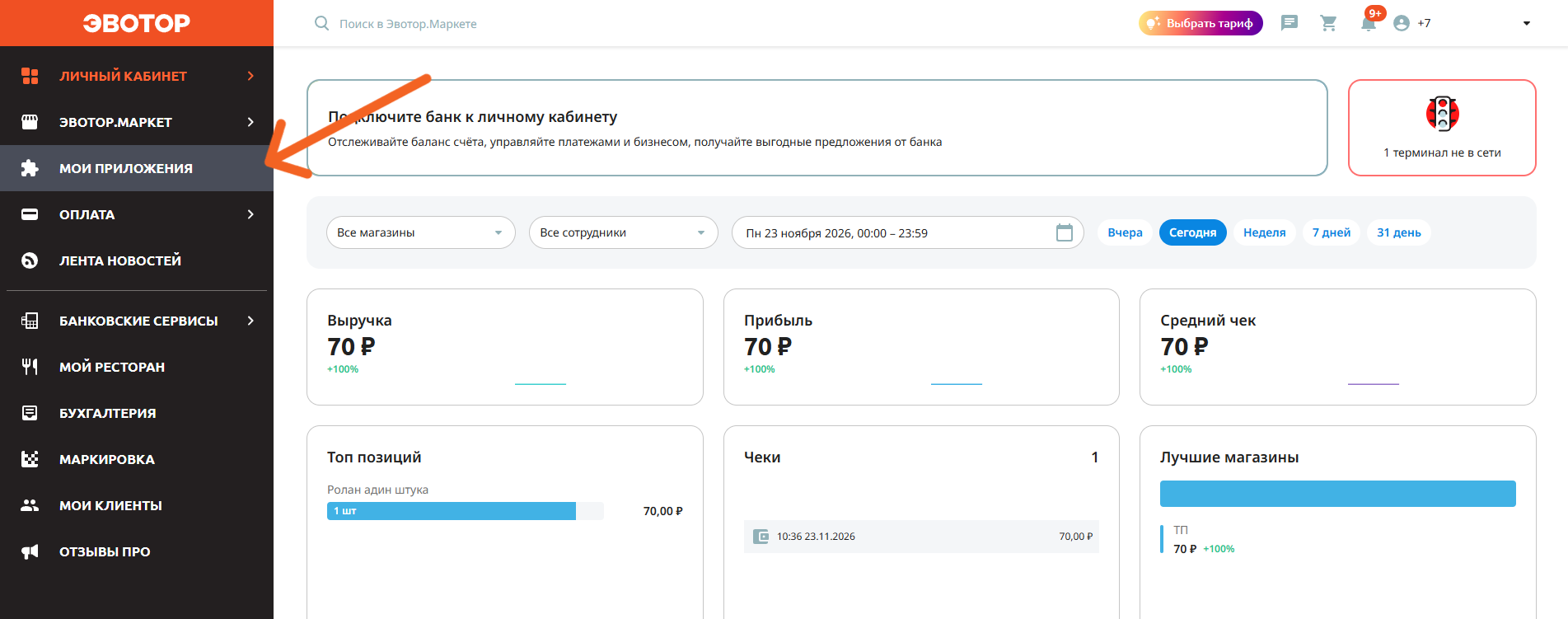
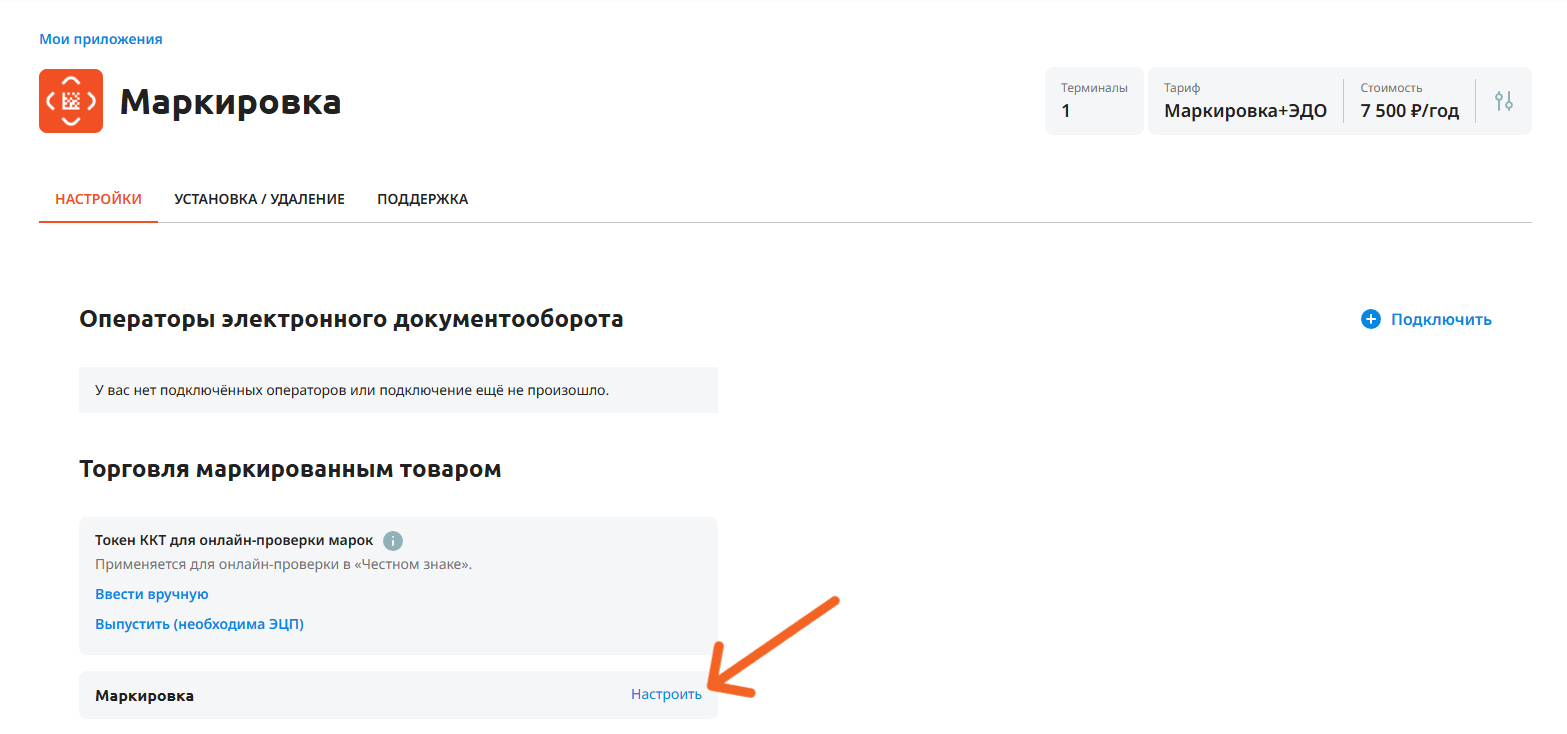
Если разрешительный режим уже настроен, проверьте токен в личном кабинете Эвотора. Откройте «Мои приложения» → «Маркировка» → «Настройки» и найдите блок «Торговля маркированными товарами». Если в кабинете несколько организаций, выберите нужную по ИНН кассы. Токен, выпущенный для одного ИНН, можно использовать на терминалах, зарегистрированных на тот же ИНН.
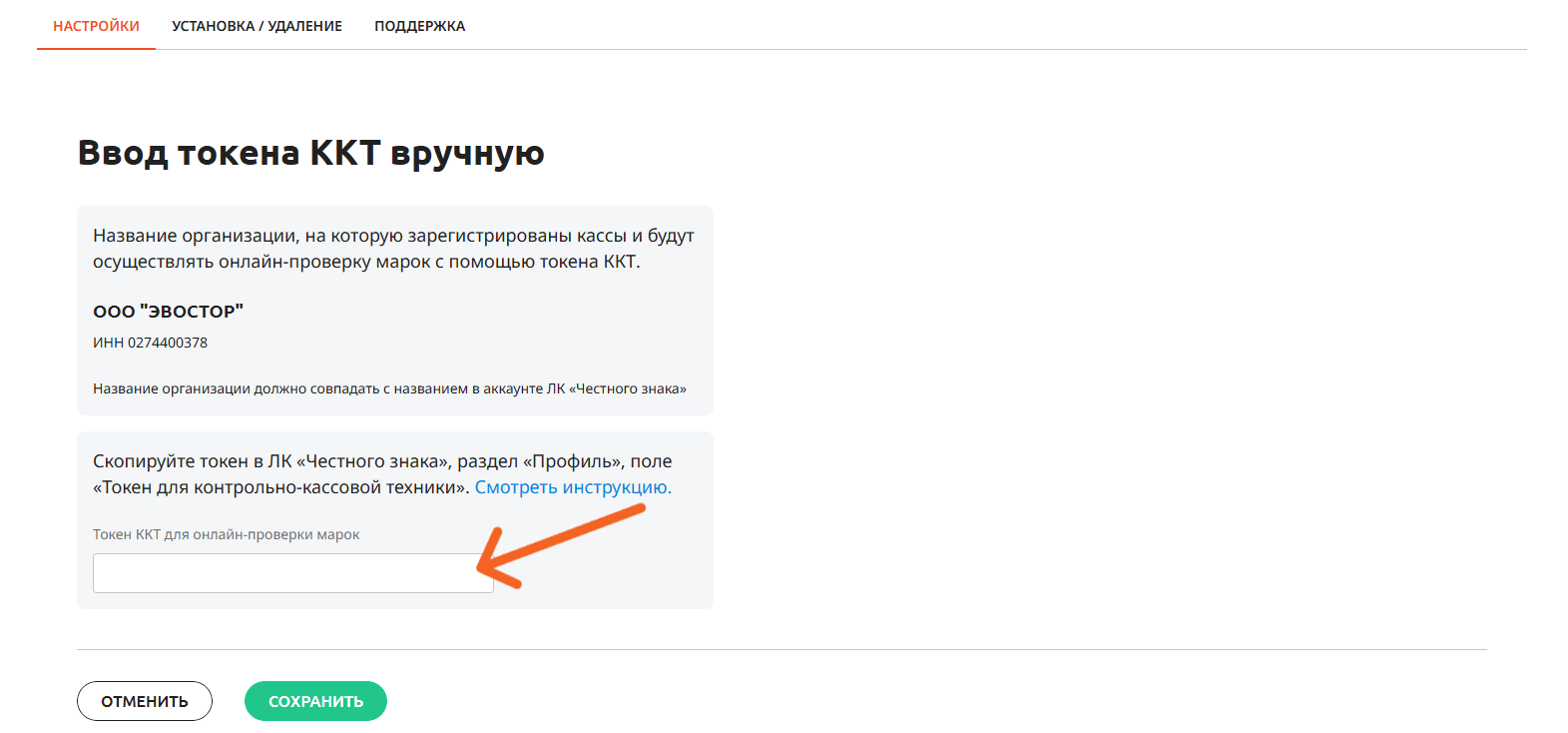
Что делать, если токен не отображается в личном кабинете
Прочитайте уведомление в личном кабинете. Если токен отсутствует и кабинет сообщает, что нет касс с установленной «Маркировкой», Эвотор рекомендует переустановить приложение. После переустановки проверьте разрешительный режим и снова отсканируйте марку. Если уведомления об отсутствии касс нет, сначала убедитесь, что выбрали нужную организацию и открыли настройки нужного терминала.
Если ошибка 410 осталась, обратитесь в поддержку. Сообщите, на каком этапе остановилась проверка и что показала касса после повторного сканирования.
Поможем восстановить проверку марок на вашей кассе Эвотор
Оставьте заявку или проконсультируйтесь бесплатно: 8 (800) 775-86-88
Как подтвердить, что проверка снова работает на кассе Эвотор
После технических изменений касса может перестать показывать прежнюю ошибку, но для магазина важнее результат самой операции. Проверять его лучше в спокойной обстановке, когда сотрудник может внимательно проследить за действиями терминала и не торопится обслуживать очередь. В этом разделе речь пойдёт о том, как оценить устойчивость работы после исправлений, заметить оставшиеся затруднения и понять, достаточно ли проведённых действий для возвращения к продажам.
Когда можно продолжить продажу
Повторно отсканируйте код и дождитесь результата. Продолжайте расчёт, когда проверка завершилась и касса разрешила продажу.
Если проверка марки не завершилась или касса запрещает продажу, отложите товар и передайте администратору сообщение с экрана.
Что собрать для поддержки, если ошибка повторяется
Укажите модель Эвотора, торговую точку, товарную группу и версии компонентов. Приложите снимок уведомления и опишите, что уже проверили. Если код появился при выгрузке из 1С, добавьте название и версию конфигурации и приложения обмена. Если сообщение выдал драйвер ТС ПИоТ, уточните, в каком его разделе это произошло.
Укажите время последнего сбоя. Если отправляете скриншот настроек, закройте токен и его QR-код.
Пришлите сообщение об ошибке 410 — подскажем, что проверить дальше
Оставьте заявку или проконсультируйтесь бесплатно: 8 (800) 775-86-88
Чек-лист после исправления ошибки 410
 Определили, где появился код — на экране продажи, в драйвере ТС ПИоТ или при выгрузке из 1С.
- Сверили версии компонентов и проверили настройки для нужной товарной группы.
- Если проверка использует токен, сверили его для ИНН, на который зарегистрирована касса.
- Повторно отсканировали марку и убедились, что касса разрешила продажу.
- Если сбой остался, сохранили сообщение, сведения о терминале и результаты проверок.
Касса всё ещё не проверяет марки? Поможем восстановить проверку
Оставьте заявку или проконсультируйтесь бесплатно: 8 (800) 775-86-88