Где открыть Мастер диагностики и запустить проверку на кассе Эвотор
Проверка кассы удобнее, когда она начинается с понятной точки входа, а не с попыток угадать причину сбоя. В течение смены продавцу важно быстро вернуться к обслуживанию, поэтому лишние переходы по меню только отвлекают. Здесь речь пойдёт о первом знакомстве с диагностическим инструментом: как подойти к проверке без спешки и получить исходную картину состояния терминала. Такой порядок поможет сохранить внимание на проблеме, а не на поиске нужного раздела.
Где найти приложение на кассе
На главном экране нажмите «Мастер диагностики». Если значка нет, откройте «Настройки» → «Обслуживание кассы» → «Диагностика».
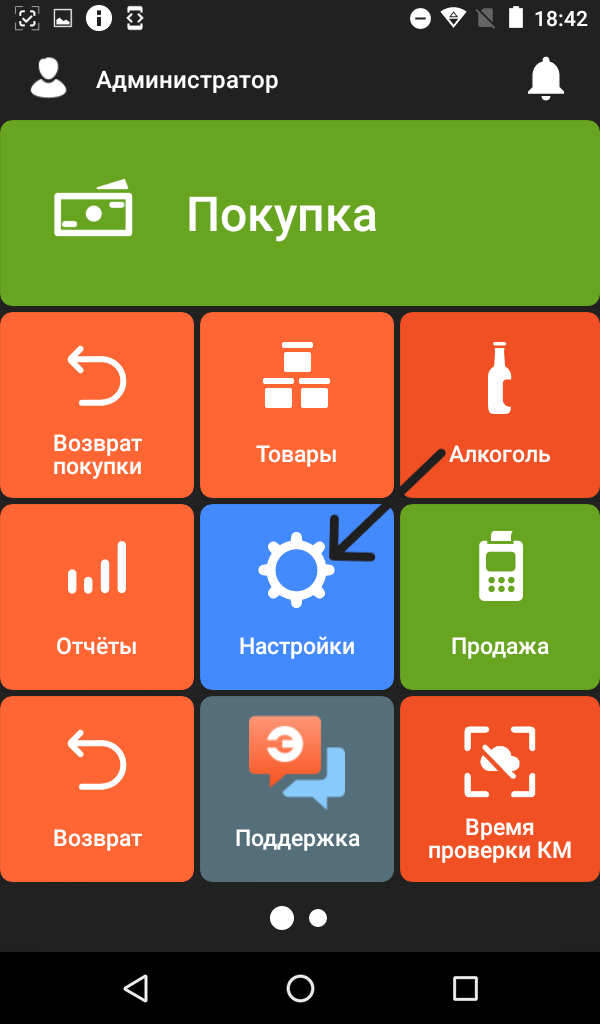
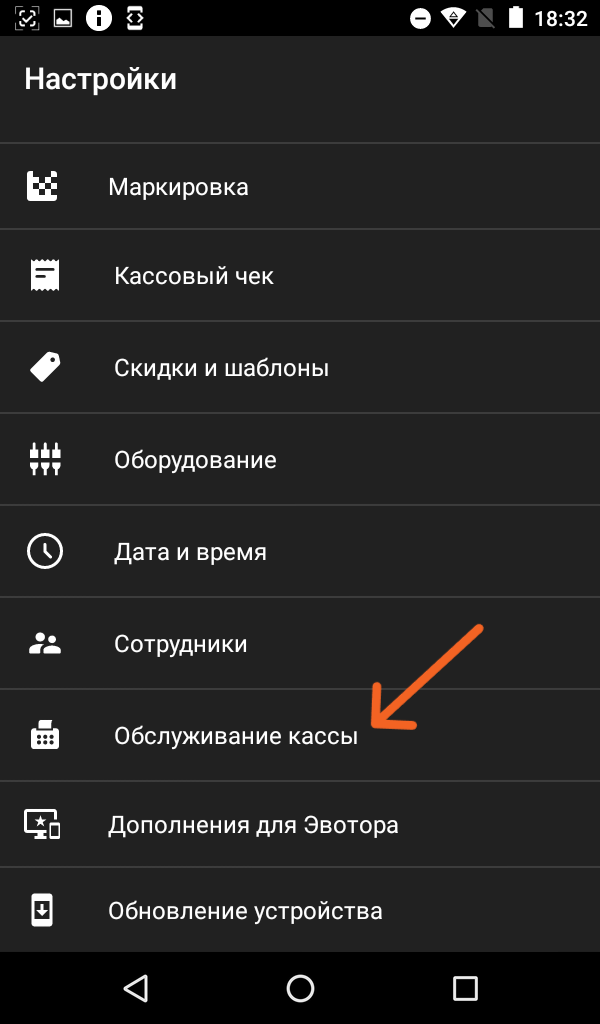
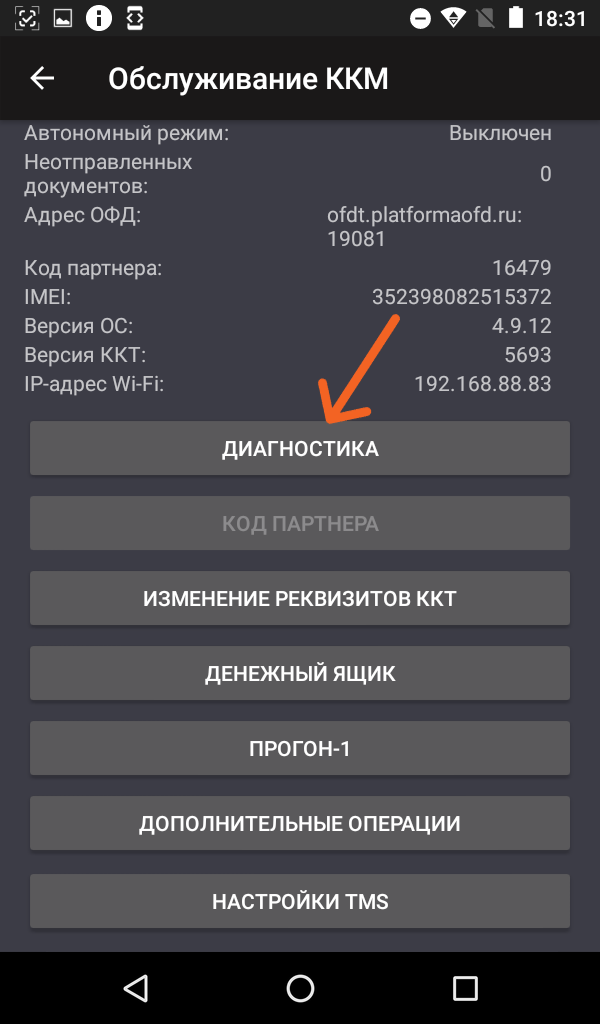
На Эвотор 5, 5i, 7.2, 7.3, 10 и 6 в этом разделе выберите «Мастер диагностики». На Эвотор Power при входе через настройки сначала откроется экран сверки даты и времени. После сверки запустите диагностику на этом экране.
Что проверить перед запуском и где увидеть итог
-
Откройте «Мастер диагностики» с главного экрана.
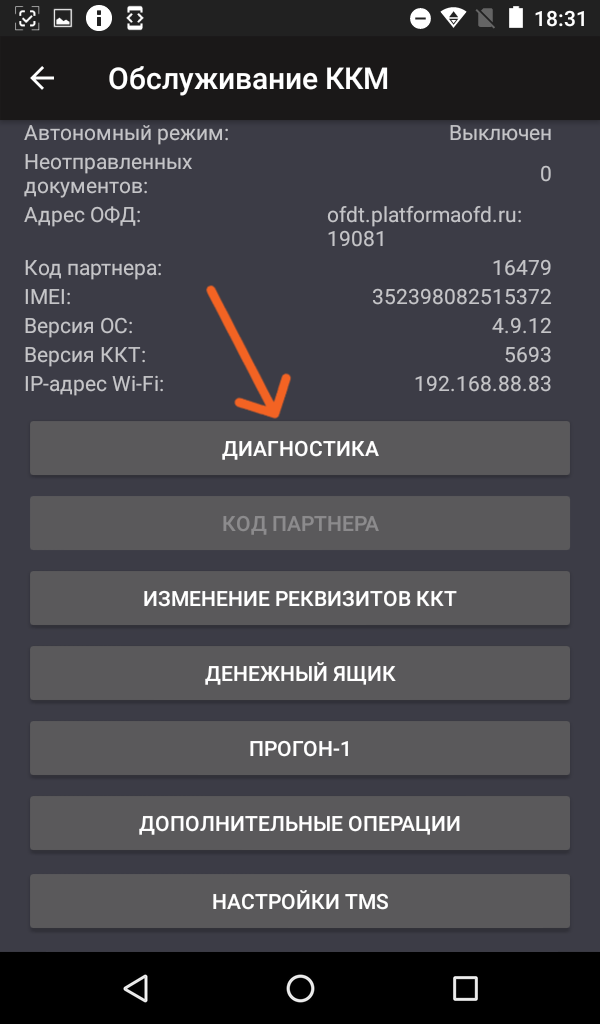
Диагностика -
Сверьте дату, время и часовую зону. Если значения правильные, нажмите «Всё верно».
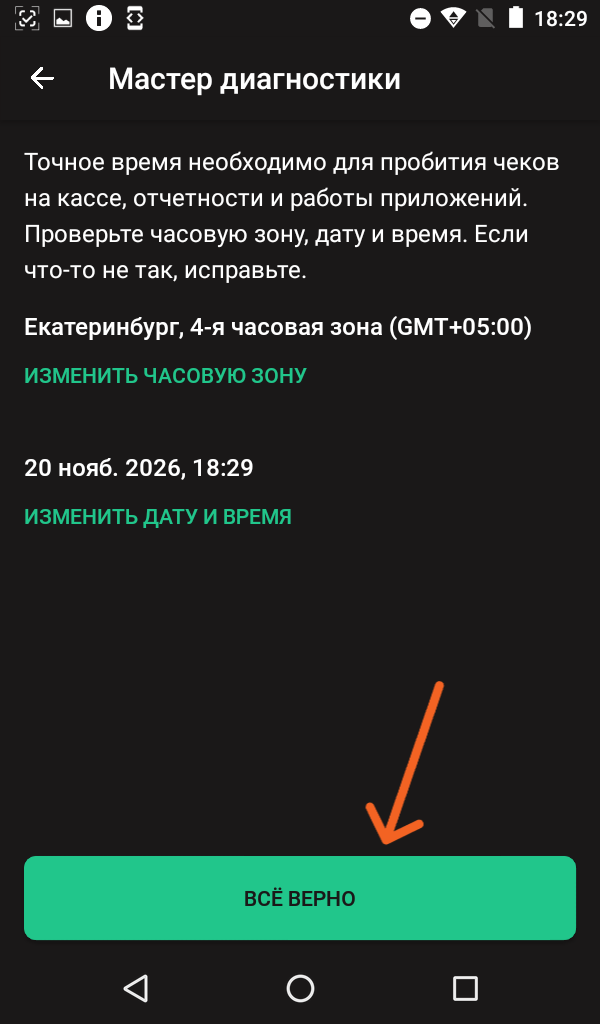
Сверьте дату и время -
В открывшемся меню выберите «Мастер диагностики».
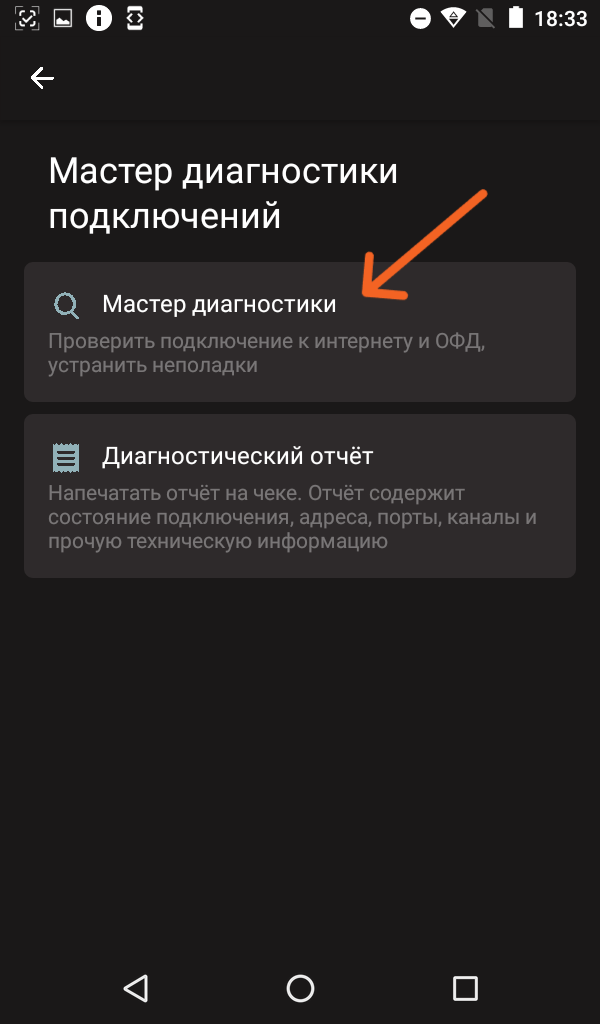
Мастер диагностики -
Дождитесь результата. Касса проверит свои настройки, подключение к сети, связь с ОФД и ОИСМ и отправку документов.
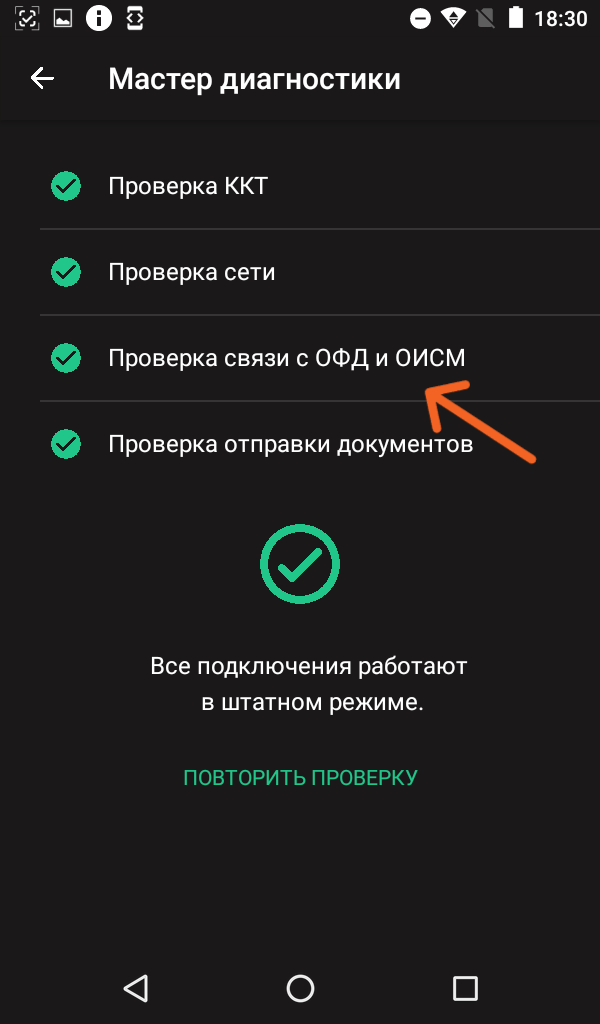
Результат диагностики -
Если мастер обнаружит сбой, прочитайте сообщение. Если на экране есть кнопка «Исправить», нажмите её и выполните предложенные действия.
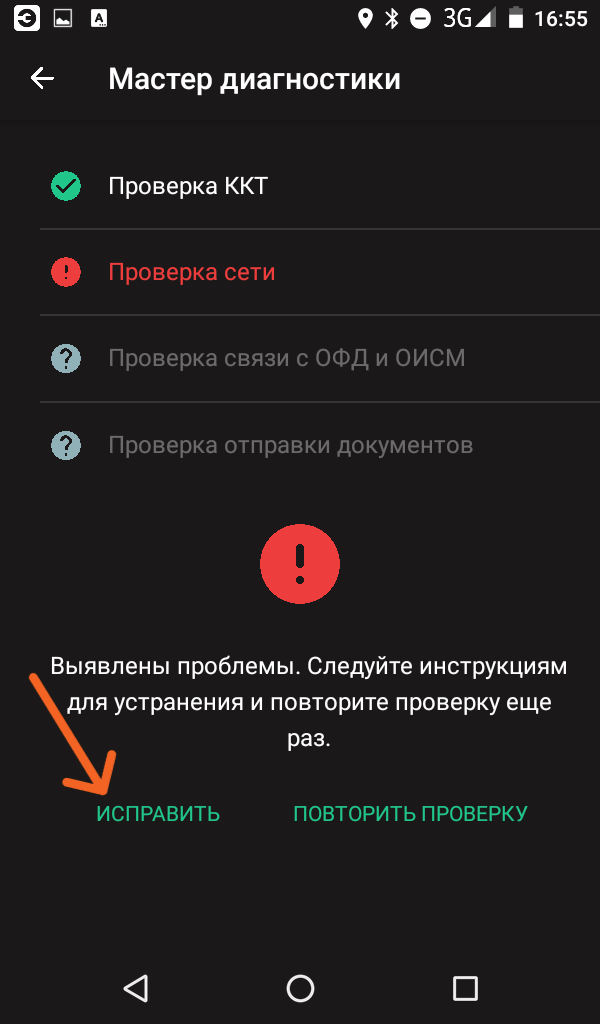
Сбой при диагностике
Если проверка прошла успешно, вернитесь к работе. Если запускали её из-за задержки чеков, проверьте очередь отправки.
Не открывается Мастер диагностики? Поможем запустить проверку
Оставьте заявку или проконсультируйтесь бесплатно: 8 (800) 775-86-88
Как понять, где остановилась проверка на Эвотор
Не каждая неполадка кассы означает, что устройство полностью перестало работать. Один и тот же терминал может выполнять часть привычных задач, но испытывать сложности с другими операциями. Поэтому при оценке диагностики важно не объединять все признаки в одну проблему. В этом разделе разберём, как воспринимать результаты отдельных проверок и почему последовательность наблюдений помогает точнее определить область сбоя, не меняя настройки наугад.
Что проверить по сообщению на экране
ОФД — оператор фискальных данных, которому касса передаёт чеки. ОИСМ — оператор информационных систем маркировки. Касса обменивается с ним данными о маркированных товарах через ОФД.
| Что показала проверка | Что делать |
|---|---|
| Неверные дата, время или часовая зона | Если значения на экране отличаются от фактических, исправьте их по инструкции ниже. |
| Касса не выходит в интернет | Проверьте подключение, которым пользуется терминал: Wi‑Fi, мобильную связь или кабель. Для сравнения можно подключить кассу к другой сети, например раздать Wi‑Fi с телефона. |
| Интернет есть, связи с ОФД нет | В личном кабинете оператора ОФД проверьте, действует ли подписка на кассу. Если подписка активна, сверьте адрес, порт и ИНН оператора. Если данные верны, а связь не появилась, распечатайте диагностический отчёт. |
| Ошибка связи с ОИСМ | Если касса работает с маркированными товарами на ФФД 1.2, попросите администратора сверить адрес и порт ОИСМ. Если параметры верны, а ошибка сохраняется, передайте специалисту сообщение с экрана. |
Перед изменением настроек ОФД и ОИСМ сверьте адрес и порт с данными вашего оператора. Если у вас нет прав администратора, передайте ему сообщение Мастера диагностики.
Если на Эвоторе сбились время или часовой пояс, действуйте в таком порядке:
-
Закройте кассовую смену.
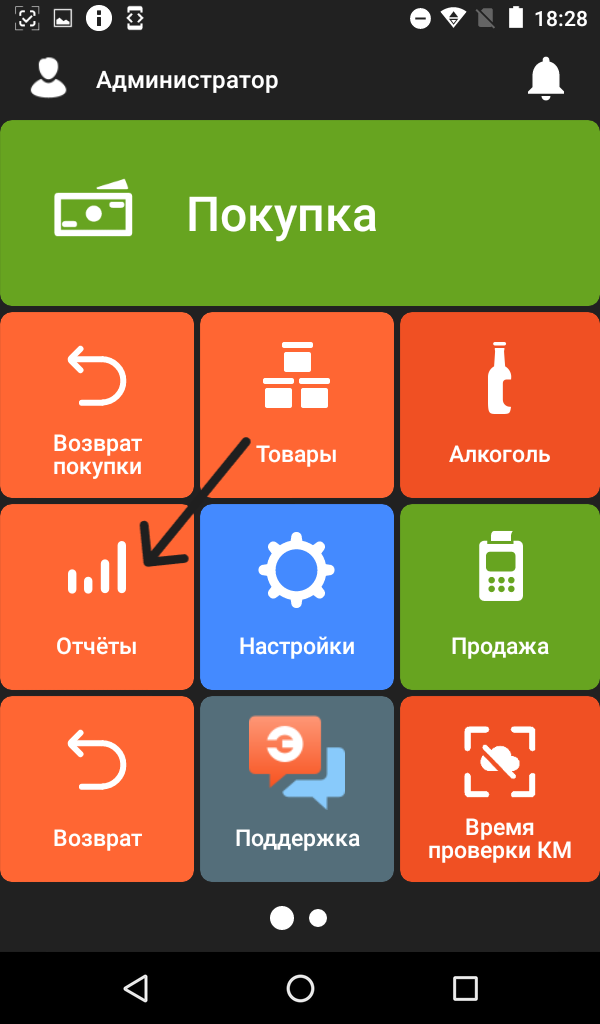
Отчеты 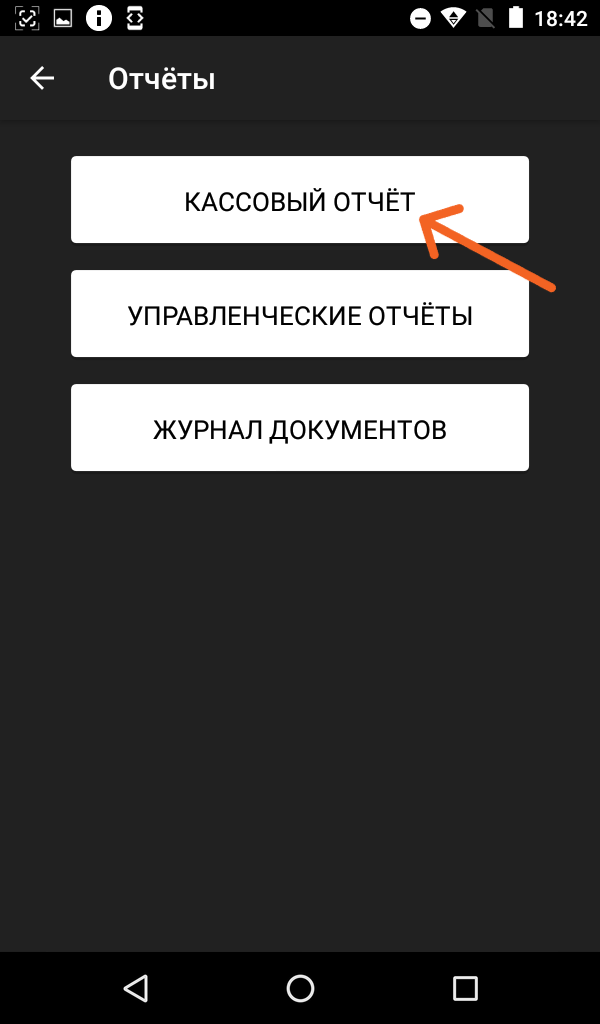
Кассовый отчет 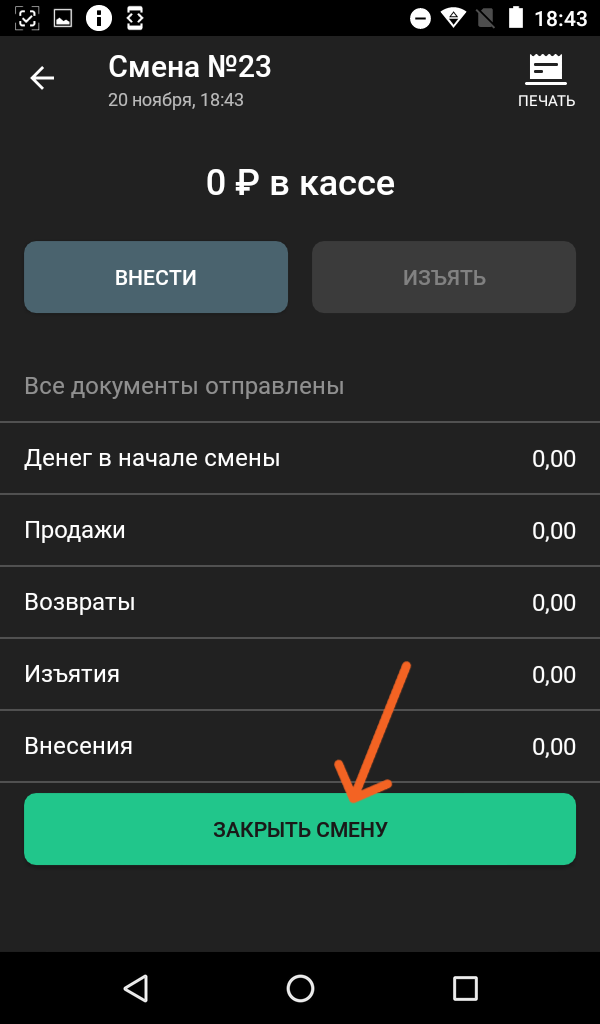
Закрыть смену -
В «Настройки» → «Дата и время» исправьте нужные значения. Время и часовой пояс задаются отдельно.
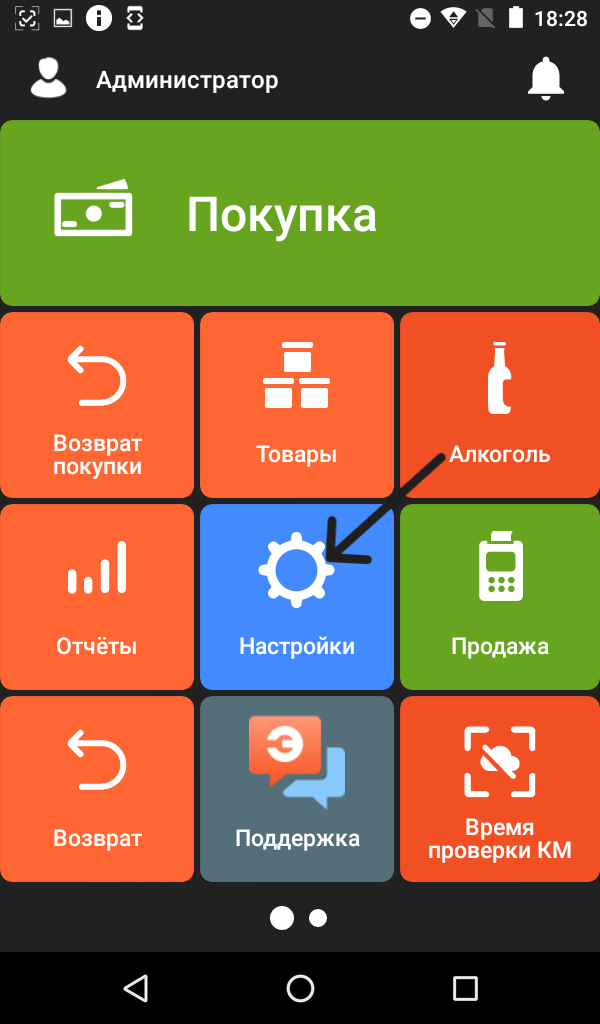
Настройки 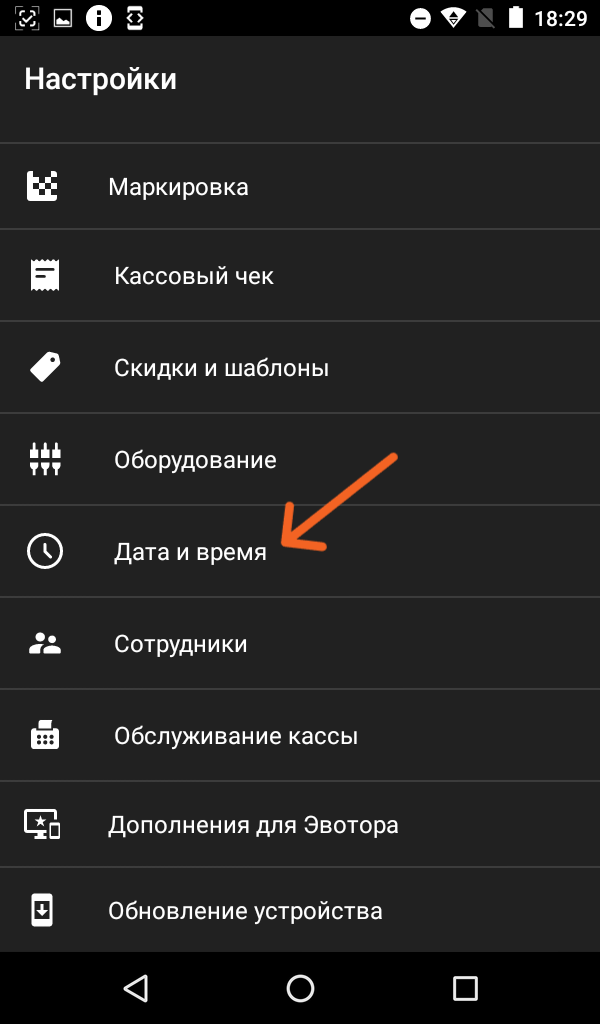
Дата и время 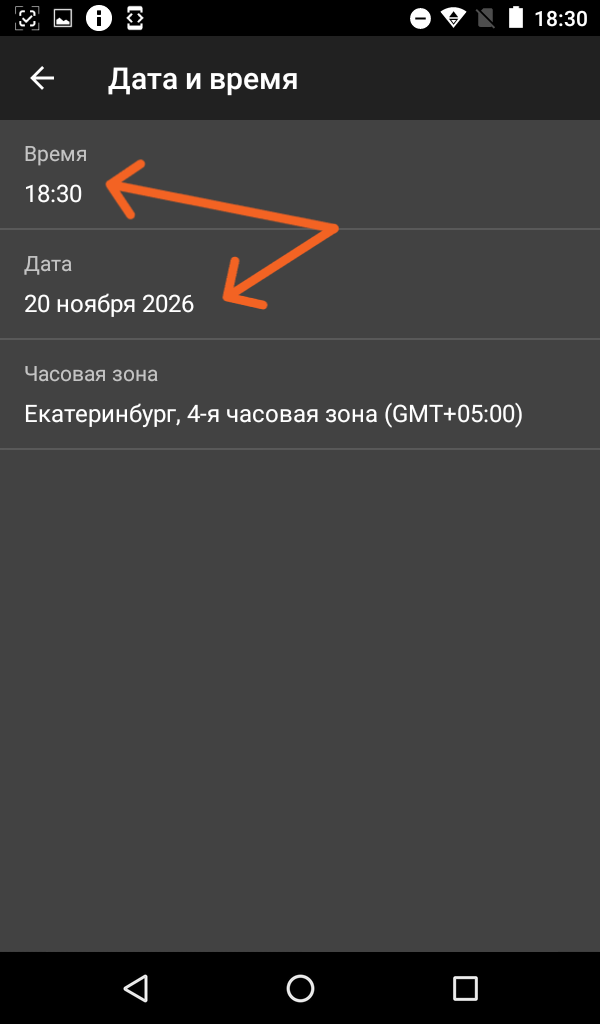
Исправьте дату при расхождениях -
Откройте «Настройки» → «Обслуживание кассы» → «Дополнительные операции» → «Установка даты и времени». Убедитесь, что время и часовой пояс в кассовом модуле отображаются правильно.
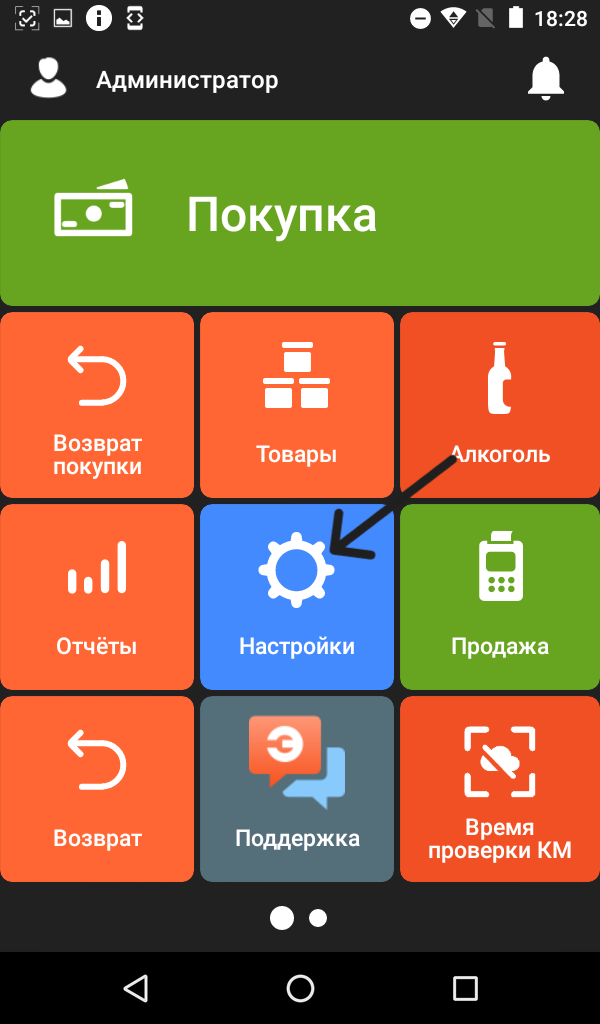
Настройки 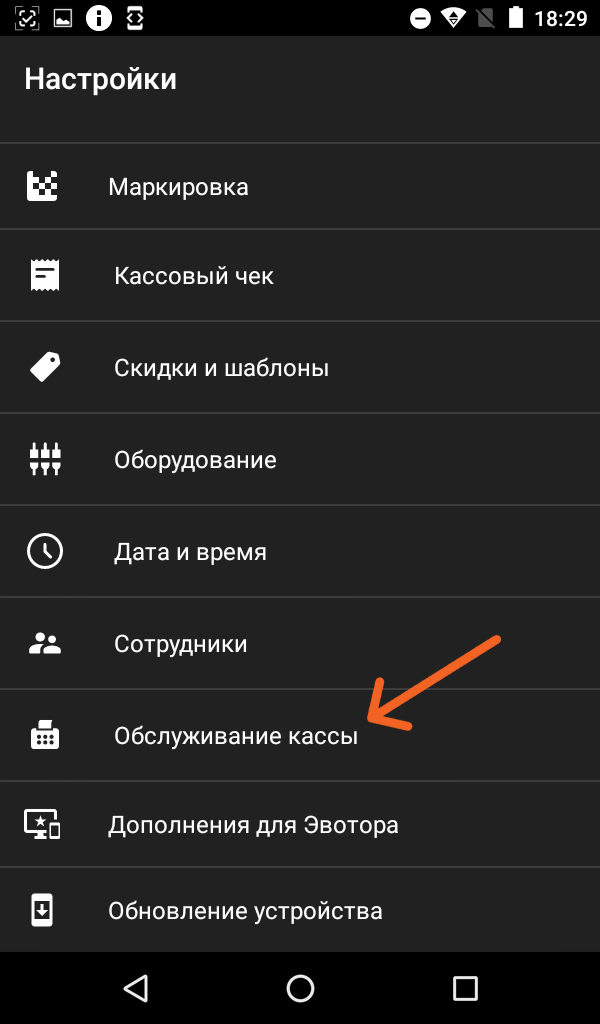
Обслуживание кассы 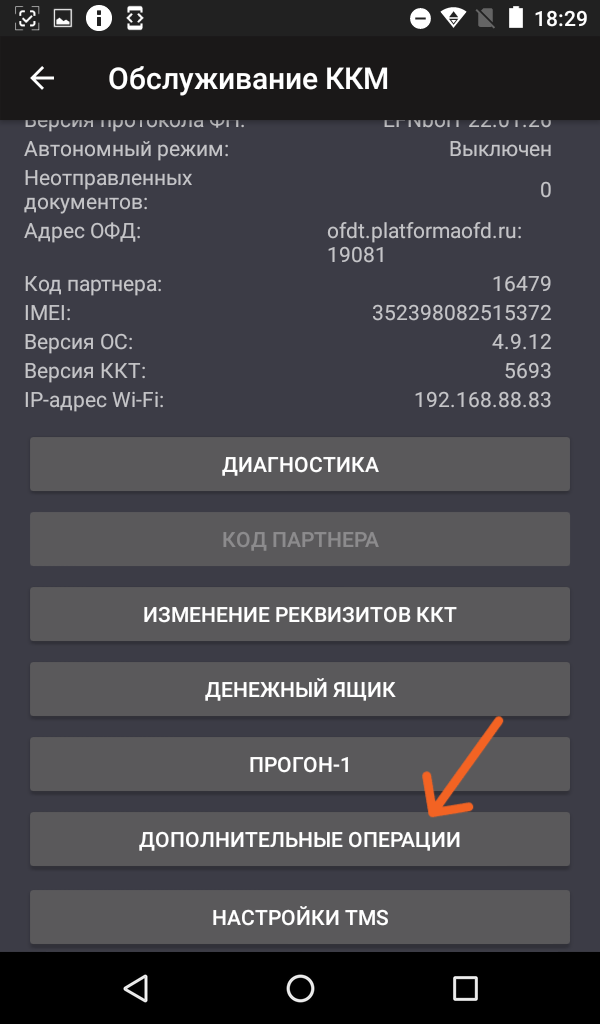
Дополнительные операции 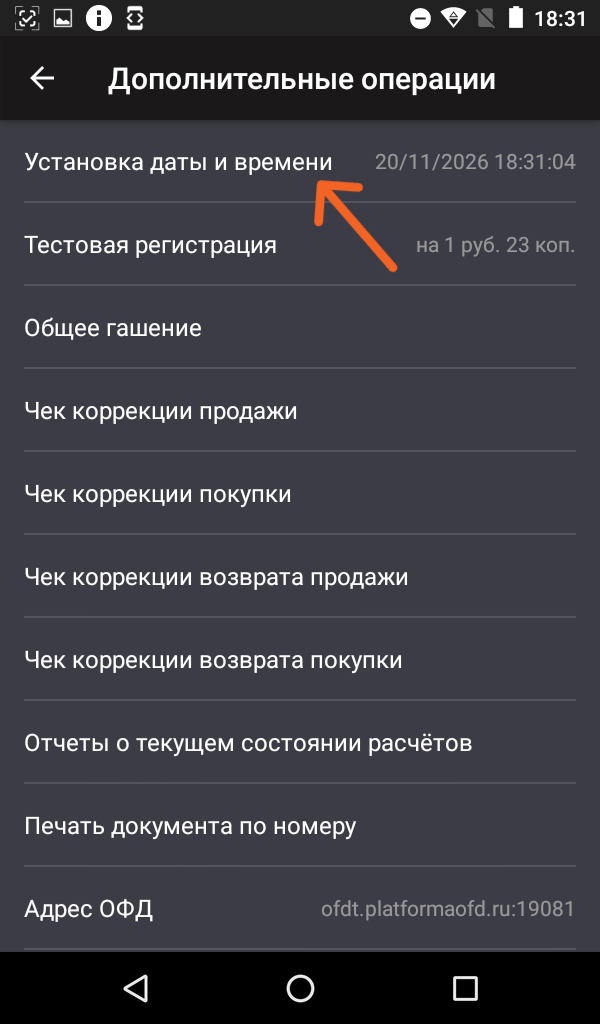
Установка даты и времени -
Оформите первый чек при следующей продаже. На этом этапе изменения вступят в силу.
Как убедиться, что касса снова отправляет чеки
Откройте «Настройки» → «ОФД» и найдите строку «Ожидают отправки». Если число уменьшается, касса начала передавать накопившиеся документы. Подождите, пока очередь опустеет. Значение 0 означает, что на момент проверки документов на отправку нет.
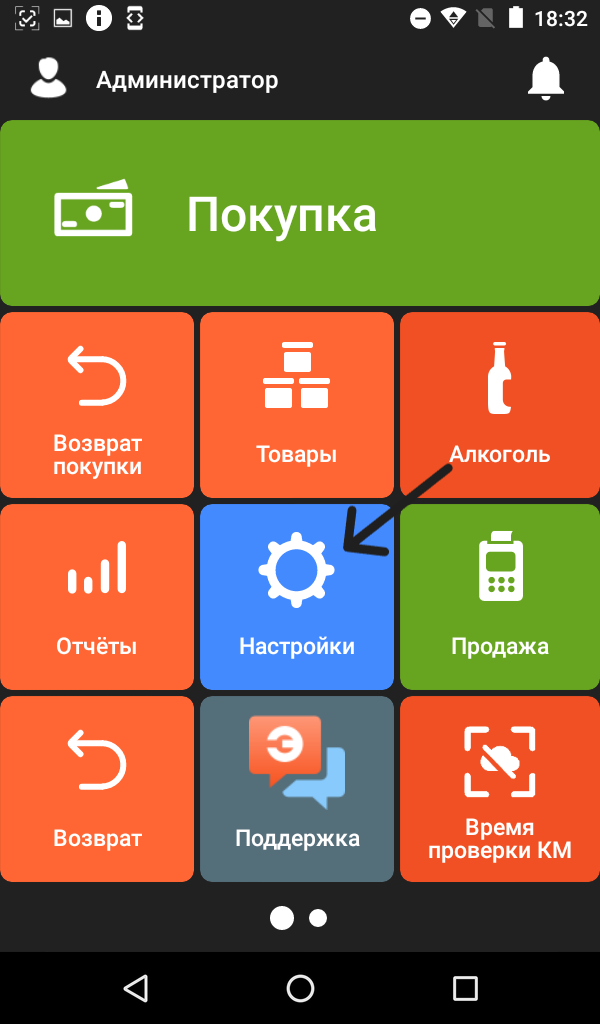
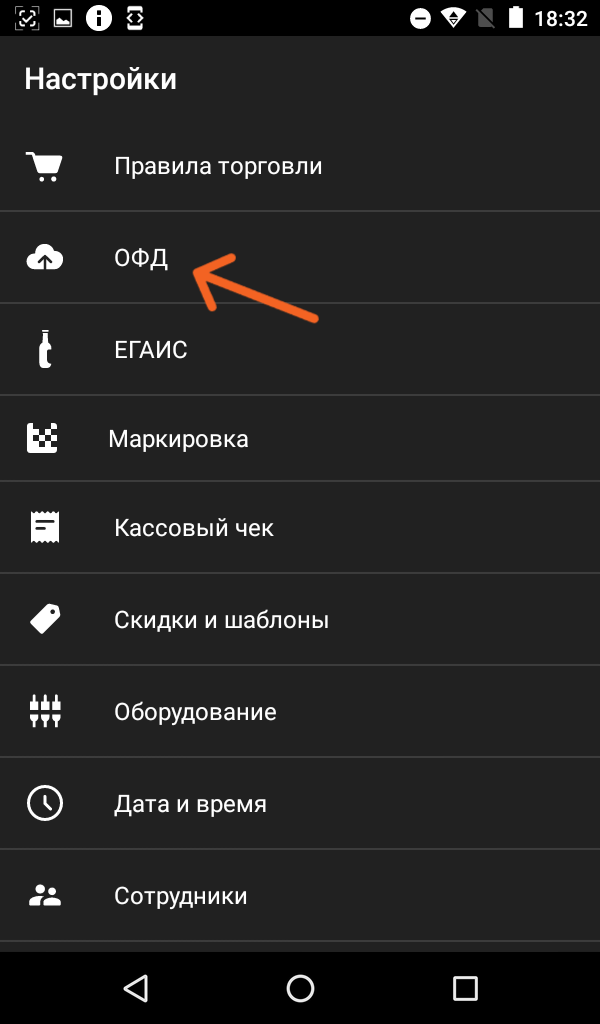
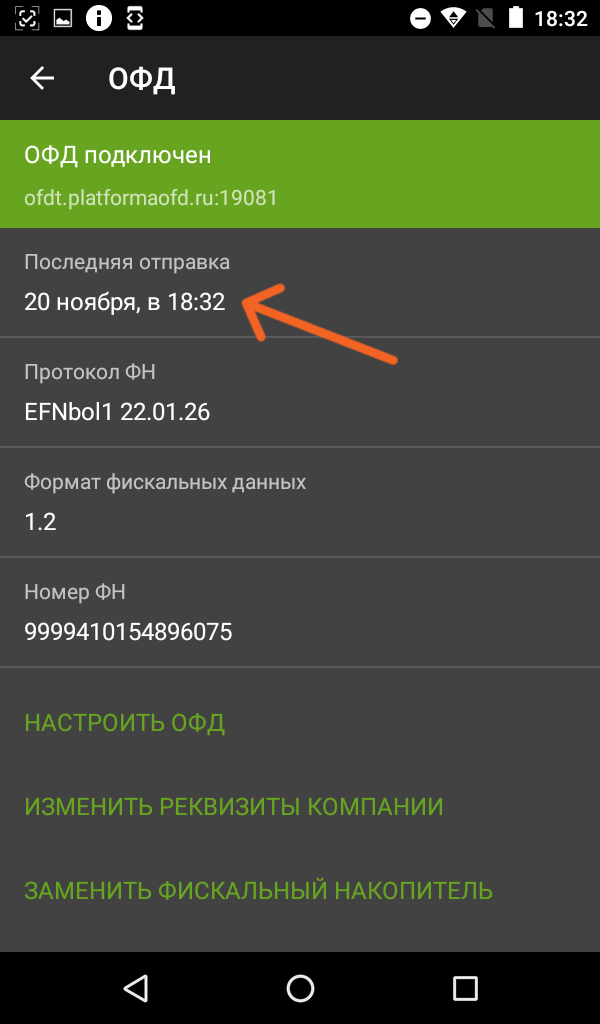
Если результат диагностики успешный, а число в очереди остаётся прежним, распечатайте отчёт. Если подписка активна и параметры подключения верны, уточните у оператора ОФД, работает ли его сервер и поступают ли документы с кассы. Если оператор подтверждает, что с его стороны всё работает, передайте отчёт специалисту по Эвотору.
Запишите число в строке «Ожидают отправки» и время проверки. Если очередь не уменьшается, сообщите специалисту показания и время обеих проверок.
Мастер диагностики нашёл ошибку? Подскажем, что проверить дальше
Оставьте заявку или проконсультируйтесь бесплатно: 8 (800) 775-86-88
Когда нужен печатный отчёт диагностики на Эвотор
Иногда сотрудник замечает проблему утром, а разбираться с ней приходится специалисту уже после закрытия магазина. В таком случае устного описания может оказаться недостаточно: важные подробности забываются, а повторить ситуацию удаётся не всегда. Подробная фиксация состояния кассы помогает сохранить сведения для дальнейшего разговора. В этом разделе объясним, в каких случаях полезно иметь результат проверки под рукой и как он облегчает техническое сопровождение.
Как получить отчёт и что в нём смотреть
Эвотор 5, 5i, 7.2, 7.3, 10 и Power
-
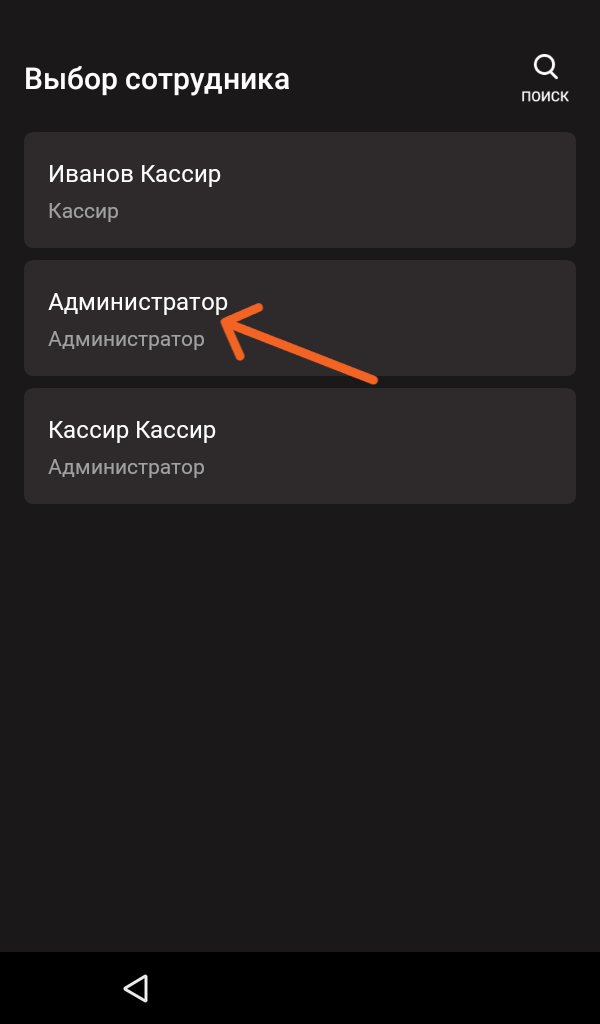
Войдите под ролью «Администратор» и откройте «Настройки» → «Обслуживание кассы».
Вход под администратором 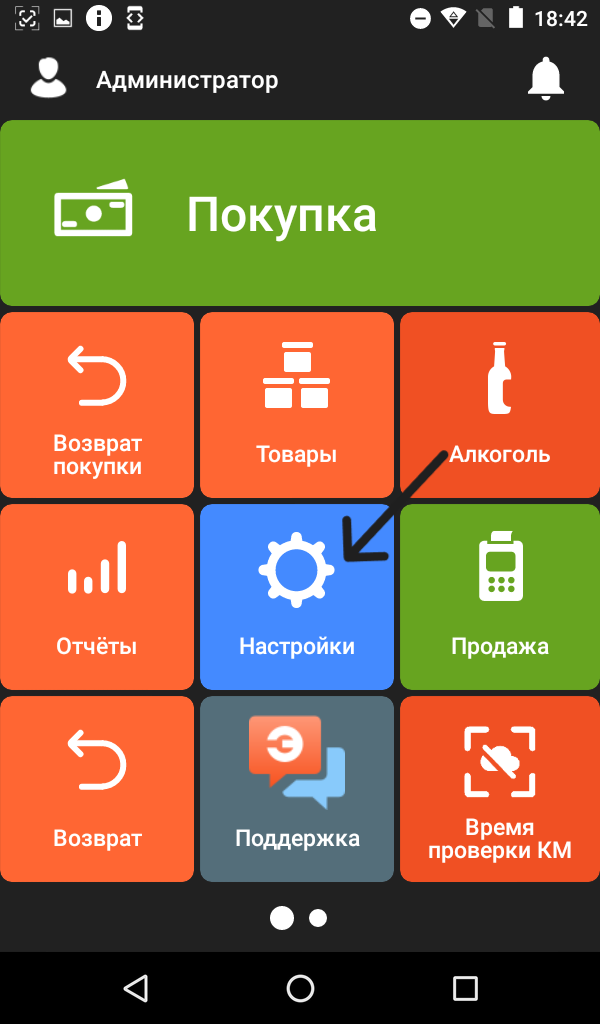
Настройки 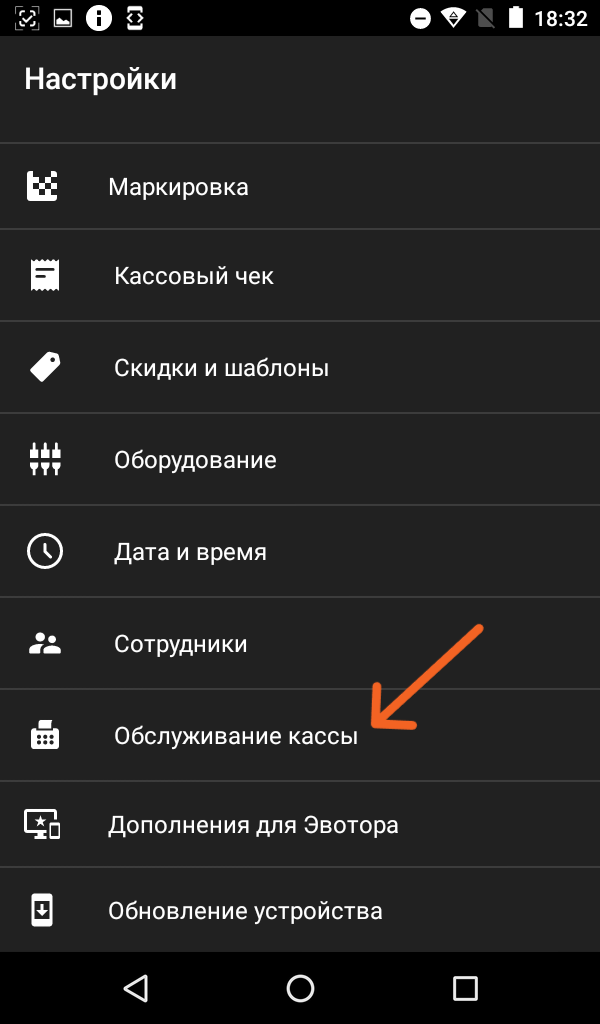
Обслуживание кассы -
Выберите «Диагностика».
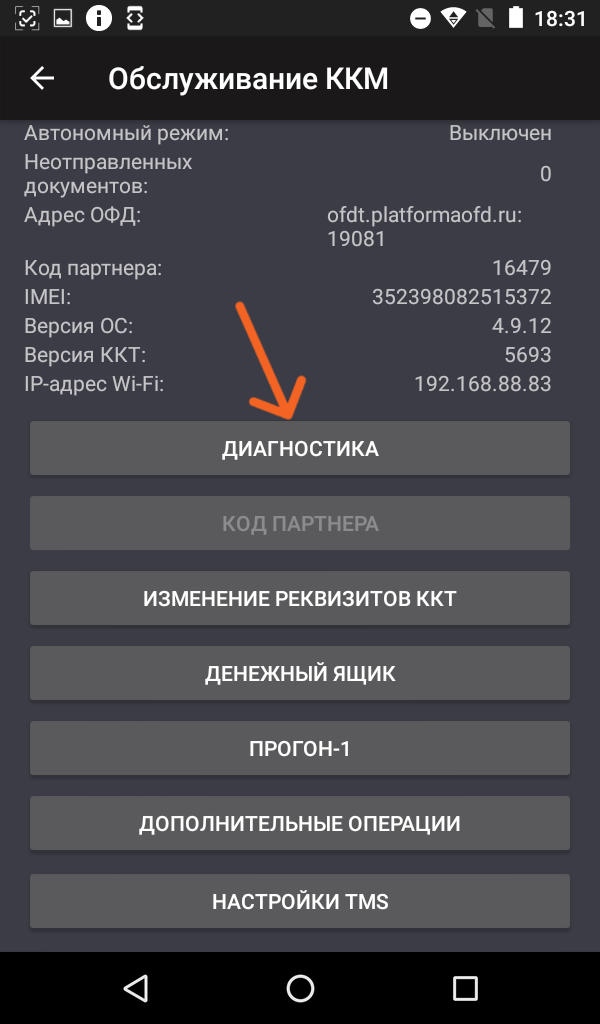
Диагностика -
Сверьте дату и время. Если они верны, нажмите «Всё верно».
-
Выберите «Диагностический отчёт».
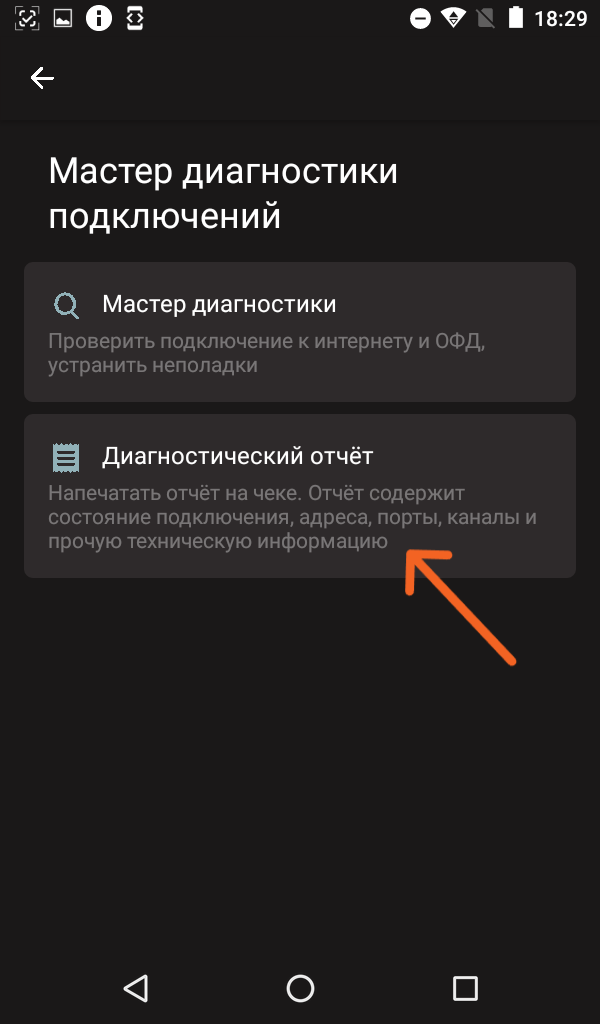
Диагностический отчёт -
На распечатке найдите строки «Приложение EoU», «Выход в интернет», адрес и порт ОФД.
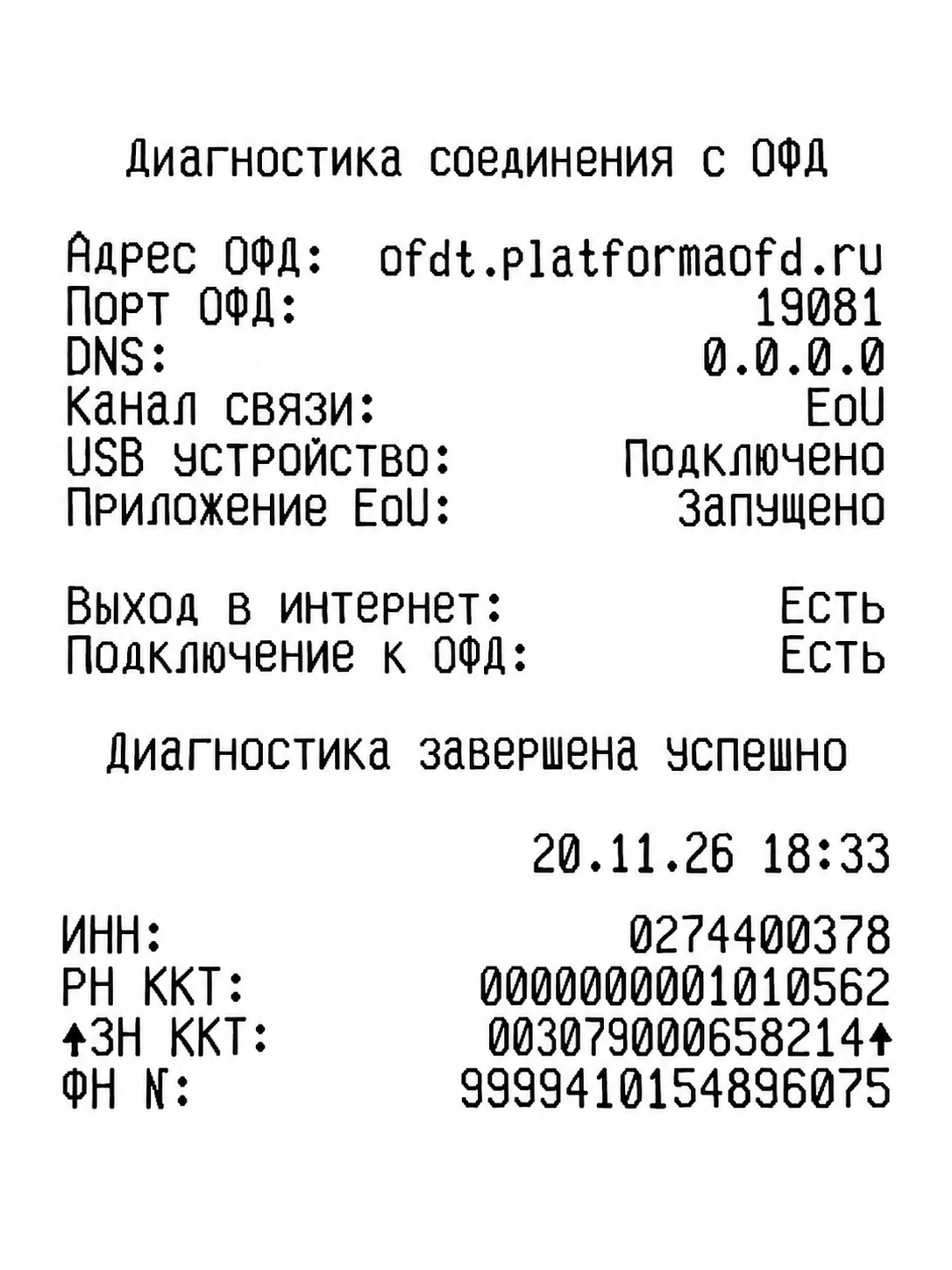
Распечатанный чек
Если рядом с «Приложение EoU» указано «Не найдено», передайте отчёт специалисту. Если приложение запущено, посмотрите строку «Выход в интернет». Значение «Отсутствует» указывает, что проверку стоит начать с сети. Если выход в интернет есть, сравните адрес и порт на распечатке с данными вашего ОФД.
Эвотор 6
Первые два пункта такие же. Дальше:
-
Сверьте дату и время, подтвердите их кнопкой «Всё верно» и выберите «Диагностический отчёт».
-
Найдите на распечатке строку «Пинг сервера ОФД» и прочитайте итог проверки.
Если строка есть и проверка завершилась успешно, касса установила связь с ОФД. Если строки нет или отчёт заканчивается ошибкой, сверьте параметры оператора. При верных данных попробуйте подключить кассу к другой сети и повторно посмотрите, изменилось ли число документов в очереди.
Какие данные подготовить для обращения в поддержку
Укажите модель кассы, примерное время сбоя и действие, при котором возникла проблема. Перепишите сообщение мастера и приложите читаемое фото отчёта целиком. Если задержалась отправка чеков, добавьте показания строки «Ожидают отправки» и перечислите, что уже проверили. Так специалист сможет начать с того этапа, на котором возникла проблема.
Пришлите отчёт диагностики — поможем разобраться в результатах
Оставьте заявку или проконсультируйтесь бесплатно: 8 (800) 775-86-88
Чек-лист после диагностики
 Дата, время и часовая зона сверены.
- Повторная проверка прошла успешно или сообщение о сбое сохранено.
- При задержке чеков проверена строка «Ожидают отправки».
- Если очередь не уменьшается или ошибка сохраняется, для обращения подготовлены модель кассы, текст ошибки и фото отчёта.
Ошибка осталась после проверки? Поможем найти причину
Оставьте заявку или проконсультируйтесь бесплатно: 8 (800) 775-86-88