Куда перейти с экрана ошибки на кассе Эвотор
Когда вход на кассу прерывается ещё до начала смены, сотруднику сложно понять, насколько серьёзна проблема. Привычная последовательность действий нарушена, а часть интерфейса может оставаться доступной. В такой ситуации полезно сначала оценить поведение устройства, не пытаясь сразу изменить его работу. Это помогает отделить единичное затруднение от более устойчивого сбоя и выбрать понятный путь к дальнейшей диагностике.
Если главное меню не открывается
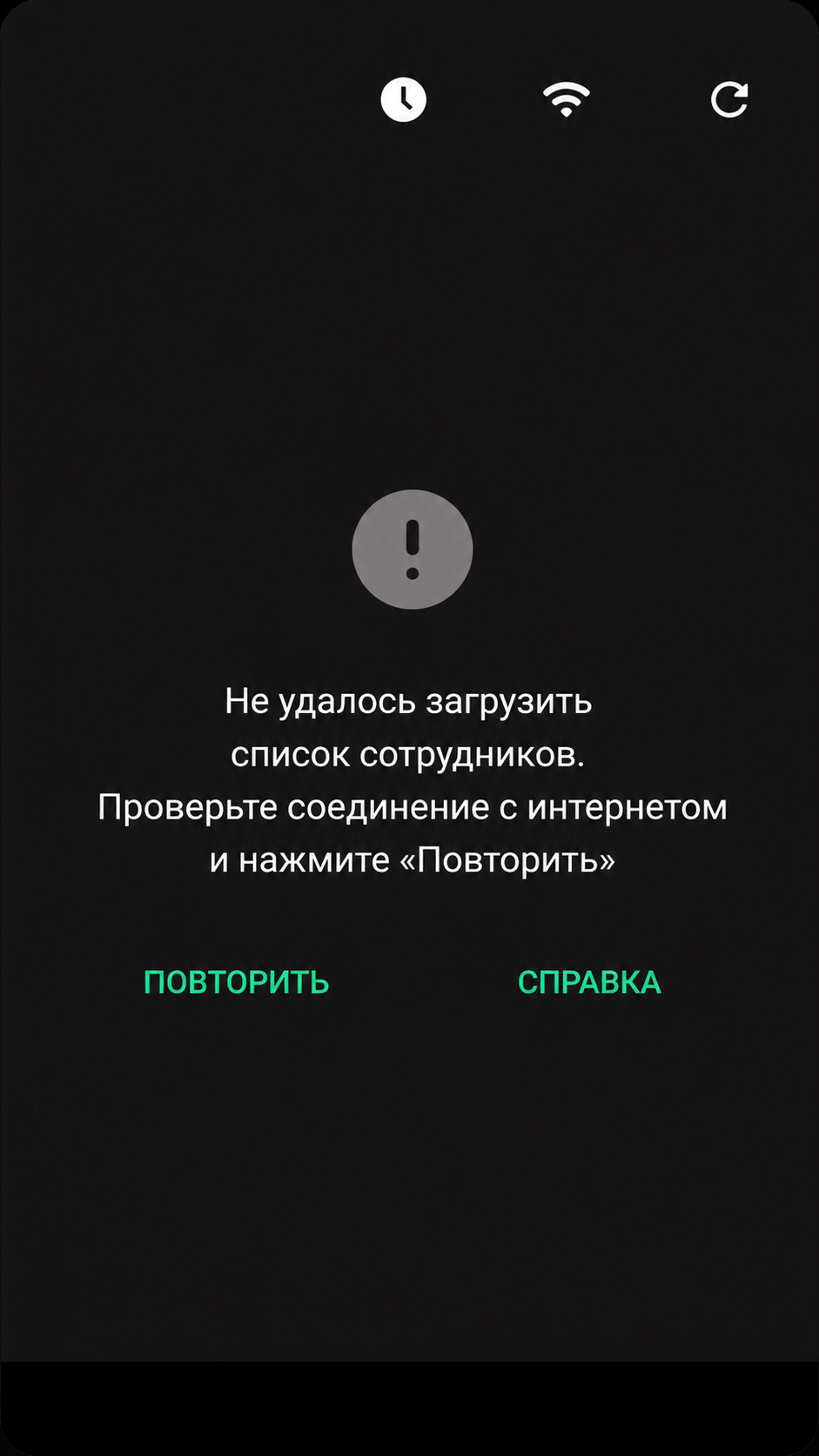
Посмотрите, какие кнопки доступны на экране. Например, дату и время можно проверить без входа в главное меню, если такая кнопка есть на экране ошибки.
| Что видно на кассе | С чего начать |
|---|---|
| Главное меню открывается или на экране приветствия есть кнопка «Обслуживание кассы» | Проверьте версию ОС. |
| Доступна кнопка «Настроить дату и время» | Сверьте дату и время на терминале. |
| Касса сообщает об отсутствии интернета | Восстановите подключение к сети. |
| Ошибка сохраняется и нужные настройки недоступны | Перейдите к разделу об обращении в поддержку. |
Если касса сообщает об отсутствии интернета
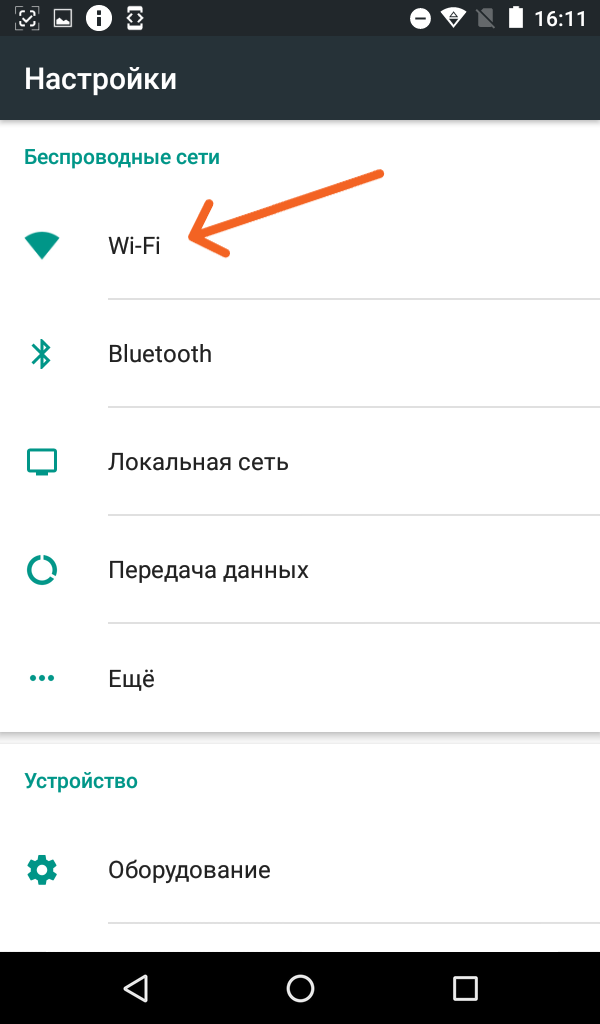
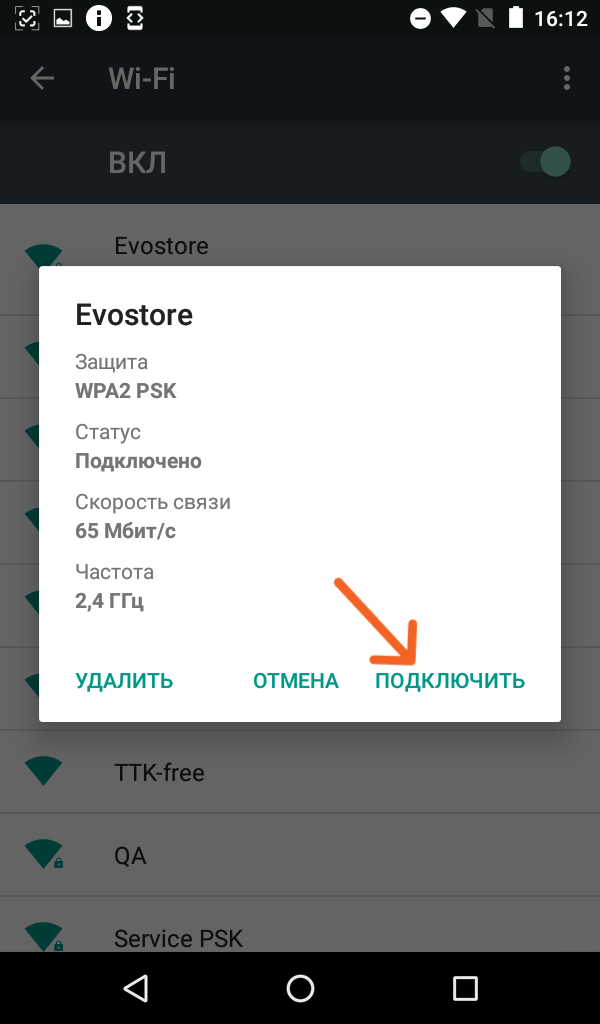
Если с текущего экрана можно открыть настройки Wi‑Fi, подключите Эвотор к рабочей сети. После восстановления связи нажмите «Повторить», если такая кнопка есть. Если сообщение появилось снова, продолжите проверку с тех настроек, которые доступны на терминале.
Подскажем, что проверить, если Эвотор не загружает список сотрудников
Оставьте заявку или проконсультируйтесь бесплатно: 8 (800) 775-86-88
Какие настройки проверить, чтобы список загрузился на кассе Эвотор
Для начала работы продавцу важно, чтобы касса корректно подготовила его рабочее окружение. Этот процесс обычно остаётся незаметным: сотрудник просто выбирает себя и приступает к обслуживанию покупателей. Если привычный порядок нарушается, причина не всегда связана с учётной записью человека. Поэтому полезно последовательно оценить состояние программной среды терминала и понять, какие обстоятельства могли повлиять на запуск.
Версия ОС и доступность обновления
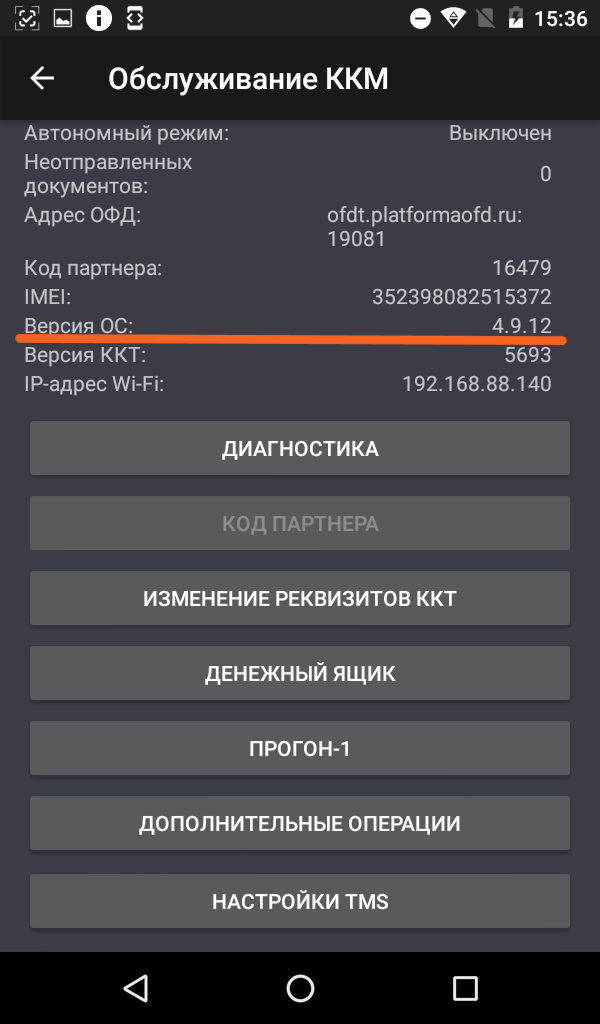
1. Проверьте версию ОС. На активированной кассе откройте Настройки → Обслуживание кассы. Если терминал ещё не активирован и показывает экран приветствия, нажмите «Обслуживание кассы» прямо на этом экране. В разделе «Обслуживание ККМ» найдите строку «Версия ОС» и сравните её значение с актуальной версией для вашей модели в базе знаний Эвотора.
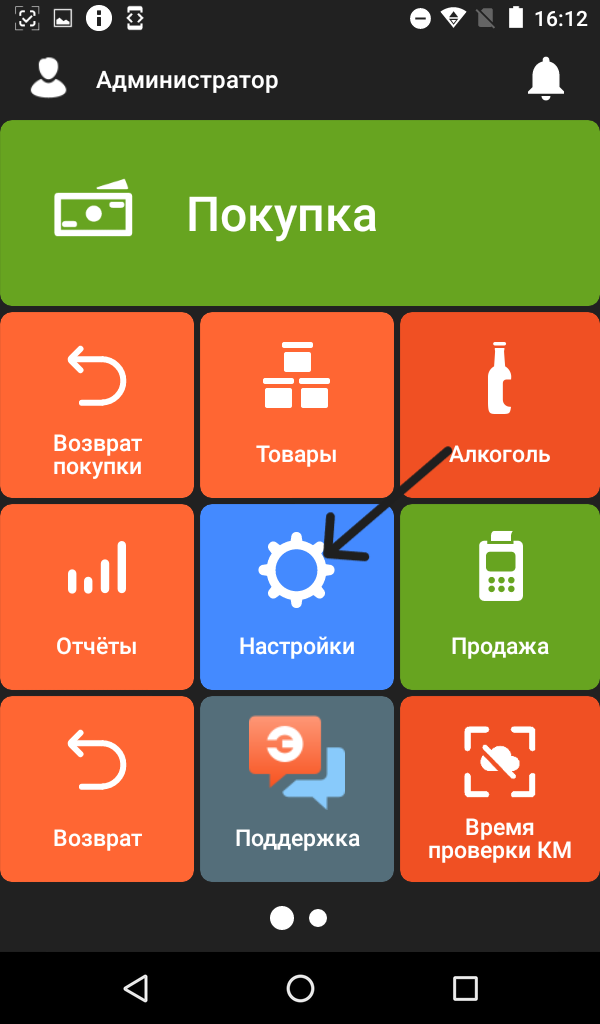
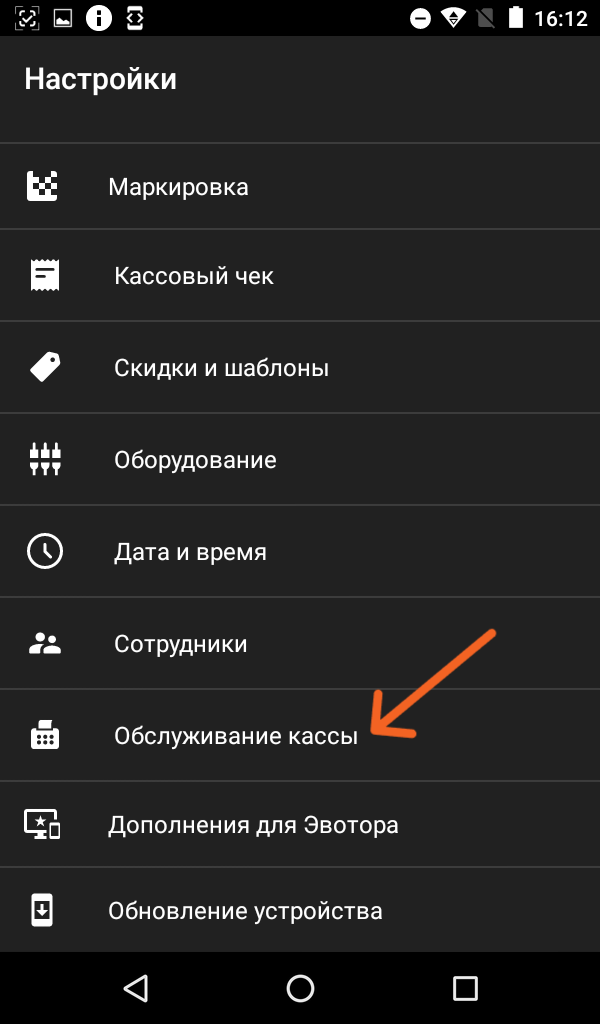
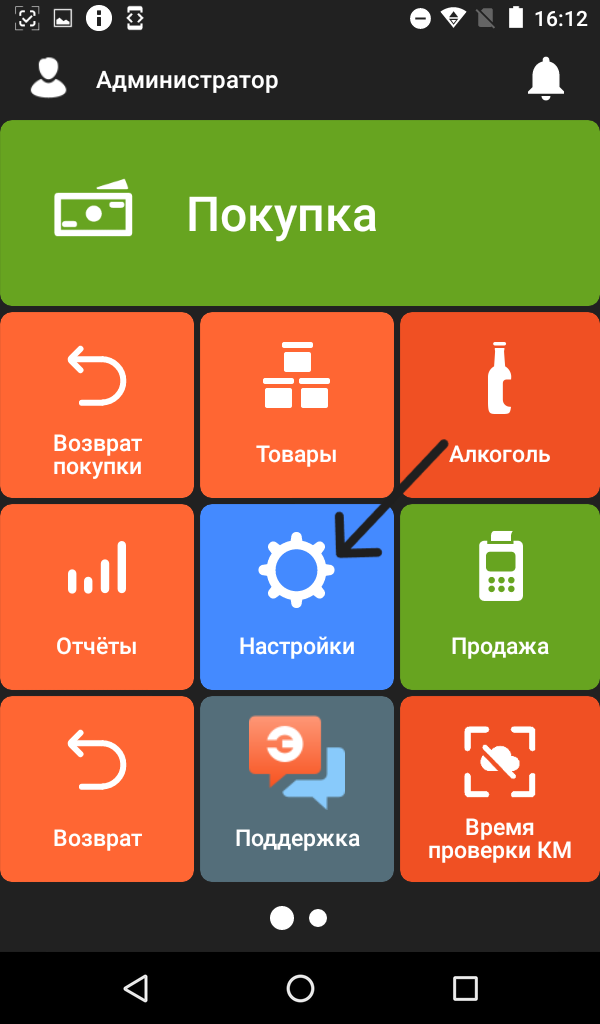
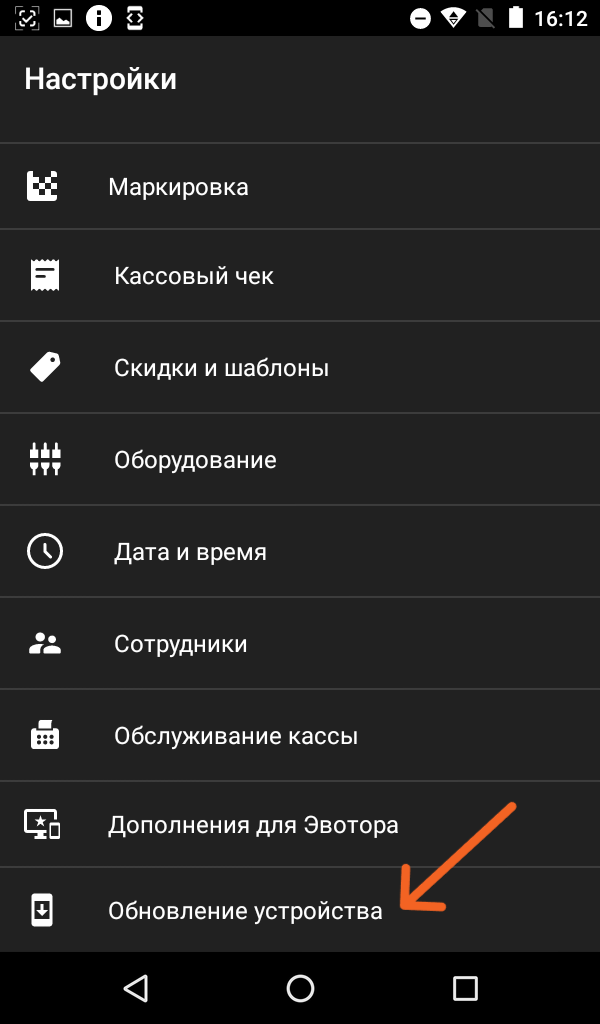
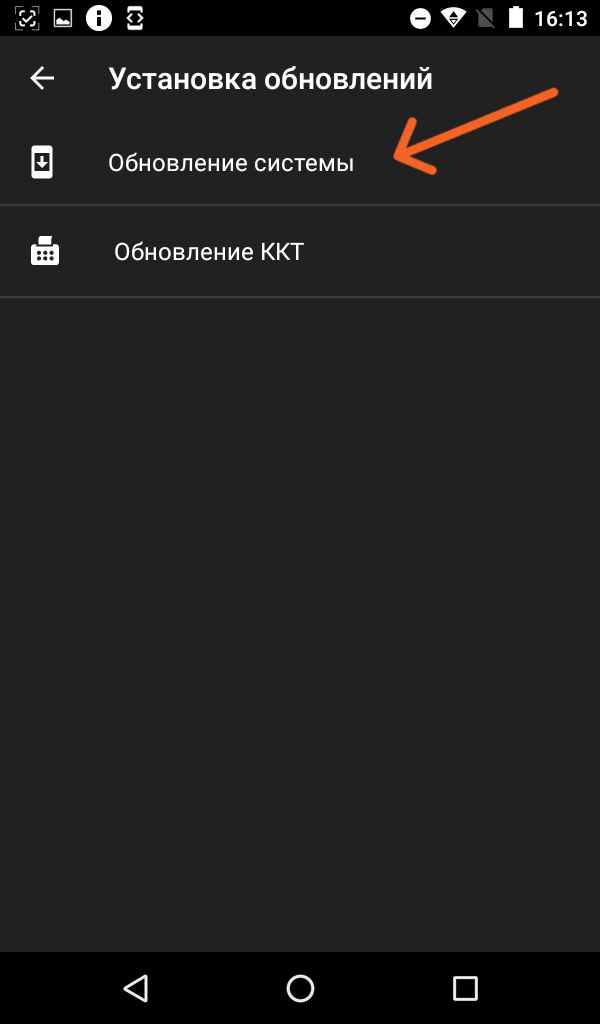
Если ОС устарела и обновление уже отправлено на терминал, его можно запустить через Настройки → Обновление устройства → Обновление системы. На некоторых версиях прошивки установка начинается только после закрытия смены. Если загрузка так и не стартует, проверьте интернет на кассе. При рабочем подключении уточните у специалиста, доступно ли обновление для вашего терминала. Эвотор рассылает обновления партиями, поэтому новая версия может появиться в справке раньше, чем поступит на конкретную кассу.
Версия системного сервиса
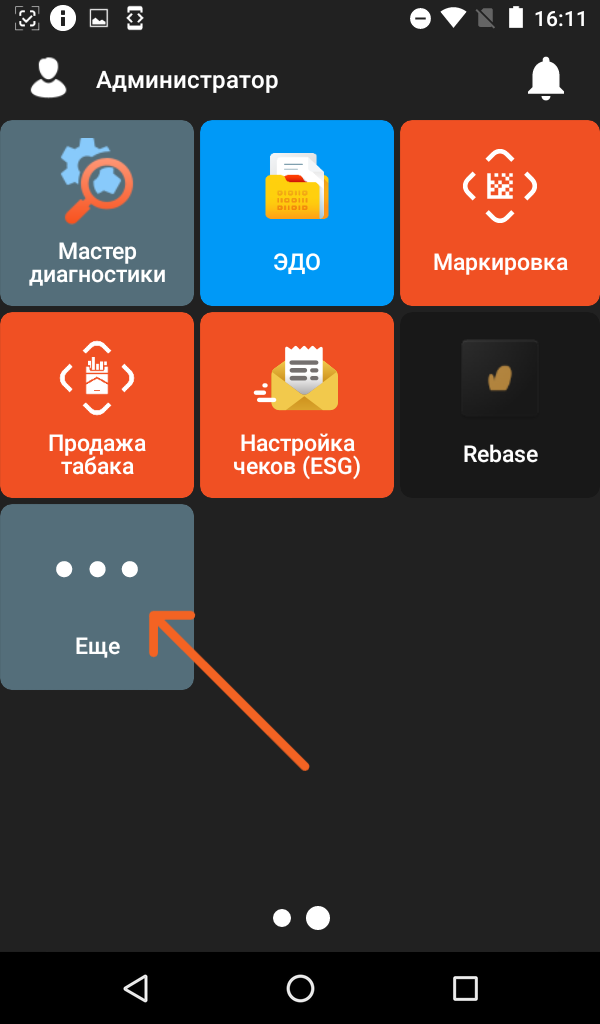
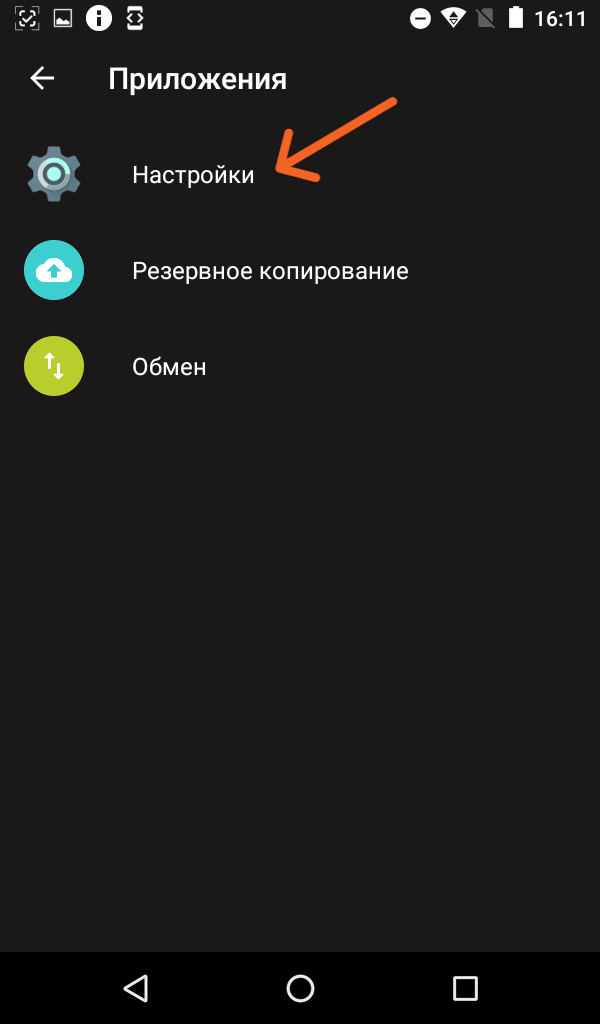
2. Посмотрите версию System Service («Системный сервис»). Войдите на кассе под ролью администратора и откройте карточку компонента. Путь к ней зависит от модели.
| Модель Эвотора | Где найти System Service |
|---|---|
| 5, 5i, 7.2, 7.3 и 10 | Ещё → Настройки → Приложения → System Service |
| 6 и Power | Ещё → Настройки → Приложения и разрешения → Сведения о приложениях → System Service |
Номер версии указан под названием компонента. Если версия ниже 5.6.0, переходите к пункту 4.
Дата и время на кассе
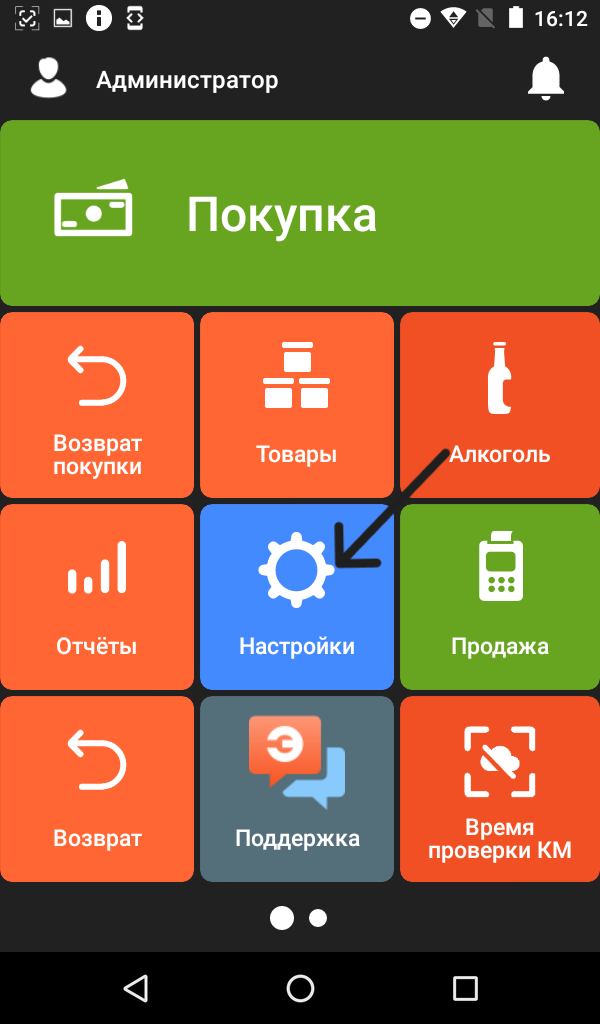
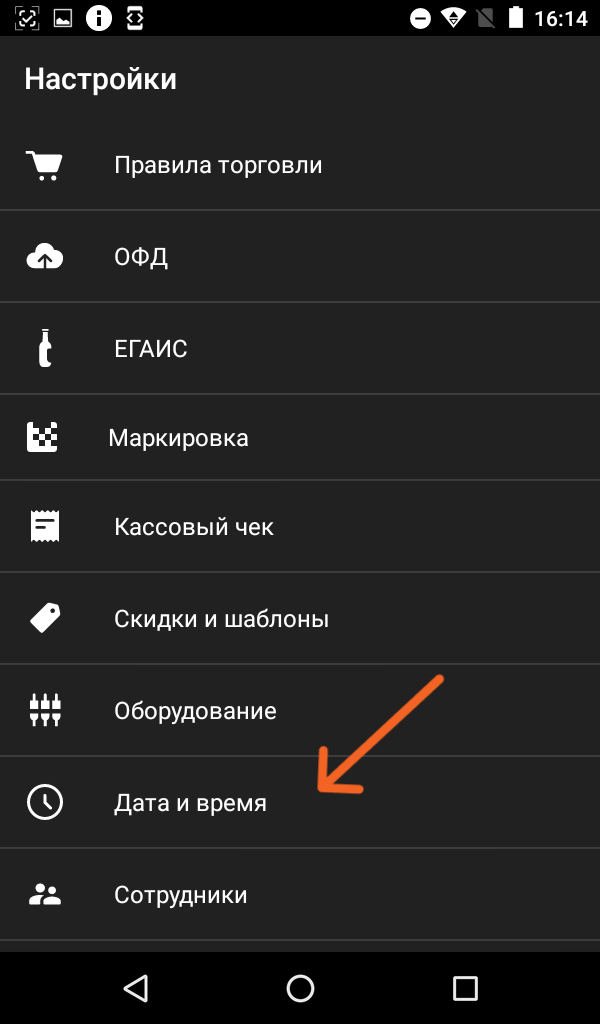
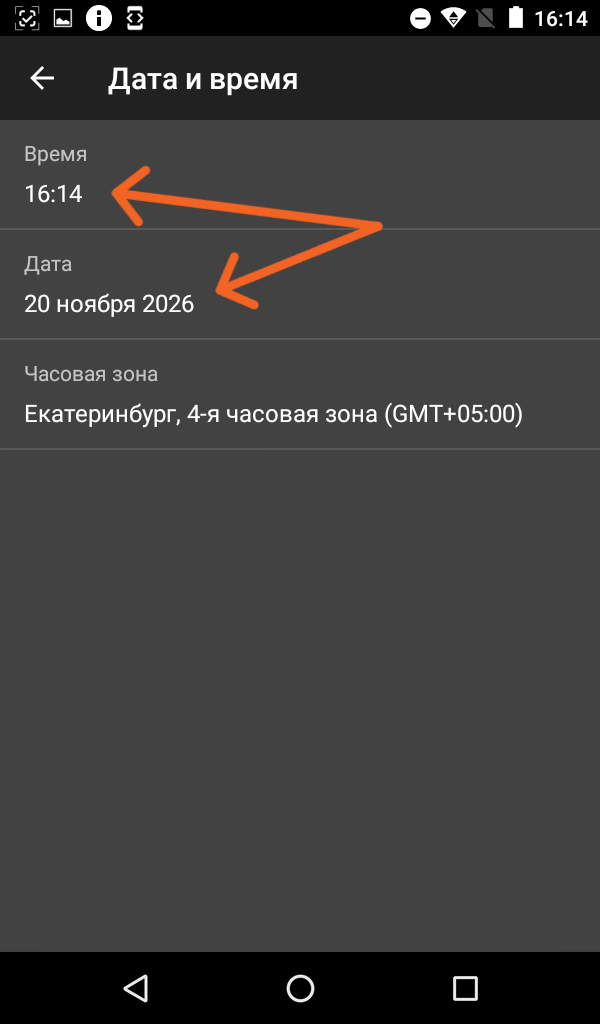
3. Сверьте дату и время. На экране ошибки нажмите «Настроить дату и время». Если дата или время указаны неверно, исправьте значения и перезагрузите Эвотор. После включения проверьте, загрузился ли список сотрудников.
Поможем проверить версию ОС и System Service на Эвоторе
Оставьте заявку или проконсультируйтесь бесплатно: 8 (800) 775-86-88
Как убедиться, что кассир снова может войти на Эвотор
После устранения технической проблемы важно убедиться, что магазин действительно может вернуться к обычному режиму обслуживания. Одного изменившегося экрана недостаточно: разные сотрудники должны одинаково понимать, как приступить к смене и к кому обратиться при затруднении. Небольшая проверка до появления очереди помогает заметить оставшиеся неудобства. Если ситуация повторится, у ответственного специалиста уже будет понятная история происходившего.
Если список появился, но в нём нет нужного сотрудника
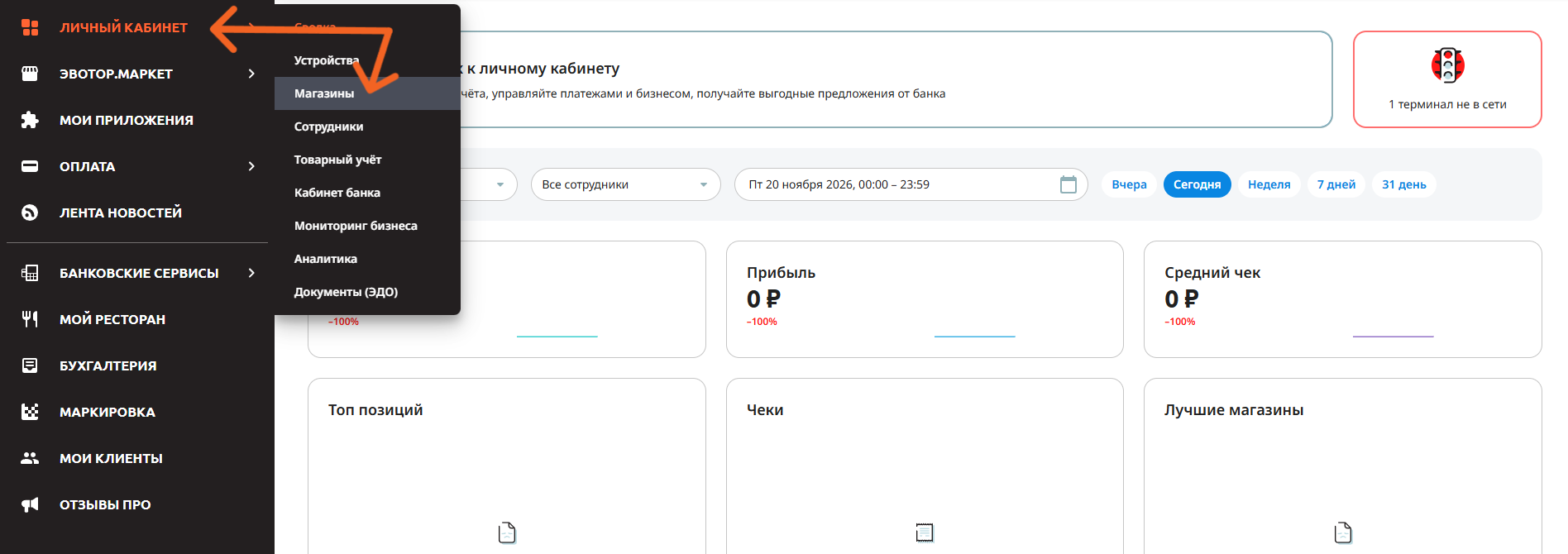
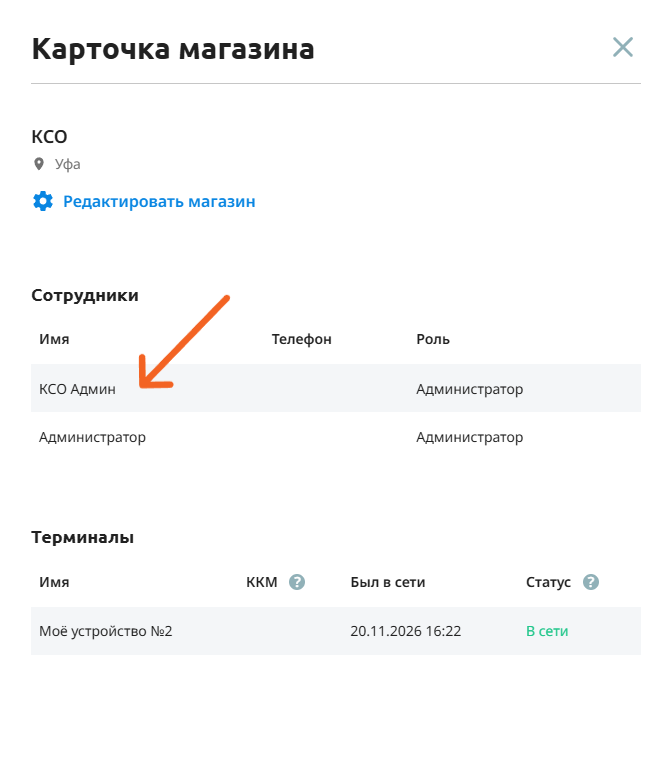
В личном кабинете Эвотора откройте «Магазины» и выберите торговую точку, к которой привязана касса. В карточке магазина проверьте, есть ли нужный человек в списке сотрудников. Если учётная запись уже создана, нажмите «Добавить сотрудника» и выберите его. Если учётной записи ещё нет, сначала создайте её в разделе «Сотрудники» и назначьте сотрудника в нужный магазин.
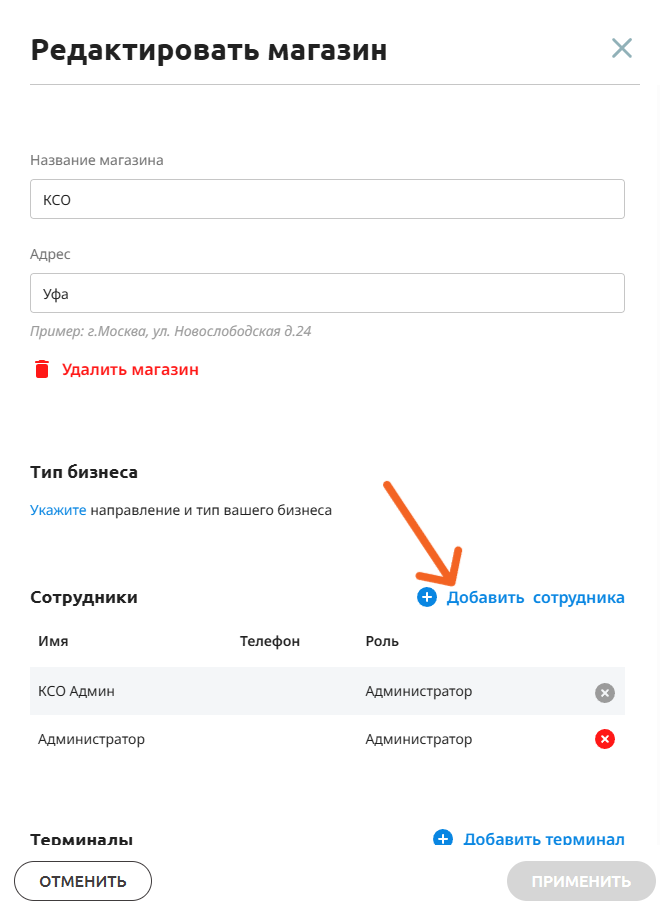
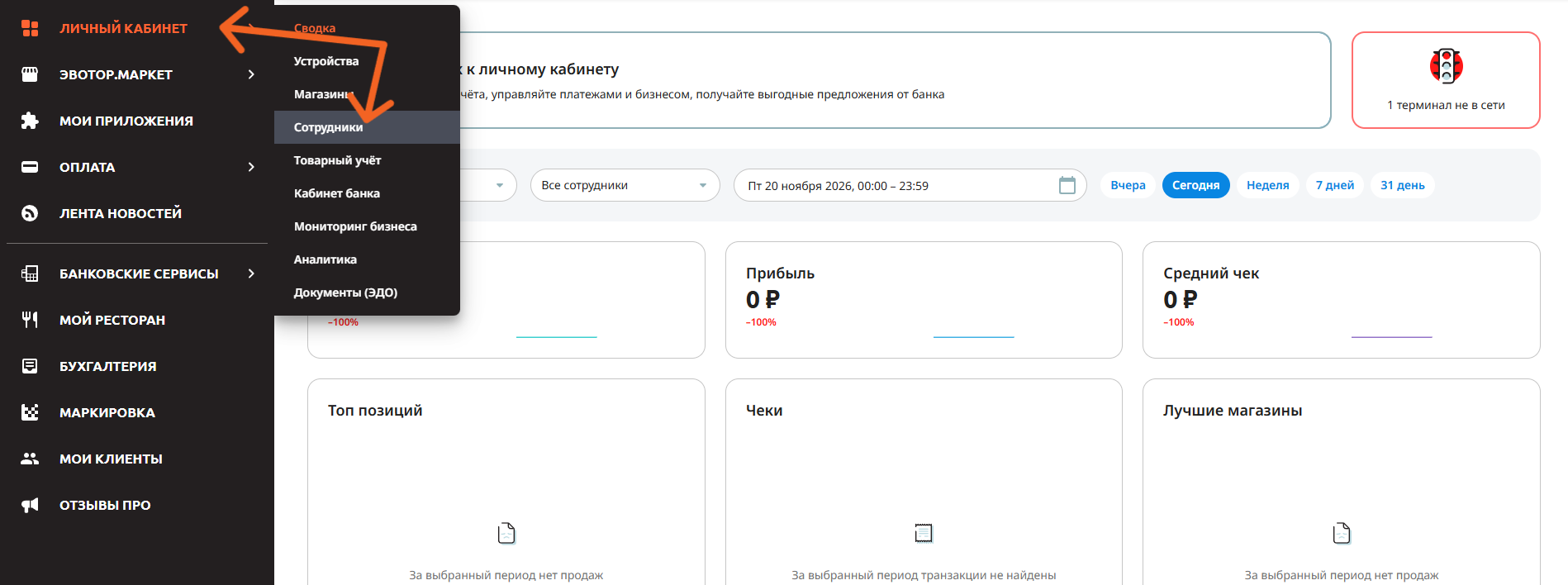
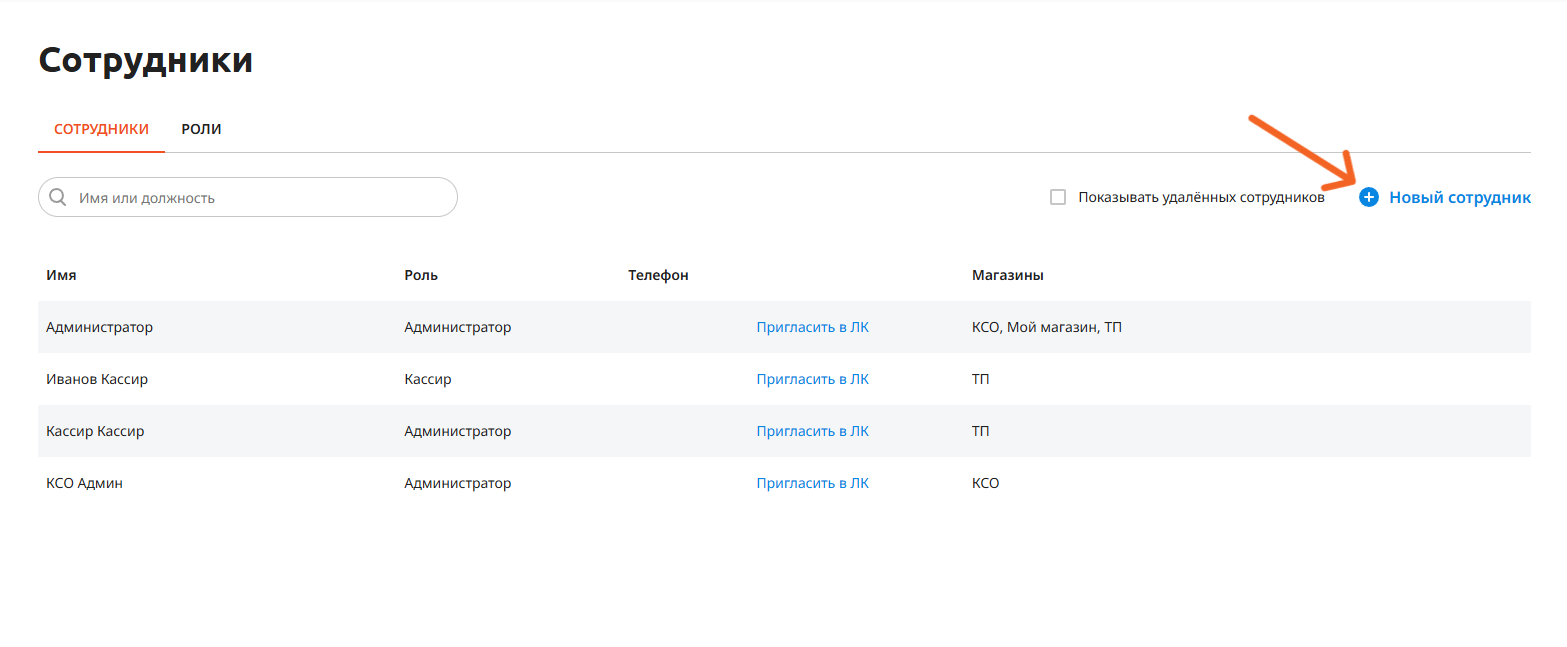
Когда касса подключена к интернету, данные обычно обновляются в течение нескольких минут. После обмена с облаком снова откройте список сотрудников на терминале.
Оставьте кассу привязанной к текущему магазину. При переносе в другую точку с терминала удаляются список сотрудников, номенклатура и товарные остатки.
Если сообщение появляется снова
4. Обратитесь в техническую поддержку Эвостор, если ошибка сохранилась после проверок, версия System Service ниже 5.6.0 или сообщение мешает открыть нужные настройки.
Подготовьте модель кассы, фото сообщения и краткое описание того, когда появилась ошибка и что вы уже проверили. Если удалось открыть настройки, запишите версии ОС и System Service.
Разберёмся, почему сотрудник не может войти на кассе
Оставьте заявку или проконсультируйтесь бесплатно: 8 (800) 775-86-88
Чек-лист перед возвращением к работе
 Экран выбора сотрудника открывается без ошибки.
- В списке отображается нужный сотрудник.
- Кассир может войти под своей учётной записью.
- Если терминал долго был отключён от интернета, после подключения проверьте, доступно ли обновление системы.
Поможем восстановить доступ кассира к Эвотору
Оставьте заявку или проконсультируйтесь бесплатно: 8 (800) 775-86-88