Ваш запрос успешно отправлен!
Специалист техподдержки свяжется с вами и поможет найти ответ — без ожидания в очереди.
Отвечаем в течение 5 минут
Бесплатно по России8 800 775-86-88
Или оставьте номер
Отправляя форму, вы соглашаетесь наобработку персональных данных и получение информационных сообщений
Введите название вашего города
- Абакан
- Абдулино
- Абинск
- Азов
- Аксай
- Алушта
- Альметьевск
- Анапа
- Ангарск
- Анжеро-Судженск
- Апатиты
- Апрелевка
- Арамиль
- Арзамас
- Архангельск
- Асбест
- Асино
- Астрахань
- Ахтубинск
- Ачинск
- Аша
- Баймак
- Балабаново
- Балаково
- Балашиха
- Балашов
- Барабинск
- Барнаул
- Батайск
- Бахчисарай
- Белая Калитва
- Белгород
- Белебей
- Белово
- Белогорск
- Белорецк
- Белореченск
- Белоярский
- Бердск
- Березники
- Бийск
- Биробиджан
- Бирск
- Бирюч
- Благовещенск
- Благодарный
- Богородицк
- Боготол
- Большой Камень
- Бор
- Борзя
- Борисоглебск
- Боровичи
- Братск
- Бронницы
- Брянск
- Бугульма
- Бугуруслан
- Бузулук
- Буй
- Буйнакск
- Бутурлиновка
- Валдай
- Валуйки
- Великие Луки
- Великий Новгород
- Великий Устюг
- Вельск
- Верещагино
- Верхний Уфалей
- Верхняя Пышма
- Верхняя Салда
- Видное
- Владивосток
- Владикавказ
- Владимир
- Волгоград
- Волгодонск
- Волжск
- Волжский
- Вологда
- Волоколамск
- Волосово
- Волхов
- Вольск
- Воркута
- Воронеж
- Воскресенск
- Воткинск
- Всеволожск
- Выборг
- Выкса
- Вязники
- Вязьма
- Вятские Поляны
- Гай
- Гатчина
- Геленджик
- Георгиевск
- Глазов
- Горно-Алтайск
- Городец
- Горячий Ключ
- Грозный
- Губаха
- Губкин
- Губкинский
- Гуково
- Гулькевичи
- Гусев
- Гусь-Хрустальный
- Дедовск
- Дербент
- Джанкой
- Дзержинск
- Дзержинский
- Димитровград
- Дмитров
- ДНР
- Долгопрудный
- Домодедово
- Донецк
- Дубна
- Дюртюли
- Евпатория
- Егорьевск
- Ейск
- Екатеринбург
- Елабуга
- Елец
- Елизово
- Енисейск
- Ермолино
- Ессентуки
- Железногорск
- Железногорск-Илимский
- Жуковский
- Заводоуковск
- Заозерный
- Заполярный
- Зарайск
- Заречный
- Заринск
- Звенигород
- Зеленоград
- Зеленодольск
- Зея
- Златоуст
- Иваново
- Ивантеевка
- Ижевск
- Изобильный
- Ипатово
- Ирбит
- Иркутск
- Искитим
- Истра
- Ишим
- Ишимбай
- Йошкар-Ола
- Казань
- Калининград
- Калуга
- Камбарка
- Каменка
- Каменск-Уральский
- Каменск-Шахтинский
- Камень-на-Оби
- Камышин
- Камышлов
- Канаш
- Кандалакша
- Канск
- Карачев
- Карпинск
- Касли
- Каспийск
- Кашира
- Кемерово
- Керчь
- Кизляр
- Кимры
- Кингисепп
- Кинель
- Кинешма
- Киржач
- Кириши
- Киров
- Кировск
- Кисловодск
- Клин
- Клинцы
- Ковров
- Когалым
- Кодинск
- Козельск
- Коломна
- Колпашево
- Кольчугино
- Комсомольск-на-Амуре
- Конаково
- Копейск
- Кореновск
- Коркино
- Корсаков
- Кострома
- Котельники
- Котлас
- Красноармейск
- Красногорск
- Краснодар
- Краснокаменск
- Краснокамск
- Краснотурьинск
- Красноуфимск
- Красноярск
- Красный Кут
- Красный Сулин
- Кропоткин
- Крымск
- Кстово
- Кызыл
- Кыштым
- Лабинск
- Лениногорск
- Ленинск-Кузнецкий
- Ленск
- Лесной
- Лесосибирск
- Ливны
- Липецк
- Лиски
- ЛНР
- Лобня
- Лодейное Поле
- Лосино-Петровский
- Луховицы
- Лысково
- Любань
- Люберцы
- Людиново
- Магадан
- Магнитогорск
- Майкоп
- Майский
- Малоярославец
- Мариинск
- Маркс
- Махачкала
- Мегион
- Междуреченск
- Мелеуз
- Миасс
- Миллерово
- Минеральные Воды
- Минусинск
- Мирный
- Михайлов
- Михайловка
- Михайловск
- Мичуринск
- Можайск
- Можга
- Моздок
- Морозовск
- Москва
- Мурманск
- Муром
- Мценск
- Мытищи
- Набережные Челны
- Надым
- Назарово
- Назрань
- Нальчик
- Наро-Фоминск
- Нарьян-Мар
- Находка
- Невинномысск
- Нерюнгри
- Нефтекамск
- Нефтекумск
- Нефтеюганск
- Нижневартовск
- Нижнекамск
- Нижний Ломов
- Нижний Новгород
- Нижний Тагил
- Нижняя Тура
- Новая Ладога
- Новоалтайск
- Новозыбков
- Новокузнецк
- Новокуйбышевск
- Новомосковск
- Новороссийск
- Новосибирск
- Новотроицк
- Новоуральск
- Новочеркасск
- Новошахтинск
- Новый Оскол
- Новый Уренгой
- Ногинск
- Норильск
- Ноябрьск
- Нурлат
- Нягань
- Нязепетровск
- Обнинск
- Обь
- Одинцово
- Октябрьский
- Омск
- Омутнинск
- Орёл
- Оренбург
- Орехово-Зуево
- Орск
- Осинники
- Острогожск
- Отрадное
- Отрадный
- Павлово
- Павловск
- Павловский Посад
- Пенза
- Первоуральск
- Переславль-Залесский
- Пермь
- Петрозаводск
- Петропавловск-Камчатский
- Печора
- Подольск
- Полевской
- Полярный
- Похвистнево
- Приморско-Ахтарск
- Приозерск
- Прокопьевск
- Прохладный
- Псков
- Пушкино
- Пущино
- Пыть-Ях
- Пятигорск
- Радужный
- Райчихинск
- Раменское
- Рассказово
- Ревда
- Реутов
- Ржев
- Россошь
- Ростов
- Ростов-на-Дону
- Ртищево
- Рубцовск
- Руза
- Рузаевка
- Рыбинск
- Рыбное
- Рыльск
- Ряжск
- Рязань
- Саки
- Салават
- Салехард
- Сальск
- Самара
- Санкт-Петербург
- Саранск
- Сарапул
- Саратов
- Саров
- Сасово
- Сатка
- Сафоново
- Саяногорск
- Саянск
- Светлоград
- Светлый
- Свободный
- Севастополь
- Северобайкальск
- Северодвинск
- Североморск
- Севск
- Сегежа
- Серафимович
- Сергач
- Сергиев Посад
- Сердобск
- Серов
- Серпухов
- Сибай
- Сим
- Симферополь
- Скопин
- Славгород
- Славянск-на-Кубани
- Сланцы
- Слободской
- Смоленск
- Советск
- Советская Гавань
- Советский
- Соликамск
- Солнечногорск
- Сорочинск
- Сосновый Бор
- Сочи
- Спасск-Дальний
- Ставрополь
- Старая Русса
- Старый Оскол
- Стерлитамак
- Стрежевой
- Ступино
- Судак
- Сургут
- Сухой Лог
- Сызрань
- Сыктывкар
- Сысерть
- Сясьстрой
- Таганрог
- Тайга
- Тайшет
- Талдом
- Тамбов
- Тара
- Тарко-Сале
- Тверь
- Тейково
- Темрюк
- Тихвин
- Тихорецк
- Тобольск
- Тольятти
- Томск
- Топки
- Торжок
- Тосно
- Троицк
- Туапсе
- Туймазы
- Тула
- Тулун
- Тында
- Тюмень
- Углич
- Удачный
- Удомля
- Ужур
- Узловая
- Улан-Удэ
- Ульяновск
- Урай
- Урус-Мартан
- Урюпинск
- Усинск
- Усолье-Сибирское
- Уссурийск
- Усть-Джегута
- Усть-Илимск
- Усть-Кут
- Усть-Лабинск
- Уфа
- Ухта
- Учалы
- Феодосия
- Фокино
- Фрязино
- Хабаровск
- Ханты-Мансийск
- Хасавюрт
- Химки
- Чайковский
- Чебаркуль
- Чебоксары
- Челябинск
- Черепаново
- Череповец
- Черкесск
- Черногорск
- Чернушка
- Черняховск
- Чехов
- Чистополь
- Чита
- Чусовой
- Шадринск
- Шарыпово
- Шарья
- Шатура
- Шахты
- Шумерля
- Шуя
- Щигры
- Щучье
- Электросталь
- Элиста
- Энгельс
- Югорск
- Южно-Сахалинск
- Южноуральск
- Юрга
- Юрьев-Польский
- Якутск
- Ялта
- Ялуторовск
- Ярославль
- Ясный
Алена В.
Отзыв на 2гис
5
Все супер, хорошая компания. Все супер, хорошая компания. Все супер, хорошая компания. Все супер, хорошая компания. Все супер, хорошая компания. Все супер, хорошая компания. Все супер, хорошая компания. Все супер, хорошая компания. Все супер, хорошая компания. Все супер, хорошая компания. Все супер, хорошая компания. Все супер, хорошая компания. Все супер, хорошая компания. Все супер, хорошая компания. Все супер, хорошая компания. Все супер, хорошая компания. Все супер, хорошая компания. Все супер, хорошая компания. Все супер, хорошая компания. Все супер, хорошая компания. Все супер, хорошая компания. Все супер, хорошая компания. Все супер, хорошая компания. Все супер, хорошая компания. Все супер, хорошая компания. Все супер, хорошая компания. Все супер, хорошая компания. Все супер, хорошая компания. Все супер, хорошая компания. Все супер, хорошая компания. Все супер, хорошая компания. Все супер, хорошая компания. Все супер, хорошая компания. Все супер, хорошая компания. Все супер, хорошая компания. Все супер, хорошая компания.
Кассовые операции

Как продать товар на кассе Эвотор и выдать чек

Чтобы продать товар на Эвоторе, добавьте позиции в чек, проверьте итоговую сумму и выберите способ оплаты. В этой инструкции разберём, как провести продажу за наличные или по карте, отправить электронный чек и считать код маркировки. В конце — таблица для случаев, когда покупатель видит списание, а бумажный чек не вышел.

Получите бесплатную консультацию
Горячая линия Эвотор
8 800 775-86-88
Бесплатно по России
Или оставьте номер — мы перезвоним
Удобнее написать?
Написать в чат
Задайте вопрос прямо на сайте
Или выберите удобный мессенджер
Telegram
WhatsApp
MAX
VK
27 ноября 2026
6 минут чтения

Как собрать покупку на кассе Эвотор

Оформление покупки начинается задолго до того, как покупатель прикладывает карту или передаёт деньги. Кассиру нужно превратить выбранные товары в понятный заказ, с которым удобно работать и который легко проверить. Особенно это важно в часы высокой нагрузки, когда через кассу проходит много разных позиций. В этом разделе речь пойдёт об организации продажи на Эвоторе: от формирования заказа до момента, когда он готов к расчёту.

Как найти товар по штрихкоду или в каталоге

  1. На главном экране нажмите «Продажа». Если сканер подключён, можно считать штрихкод прямо с главного экрана. Эвотор откроет продажу и добавит позицию, если код уже указан в карточке товара.
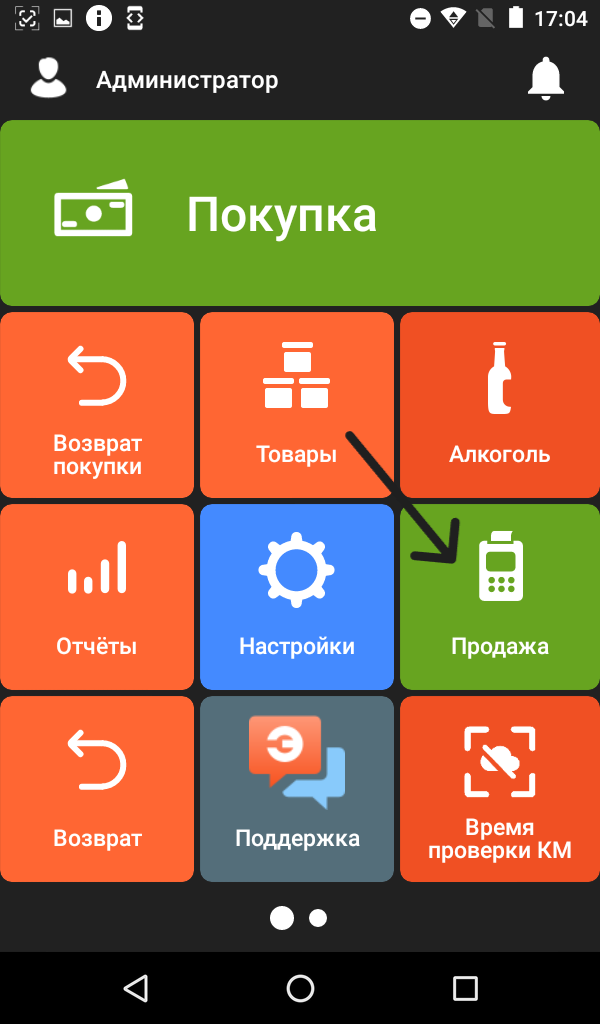
    Продажа
    Продажа
  2. Добавьте остальные позиции сканером или нажмите «+ Товар» и выберите их в каталоге.
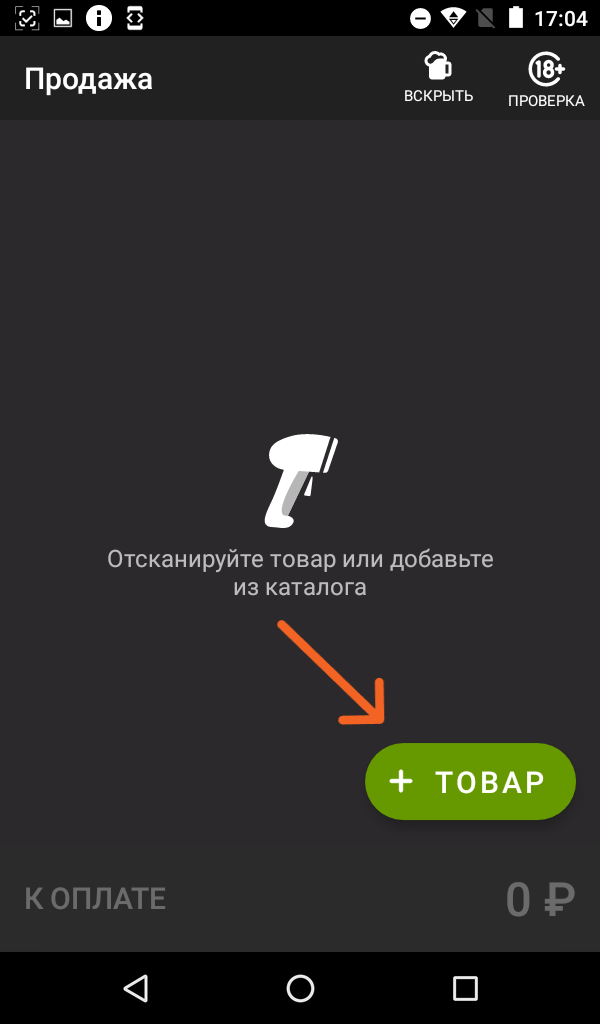
    + Товар
    + Товар

Если сканер считал код, а товар не появился, найдите позицию по названию и сравните штрихкод на упаковке с кодом в карточке. Если товар есть в каталоге, но выбрать его вручную не получается, попросите администратора проверить права вашей учётной записи.

Что проверить в чеке перед оплатой

  • Количество. Штучный товар добавляется по одной единице. Если покупатель берёт несколько одинаковых товаров, нажмите на название позиции и измените количество. Для товаров, которые продаются на вес, на литры или на метры, касса запросит количество до добавления в чек. Здесь можно ввести дробное значение, например 0,450 кг.
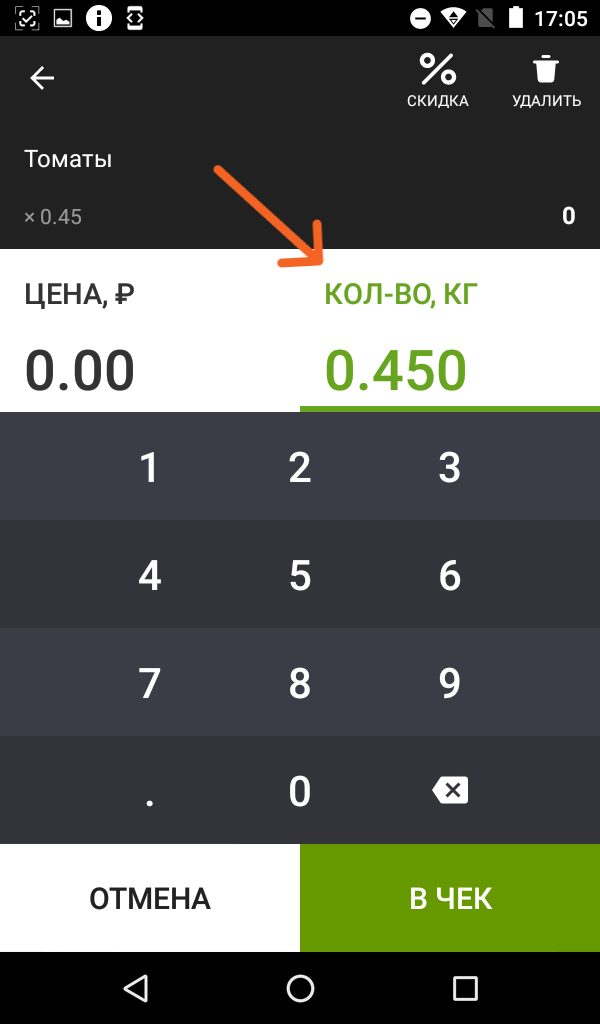
    Укажите количество или вес
    Укажите количество или вес
  • Цена и состав покупки. Если в карточке нет цены, Эвотор предложит ввести её при продаже. Лишнюю позицию удалите до оплаты. Если действие недоступно, попросите администратора проверить право «Удаление позиций».
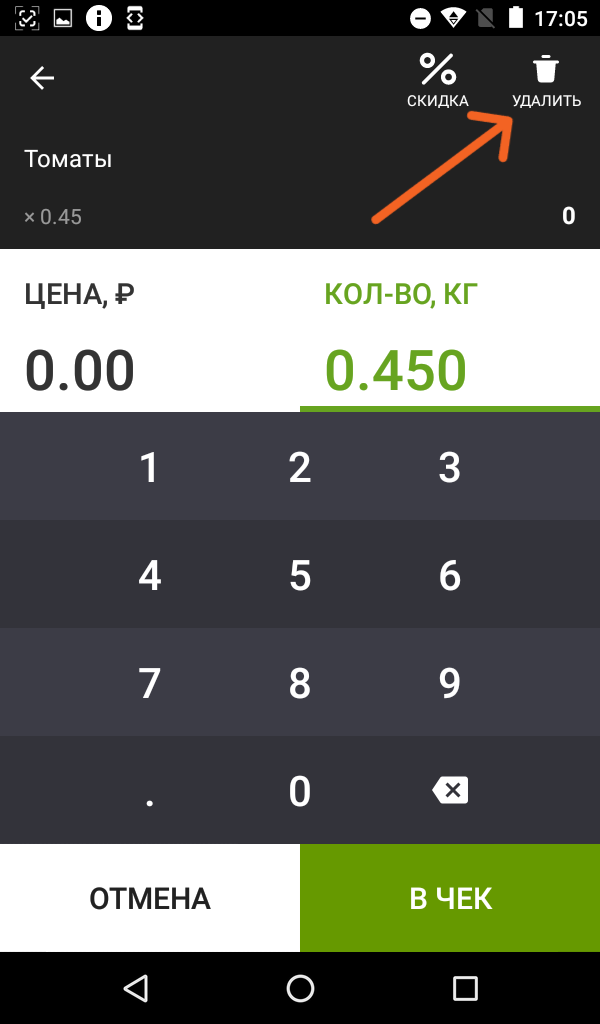
    Удаление позиций
    Удаление позиций
  • Скидка. Для отдельного товара укажите скидку в карточке позиции, в рублях или процентах. Для всей покупки используйте «Скидка на чек» на экране оплаты. Эта кнопка доступна, если подключено соответствующее приложение и у кассира есть нужное право. Если касса ограничивает размер скидки, уточните установленный лимит у администратора.
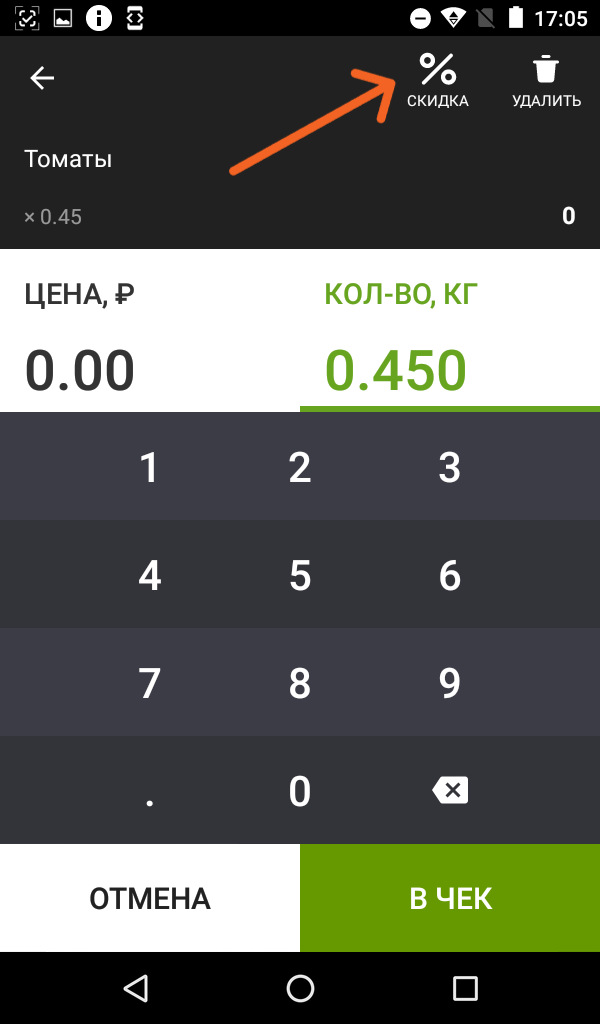
    Скидка на чек
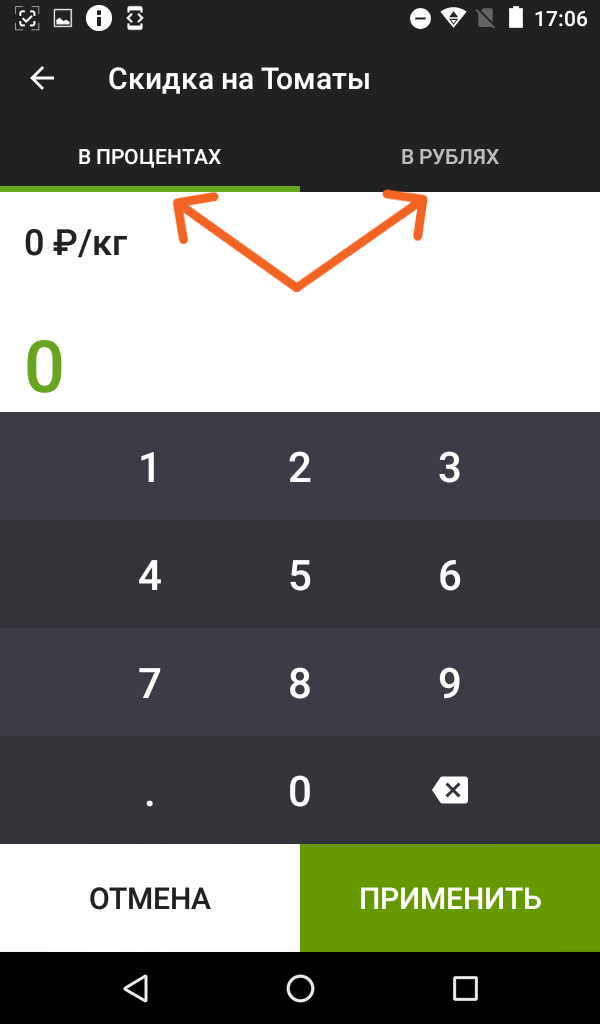
    Скидка на чек
    Выберите в рублях или процентах
    Выберите в рублях или процентах

Сверьте позиции, количество и итоговую сумму. Нажмите «К оплате».
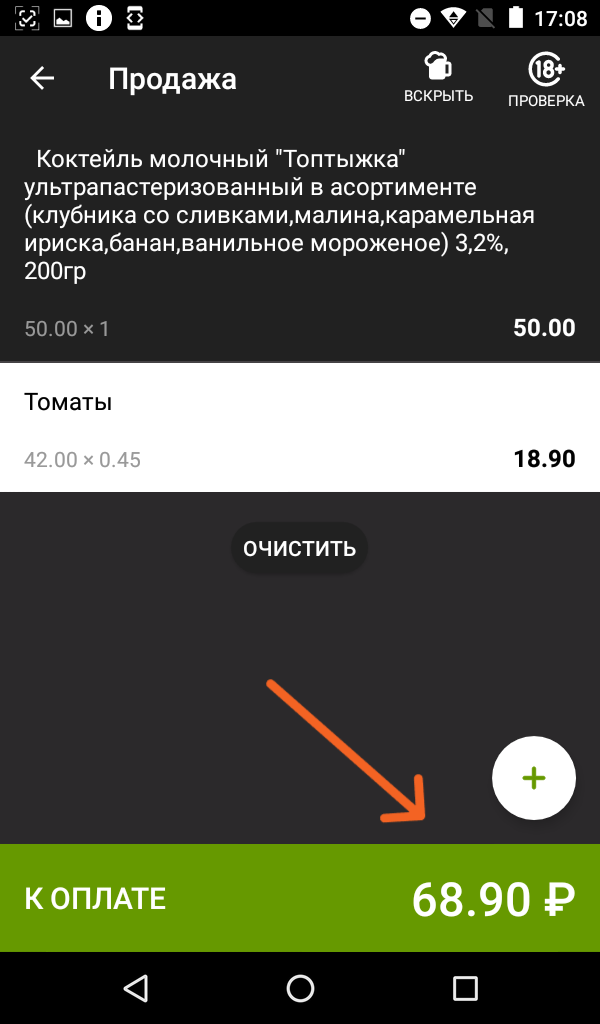
К оплате
К оплате

Товар не добавляется в чек? Поможем проверить каталог и права кассира

Оставьте заявку или проконсультируйтесь бесплатно: 8 (800) 775-86-88

Или напишите нам
Написать в чат
Отправляя форму, вы соглашаетесь на обработку персональных данных и получение информационных сообщений

Как провести расчёт и выдать чек на Эвотор

Завершение покупки — момент, в котором работа продавца и ожидания клиента должны совпасть. Покупателю важно быстро получить подтверждение, а магазину — корректно отразить проведённую операцию. При этом привычный порядок может отличаться в зависимости от оборудования и условий обслуживания. В разделе рассмотрим, как устроен завершающий этап продажи на Эвоторе и какие особенности стоит учитывать кассиру во время расчёта.

Наличные и сдача

  1. Выберите «Наличные». Если покупатель платит картой, перейдите к следующему подразделу.
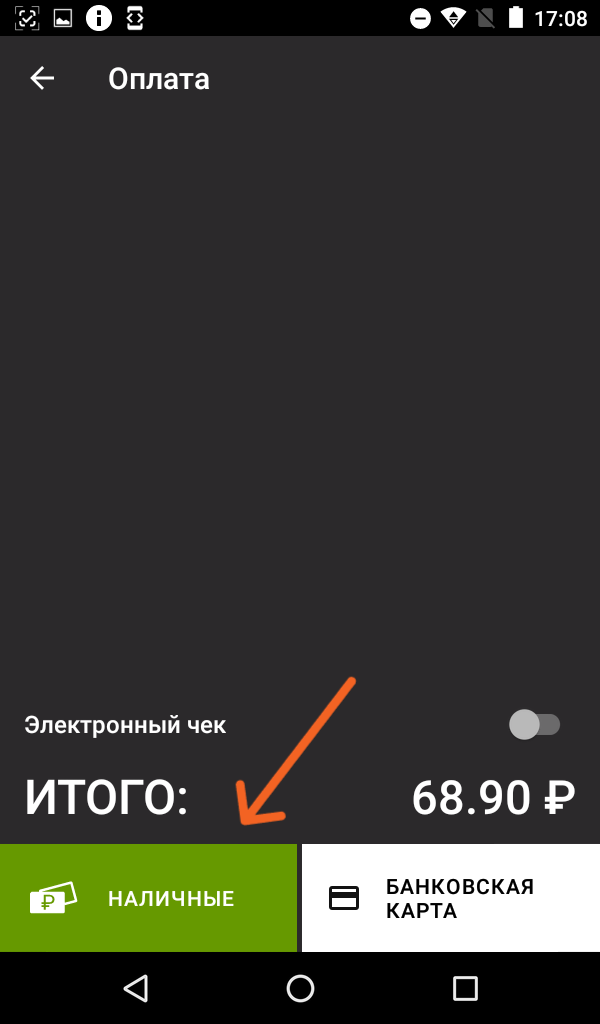
    Оплата наличными
    Оплата наличными
  2. Введите сумму, которую получили от покупателя, и нажмите «Оплатить». Эвотор рассчитает сдачу.
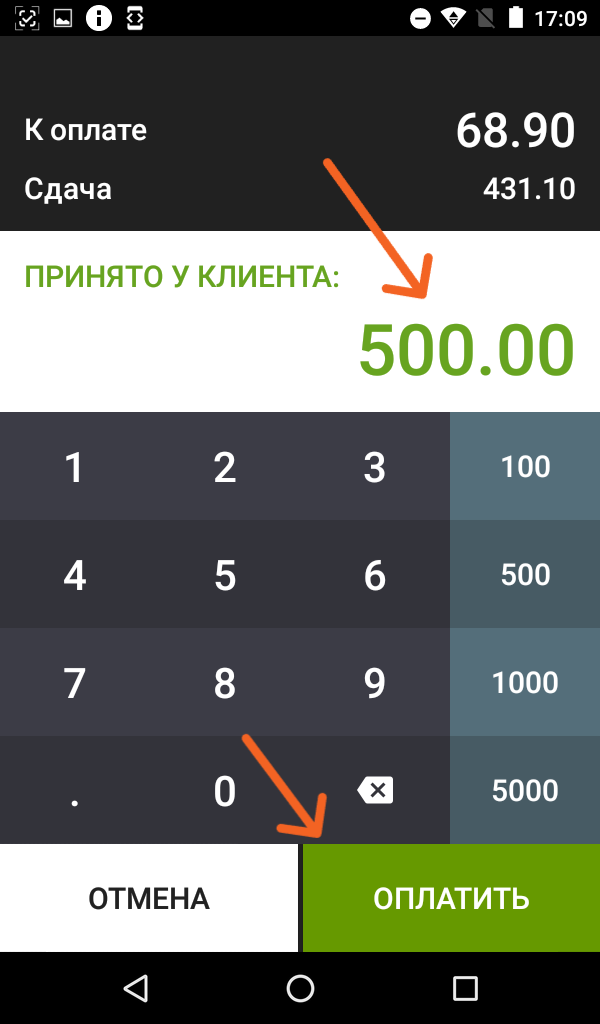
    Введите сумму и Оплатить
    Введите сумму и Оплатить
  3. Выдайте чек и сдачу по сумме на экране.

Карта и банковский терминал

Встроенный эквайринг или терминал, подключённый к кассе. Выберите на Эвоторе «Банковская карта». Сумма передастся автоматически. Покупатель приложит или вставит карту. Дождитесь подтверждения операции и формирования кассового чека.
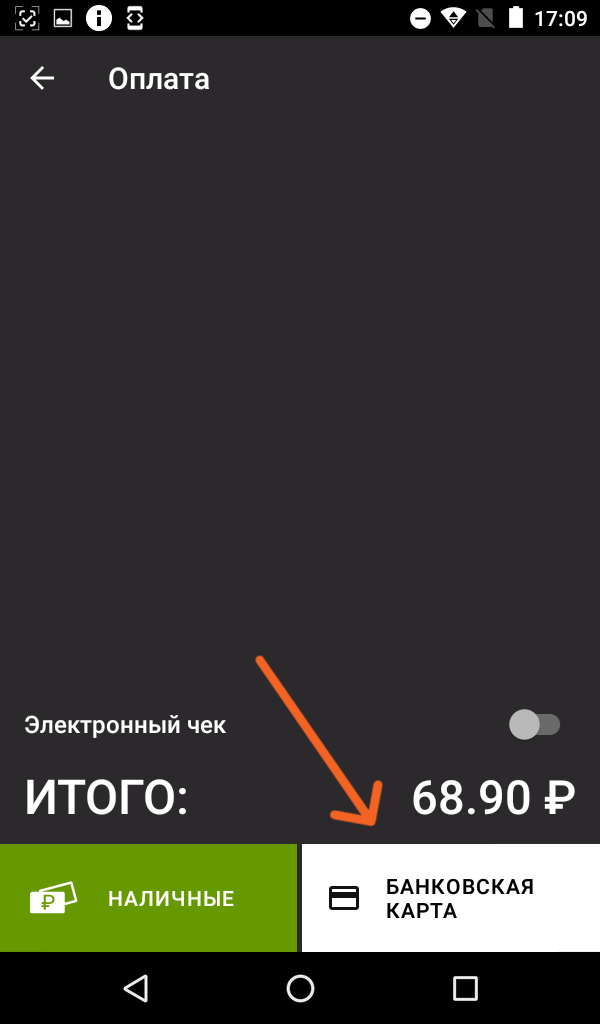
Оплата банковской картой

Автономный банковский терминал. Введите сумму вручную на банковском устройстве и дождитесь подтверждения платежа. Затем выберите на Эвоторе «Банковская карта», чтобы оформить кассовый чек. В этом режиме Эвотор формирует чек без запроса карты, поэтому статус оплаты проверяйте на банковском терминале.

Банковский слип подтверждает платёж по карте. На кассовом чеке указаны товары и данные расчёта. После оплаты убедитесь, что кассовый чек сформирован, даже если банковский терминал уже выдал слип.

Бумажный чек и электронная копия

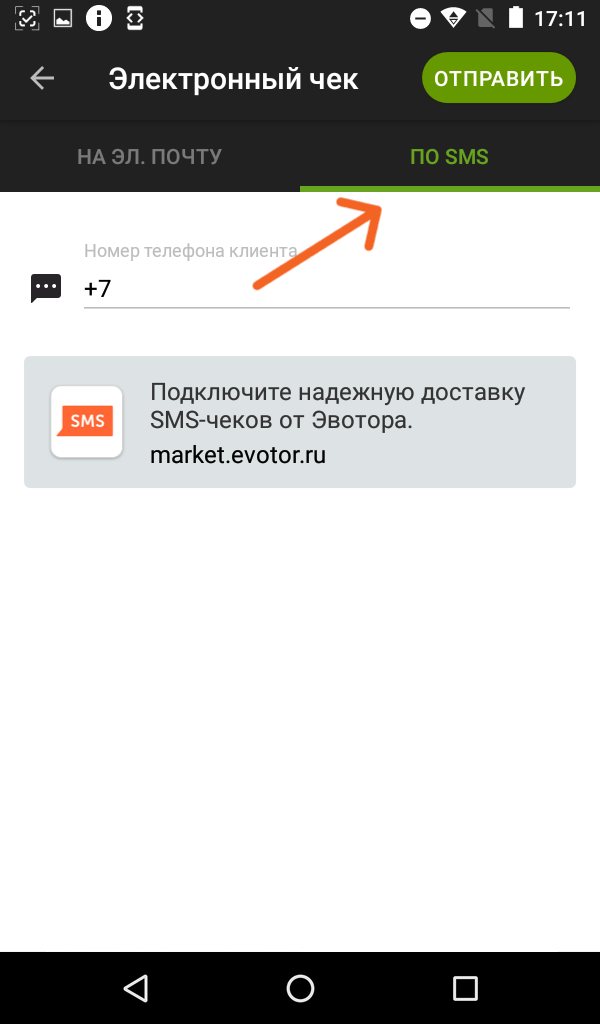
Если покупатель просит электронный чек до оплаты, включите переключатель «Электронный чек» на экране расчёта. Введите адрес электронной почты или выберите «По SMS» и укажите телефон с кодом +7. Нажмите «Отправить», затем завершите продажу. Для отправки по СМС нужна подключённая услуга оператора фискальных данных (ОФД).
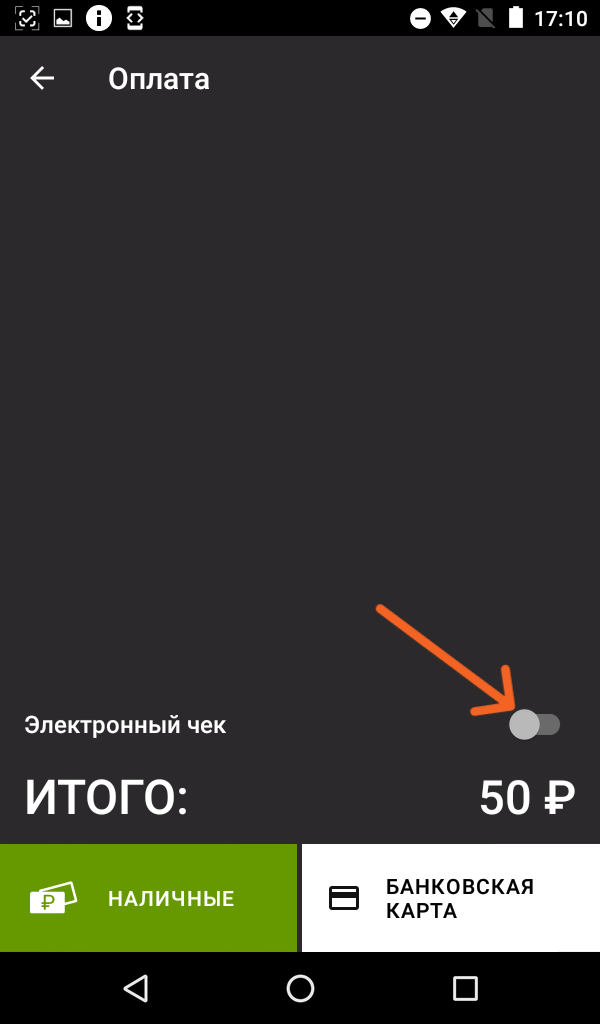
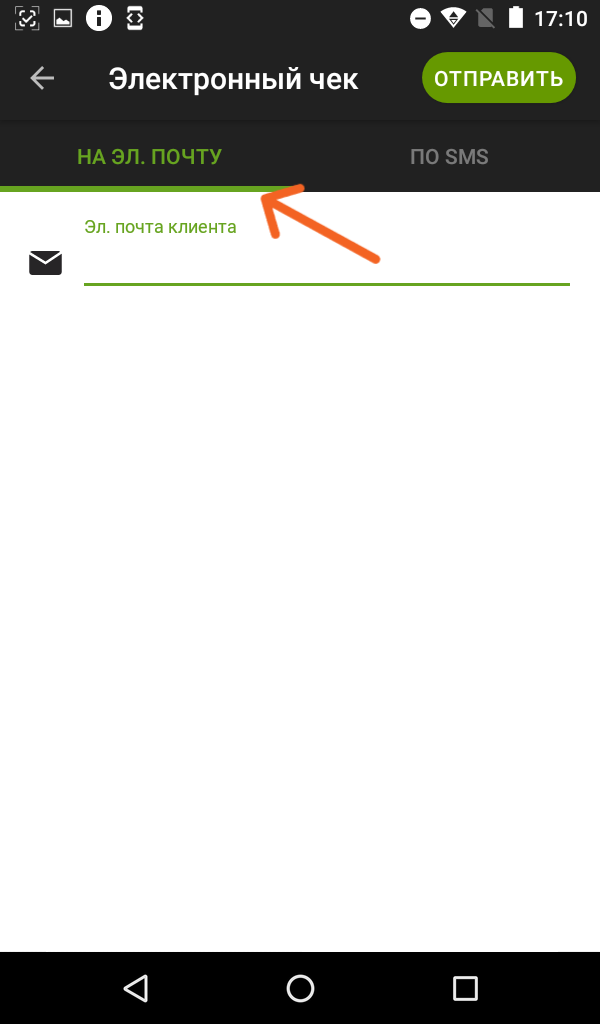
Включите Электронный чек
Введите адрес электронной почты
Введите способ по СМС

Если на кассе настроена отправка чеков через приложение «Отправка чеков на e-mail (ESG)», проверьте режим печати. Эвотор может печатать бумажный чек, пропускать печать или спрашивать кассира при каждой продаже. Чековая лента должна оставаться в лотке при любом из этих вариантов.

✓
Совет

Если покупатель попросил электронный чек после оплаты, найдите уже сформированный документ в личном кабинете своего ОФД и отправьте его оттуда.

Поможем настроить печать и отправку электронных чеков

Оставьте заявку или проконсультируйтесь бесплатно: 8 (800) 775-86-88

Или напишите нам
Написать в чат
Отправляя форму, вы соглашаетесь на обработку персональных данных и получение информационных сообщений

Когда при продаже нужно считать дополнительный код на кассе Эвотор

В магазине не все товары проходят через кассу по одинаковому сценарию. Для некоторых категорий действуют особые требования, которые кассир должен учитывать независимо от стоимости покупки. Поэтому даже знакомая позиция может потребовать больше внимания при оформлении. Этот раздел посвящён таким ситуациям: объясним, чем они отличаются от обычной продажи и почему важно соблюдать установленный порядок работы с товаром.

Акцизная марка на алкоголе

Когда Эвотор запросит акцизную марку, считайте её 2D-сканером. Бутылка появится в чеке. Если вы добавили её по ошибке, смахните строку товара влево, нажмите «Удалить» и снова считайте марку с той же бутылки.

При продаже алкоголя по этому сценарию Эвотор печатает кассовый чек и слип ЕГАИС. Для маркированного пива и алкоголя на розлив у Эвотора есть отдельные инструкции.

Код маркировки и результат проверки

Для продажи нужна карточка маркированного товара, настроенная работа с маркировкой и сканер, который считывает DataMatrix.

  1. Откройте «Продажа».

  2. Добавьте товар и по запросу кассы считайте код маркировки с упаковки.

  3. Когда все позиции добавлены, нажмите «К оплате».

  4. Выберите способ оплаты.

  5. Завершите расчёт и дождитесь формирования чека.

Если нужно удалить одну маркированную позицию, нажмите на неё и выберите «Удалить». По запросу кассы считайте код с той упаковки, которую нужно убрать. Это помогает выбрать нужную единицу, если в чеке несколько одинаковых товаров.

!
Важно

Если касса сообщила о запрете продажи, уберите эту упаковку из покупки. Если покупатель согласен на замену, считайте код с другой упаковки и дождитесь результата проверки.

Поможем настроить проверку кодов маркировки на Эвоторе

Оставьте заявку или проконсультируйтесь бесплатно: 8 (800) 775-86-88

Или напишите нам
Написать в чат
Отправляя форму, вы соглашаетесь на обработку персональных данных и получение информационных сообщений

Как проверить продажу после сбоя на Эвотор

Техническая заминка во время расчёта создаёт неопределённость и для продавца, и для покупателя. Особенно сложно действовать, когда часть операции уже выполнена, а её окончательный результат неочевиден. В такой ситуации важно восстановить картину произошедшего, прежде чем принимать дальнейшие решения. Раздел поможет разобраться в подходе к проверке спорной продажи и избежать лишних действий, которые могут усложнить исправление ошибки.

Банк показывает списание, а бумажного чека нет

Ситуация Что проверить Что сделать
Кассовый чек сформирован, но бумага не вышла Найдите продажу по времени и сумме в «Отчёты → Журнал документов» или в кабинете ОФД. Отправьте электронный чек или попросите администратора распечатать копию.
Банк подтвердил оплату, кассовый чек не сформирован Сверьте время и сумму платежа. Убедитесь, что кассового документа по этой продаже действительно нет. Передайте данные администратору для оформления чека коррекции. Порядок зависит от формата фискальных документов на кассе.
Результат банковской операции неизвестен Проверьте статус на банковском терминале или уточните его у банка, который обслуживает оплату картой. Отложите повторную оплату до выяснения статуса первой операции. Если платёж отменён, но кассовый чек уже сформирован, передайте этот чек администратору для проверки.

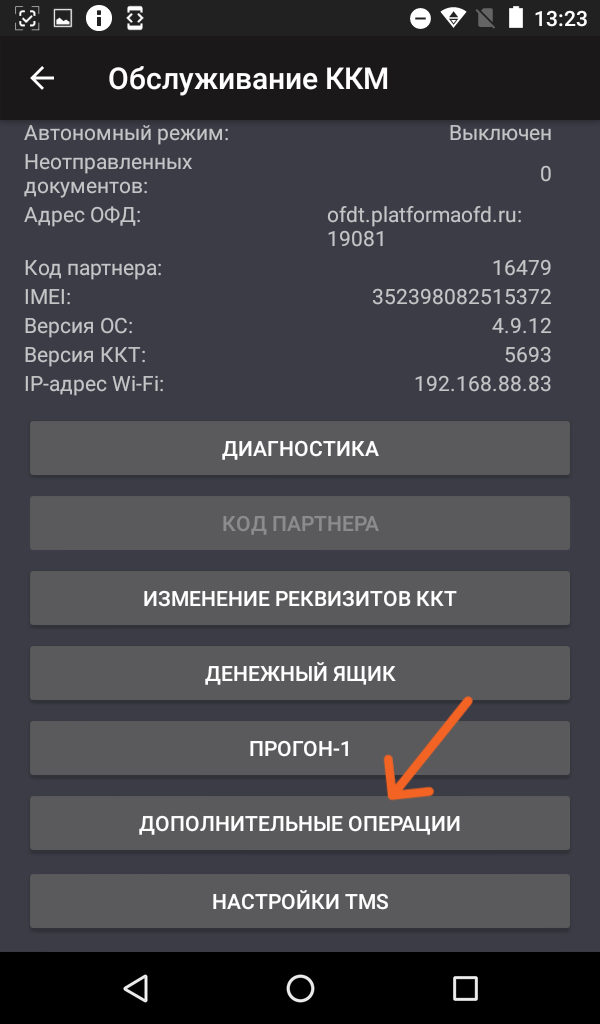
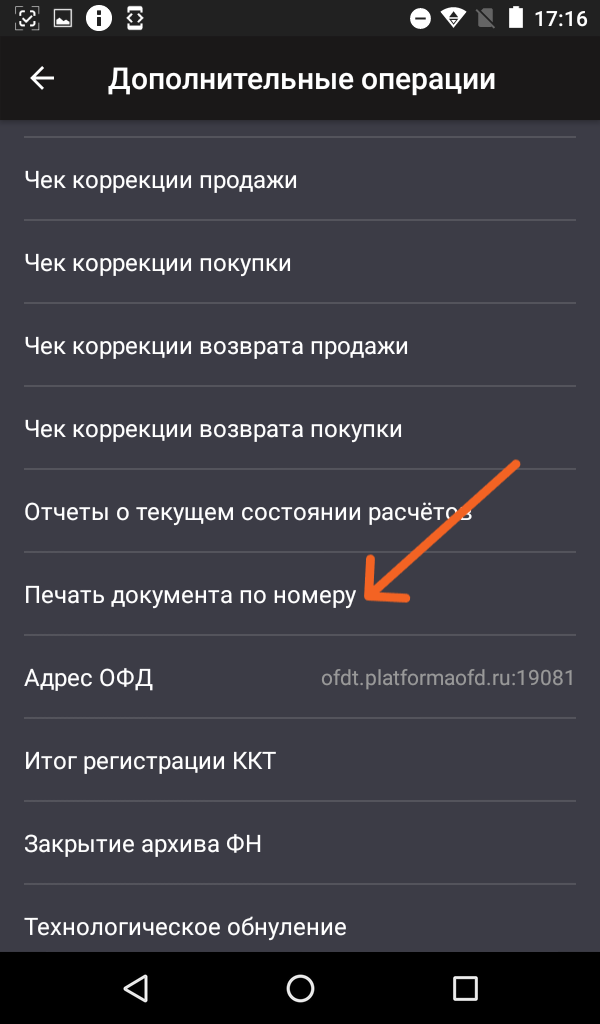
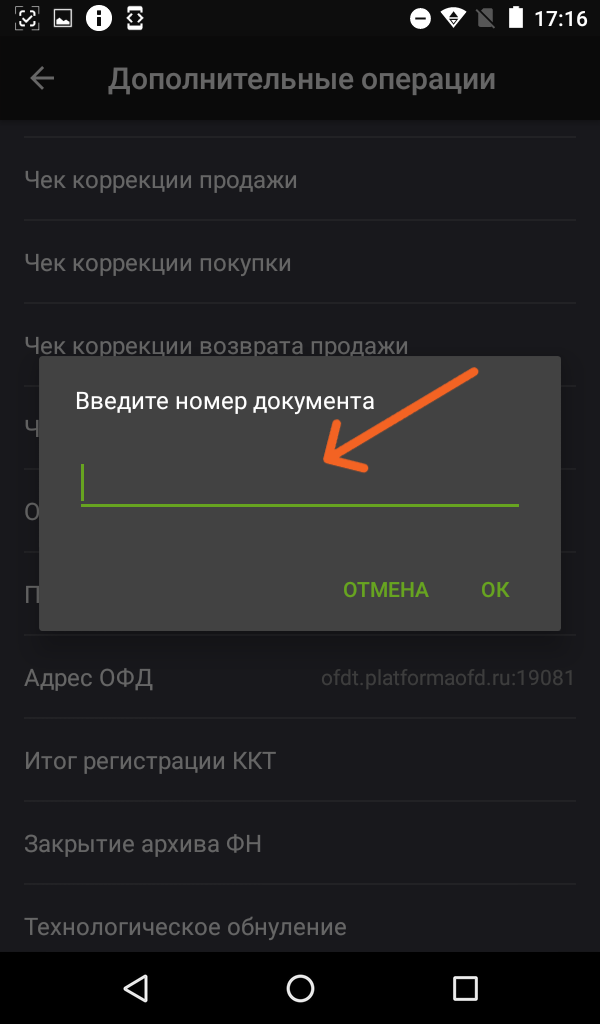
Чтобы распечатать копию сформированного чека, администратор может открыть «Настройки → Обслуживание кассы → Дополнительные операции → Печать документа по номеру» и указать номер фискального документа. Его можно найти в личном кабинете Эвотора или ОФД. На копии, напечатанной таким способом, не будет QR-кода с фискальными данными.
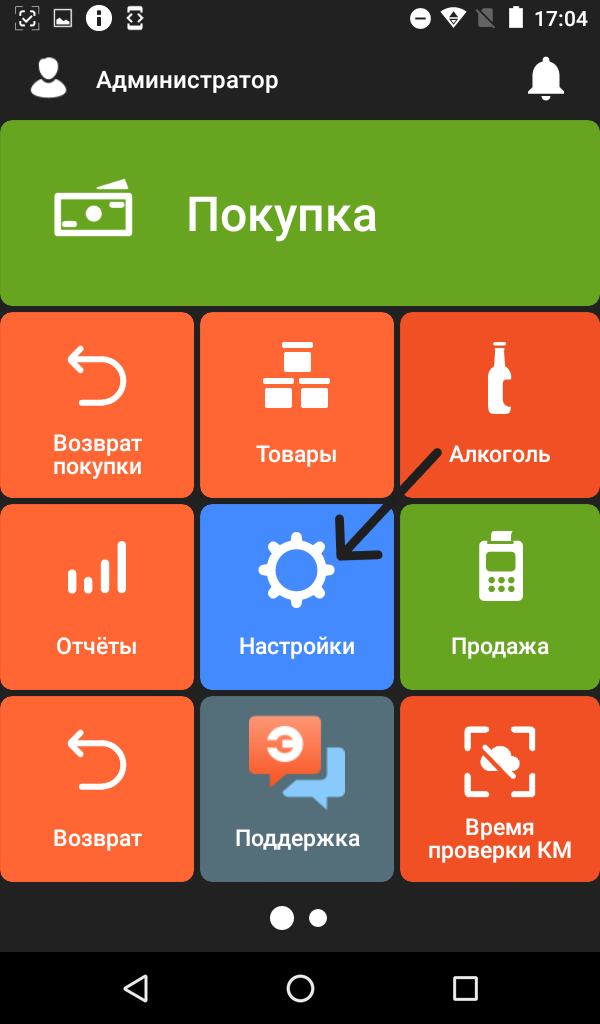
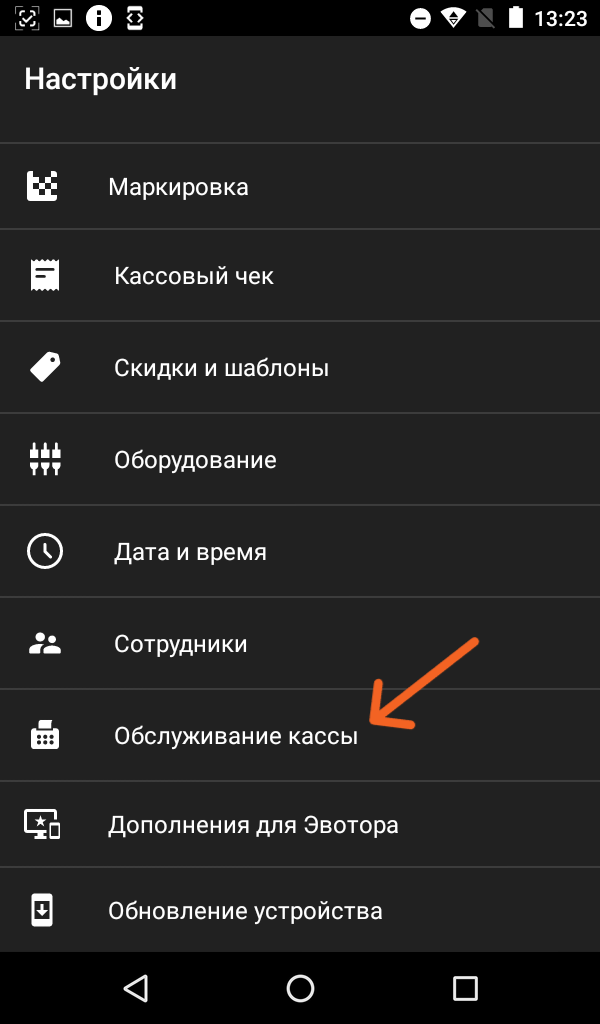
Настройки
Настройки
Обслуживание кассы
Обслуживание кассы
Дополнительные операции
Печать документа по номеру
Введите номер документа

Деньги списались, а чека нет? Поможем проверить продажу

Оставьте заявку или проконсультируйтесь бесплатно: 8 (800) 775-86-88

Или напишите нам
Написать в чат
Отправляя форму, вы соглашаетесь на обработку персональных данных и получение информационных сообщений
Подскажем, что делать, если товар не добавляется в чек или чек не вышел после оплаты

Ответы на частые вопросы

Можно ли оплатить одну покупку наличными и картой?

Да. Если на кассе подключено приложение «Комбооплата», выберите его на экране оплаты. Оно также может находиться в разделе «Другие способы». Внесите каждую часть отдельно. Когда покупка будет оплачена полностью, Эвотор сформирует один кассовый чек с разбивкой по способам оплаты.

Чем оплата двумя способами отличается от предоплаты?

При смешанной оплате покупатель рассчитывается за покупку в момент продажи, например часть суммы вносит наличными, а остаток оплачивает картой. При предоплате деньги принимают до передачи товара. Для её приёма и последующего зачёта предусмотрен отдельный порядок оформления чеков.

Как продать товар, для которого ещё нет карточки?

Создайте карточку с названием товара, затем добавьте позицию из каталога. Если ассортимент часто меняется, можно использовать приложение из магазина Эвотора, которое позволяет ввести название и цену товара при продаже.

Где включить способ оплаты, если его нет на экране?

Откройте «Настройки → Правила торговли», найдите раздел «Способы оплаты» и включите нужный вариант. Для приёма карт также должен быть настроен эквайринг.

Как с нами связаться?
Звонок
Позвонить по номеру
Онлайн-чат
Написать
Время работы
Пн - Вс: 08:00 - 19:00
Ваш запрос успешно отправлен! Наш менеджер свяжется с вами
в ближайшее время.
Запрос не был отправлен. Попробуйте ещё раз.