Когда кассу Эвотор нужно переносить в другой кабинет
Переход на другой способ управления кассой часто связан с изменениями в организации бизнеса. Например, обязанности перераспределяют между сотрудниками или оборудование передают под контроль другого ответственного лица. При этом важно отличать смену доступа от изменения принадлежности устройства. Раздел поможет разобраться в этих ситуациях и понять, насколько серьёзные действия потребуются, чтобы сохранить удобное управление кассой.
| Ситуация | Что сделать |
|---|---|
| Меняется номер для входа, кабинет остаётся прежним | Обновите номер в настройках кабинета. |
| Касса той же организации должна появиться в другом кабинете | Сохраните данные, снимите прежнюю привязку и активируйте кассу на номер другого кабинета. |
| Кассой будет пользоваться организация или ИП с другим ИНН | Помимо смены привязки, оформите кассу на нового владельца в ФНС. |
Вы хотите изменить номер для входа
Этот вариант подходит, если на новом номере ещё нет отдельного аккаунта Эвотор. После смены номера касса останется в вашем кабинете.
-
Нажмите на текущий номер телефона в правом верхнем углу личного кабинета и откройте «Настройки».
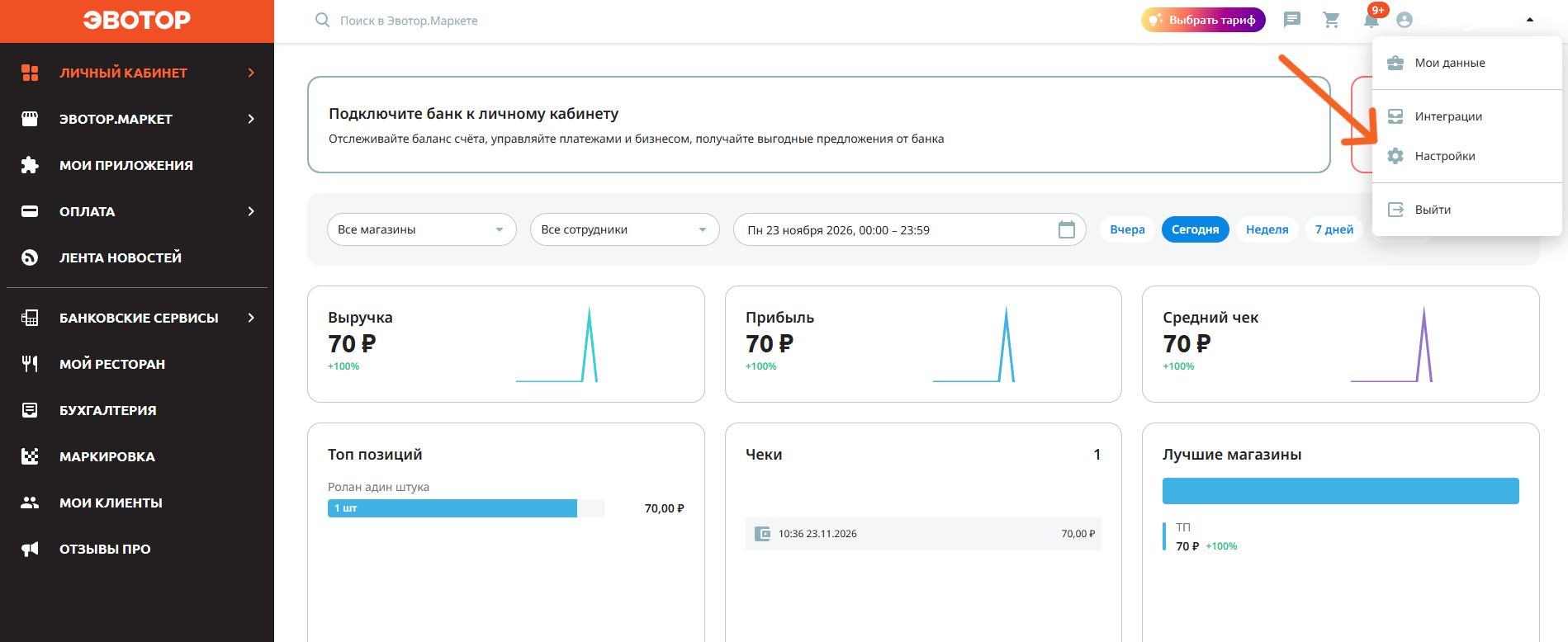
Настройки в личном кабинете Эвотор -
Рядом с номером нажмите «Изменить» и следуйте подсказкам на экране.
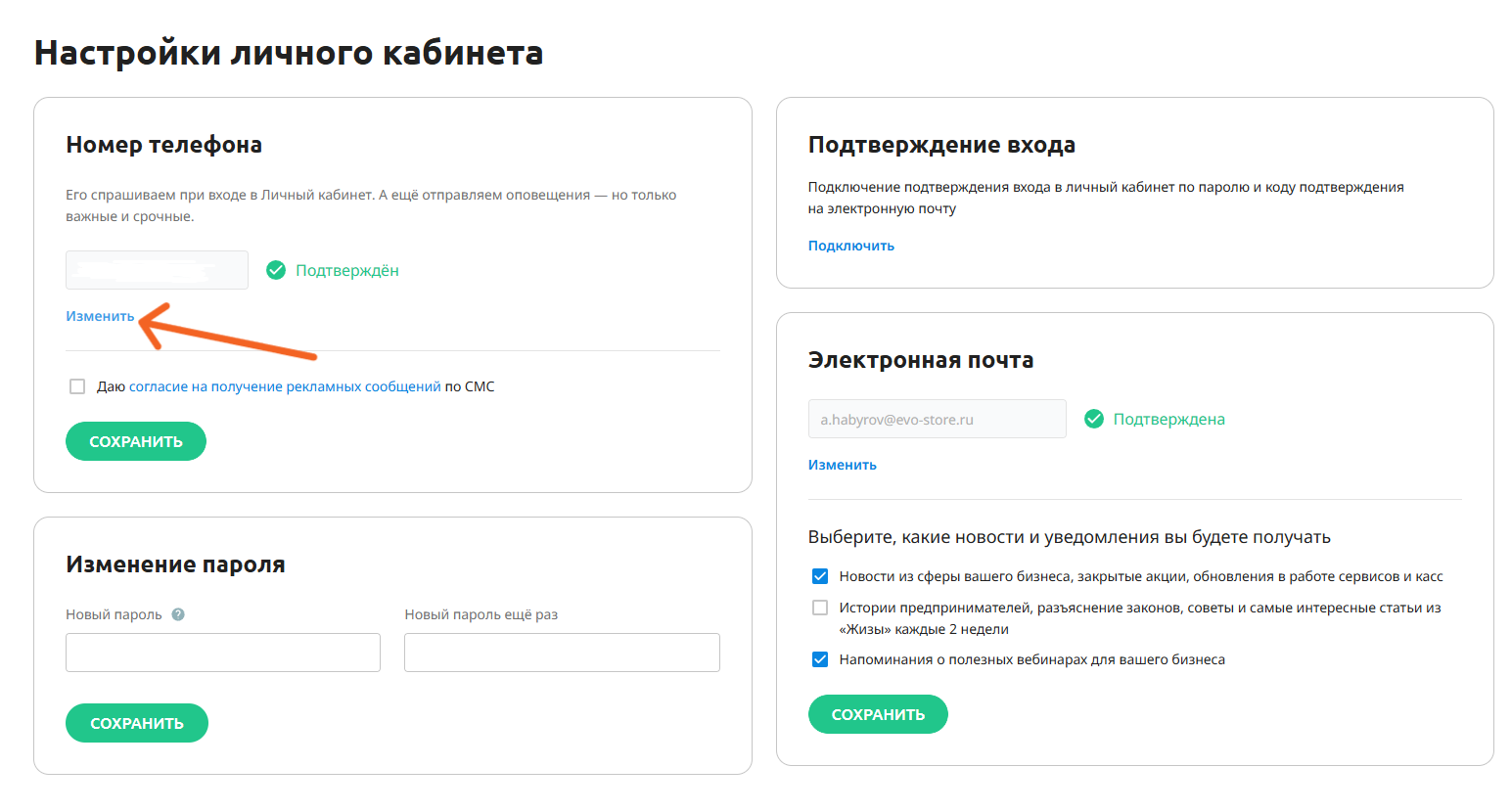
Изменить
Вы переносите кассу или передаёте её новому владельцу
Если нужный номер уже используется в другом кабинете Эвотора, кассу можно перенести в этот кабинет. При отвязке терминал сбрасывается до заводских настроек, поэтому сначала сохраните нужные данные.
Если кассу передают на другой ИНН, прежний владелец закрывает архив фискального накопителя (ФН) и снимает кассу с учёта. Перед регистрацией на нового владельца устанавливают новый ФН и выполняют технологическое обнуление по инструкции Эвотора.
Подскажем, как сменить номер или перенести Эвотор в другой кабинет
Оставьте заявку или проконсультируйтесь бесплатно: 8 (800) 775-86-88
Как подготовить кассу Эвотор к отвязке
Перед любыми изменениями в работе кассового оборудования полезно подумать о том, как они повлияют на сотрудников и учёт. Информация, накопленная за время торговли, может понадобиться бухгалтеру, управляющему или новому ответственному за терминал. Если подготовку оставить на последний момент, возврат к привычному режиму займёт больше времени. В этом разделе речь пойдёт о том, что стоит предусмотреть заранее, чтобы переход прошёл организованно.
Сверка терминала и сохранение резервной копии
Если в прежнем кабинете несколько касс, сверьте заводской номер выбранного устройства с номером на корпусе. Из резервной копии можно восстановить данные о продажах, отчёты, журнал документов и настройки терминала.
Перед отвязкой проверьте, что свежая копия действительно записалась на флешку. Облачная копия, сохранённая только в прежнем кабинете, будет недоступна из нового.
Чтобы касса сохранила файл во внутренней памяти, создайте копию без подключения к интернету. Используйте флешку в формате FAT32.
-
Войдите на кассе под учётной записью администратора.
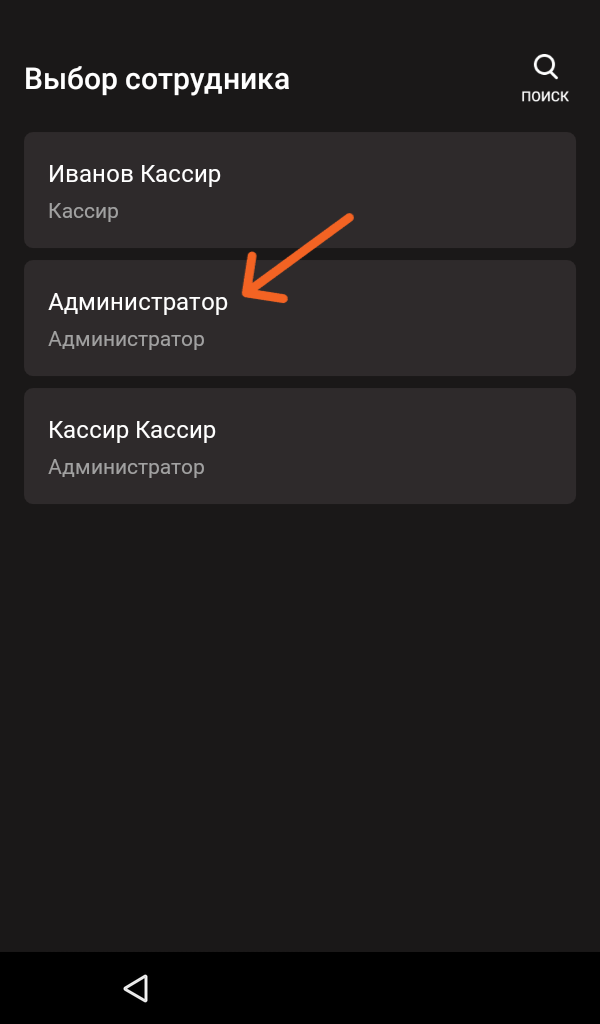
Войдите под администратором -
Откройте «Ещё → Резервное копирование» и нажмите «Сделать копию».
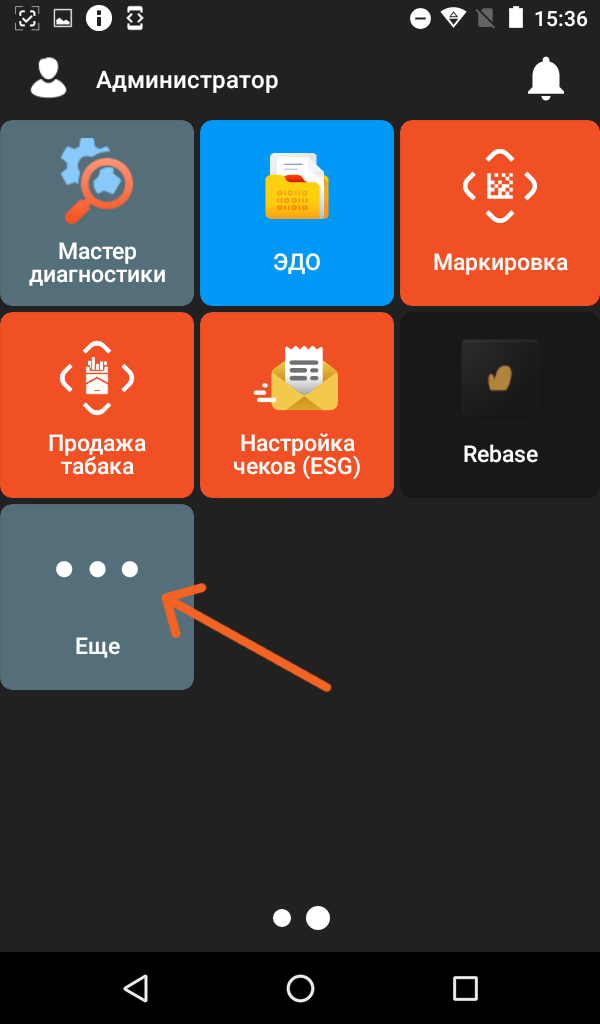
Ещё 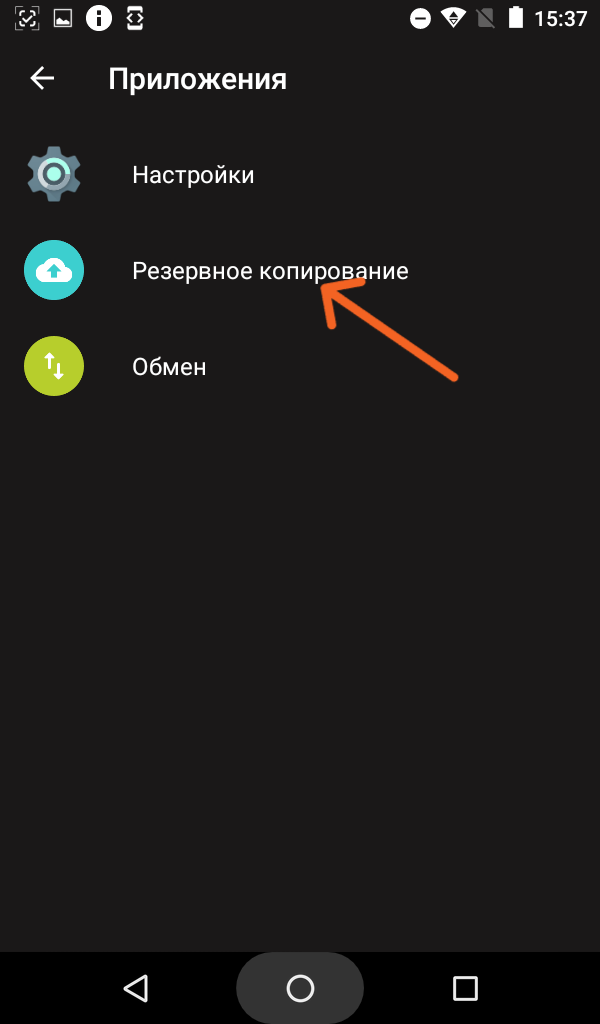
Резервное копирование 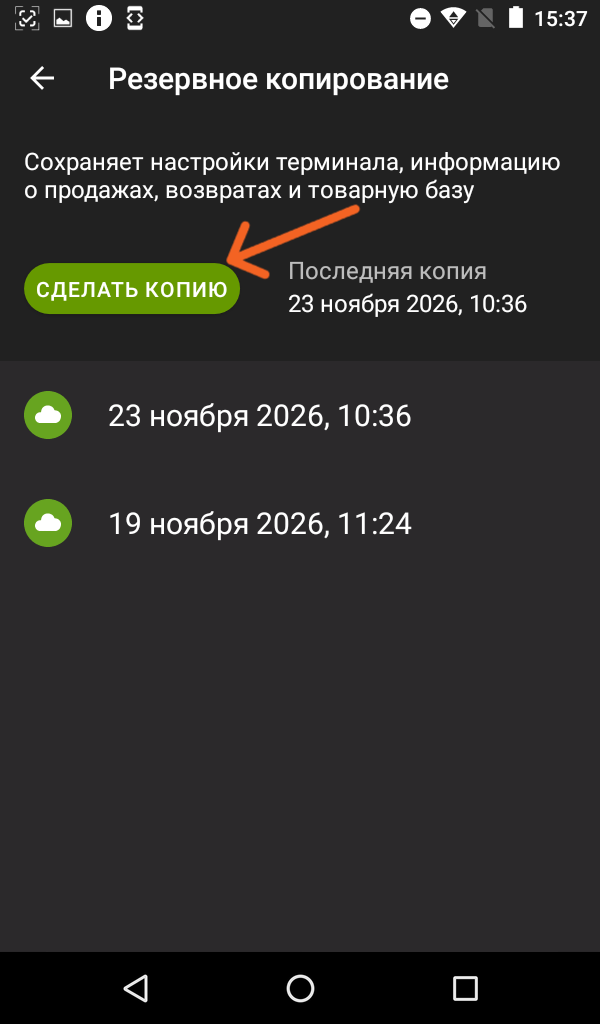
Сделать копию -
Подключите флешку. Для Эвотора 6 понадобится переходник USB-C — USB.
-
Откройте папку Download → EvoBackups. На Эвоторе 7.2, 7.3, 5, 5i и 10 путь начинается с «Ещё → Настройки → Хранилище и USB-накопители → Внутренний накопитель → Открыть». На Эвоторе 6 и Power откройте «Ещё → Настройки → Хранилище → Файлы».
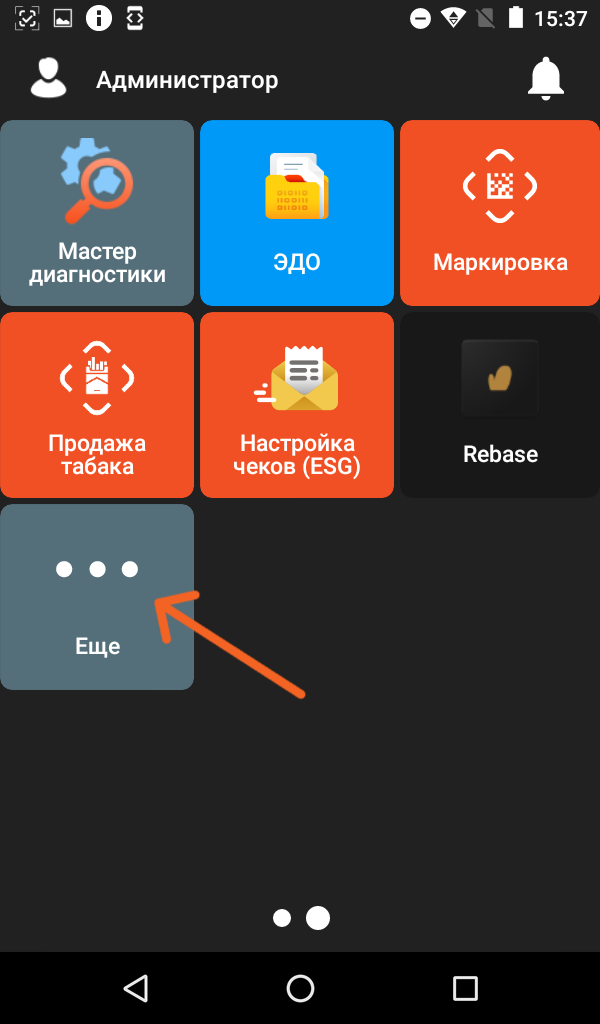
Ещё 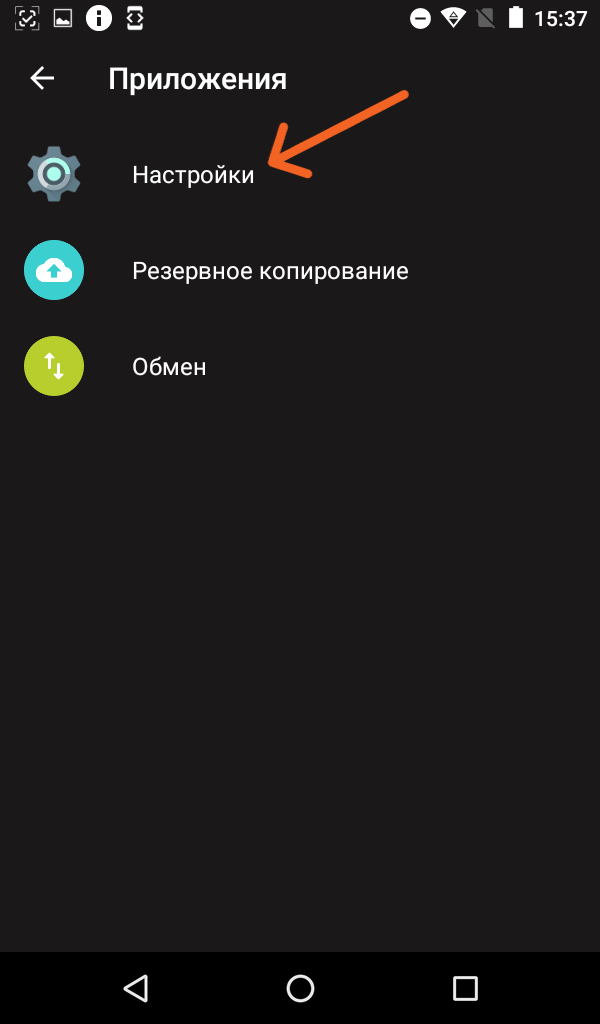
Настройки 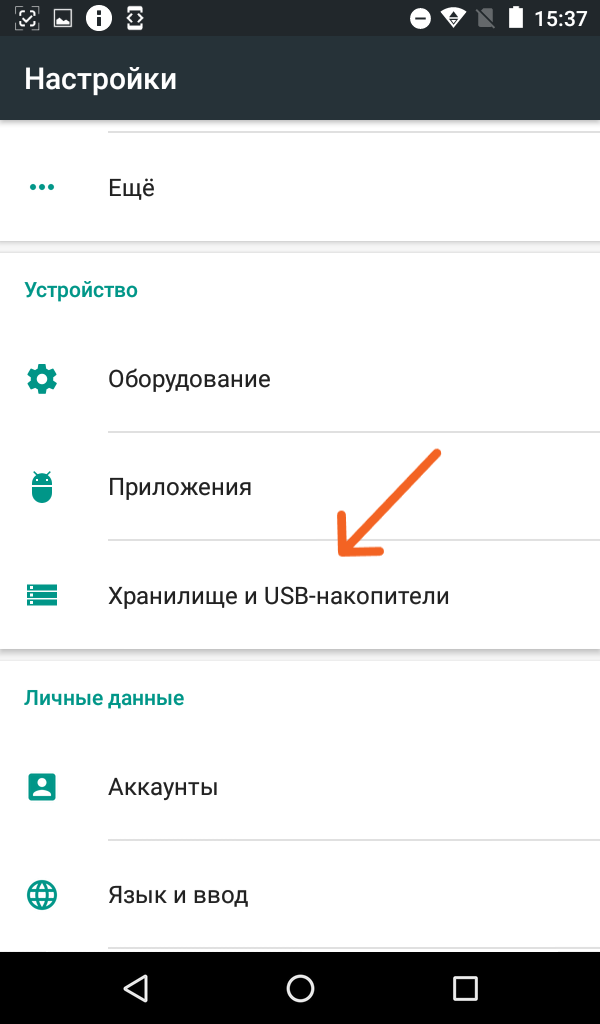
Хранилище и USB-накопители 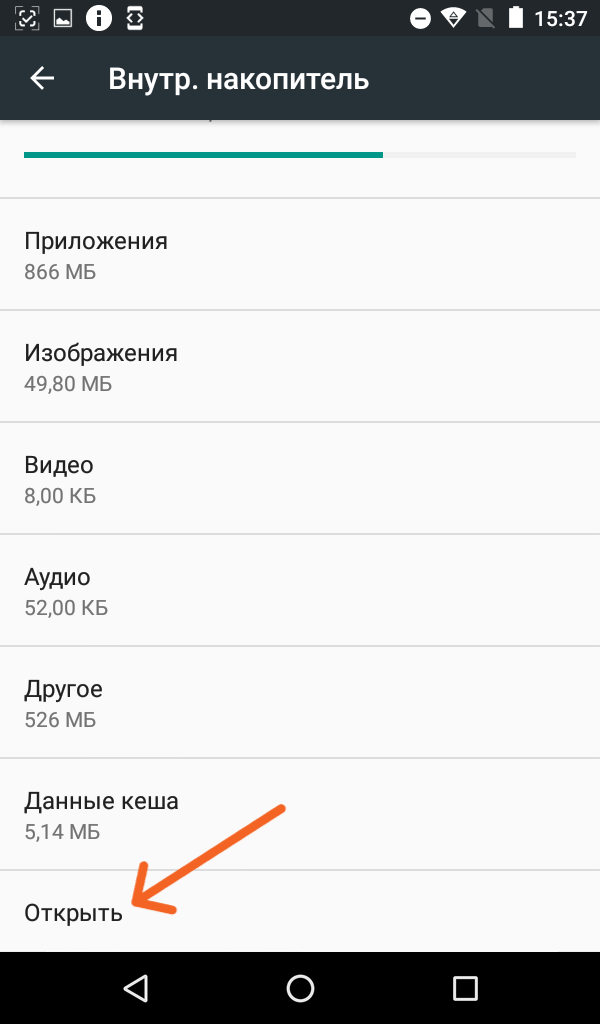
Открыть -
Найдите свежую копию по дате в имени файла. Выделите её долгим нажатием, откройте меню с тремя точками и выберите «Копировать в…».
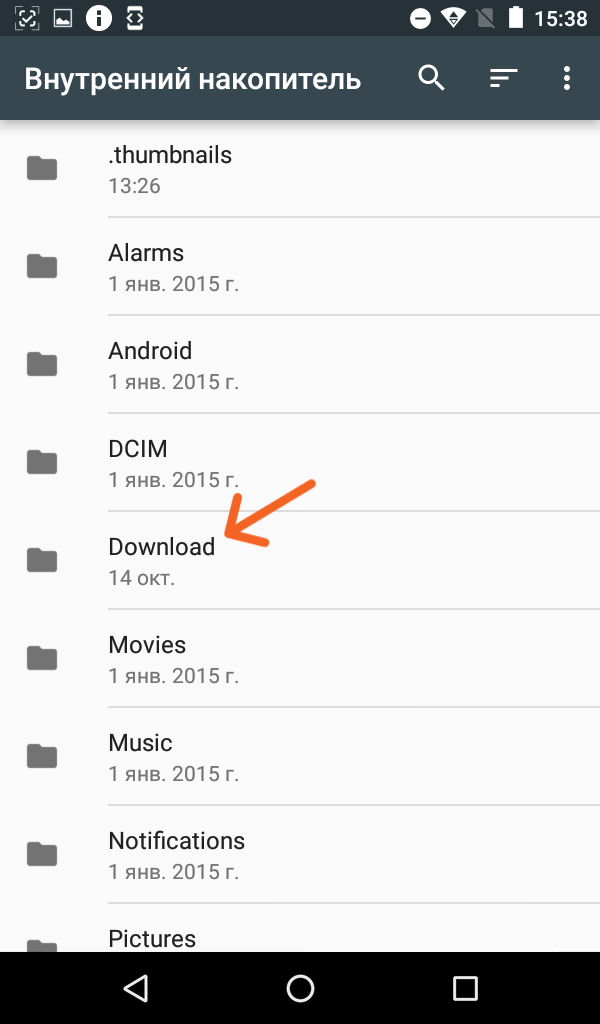
Папка Download 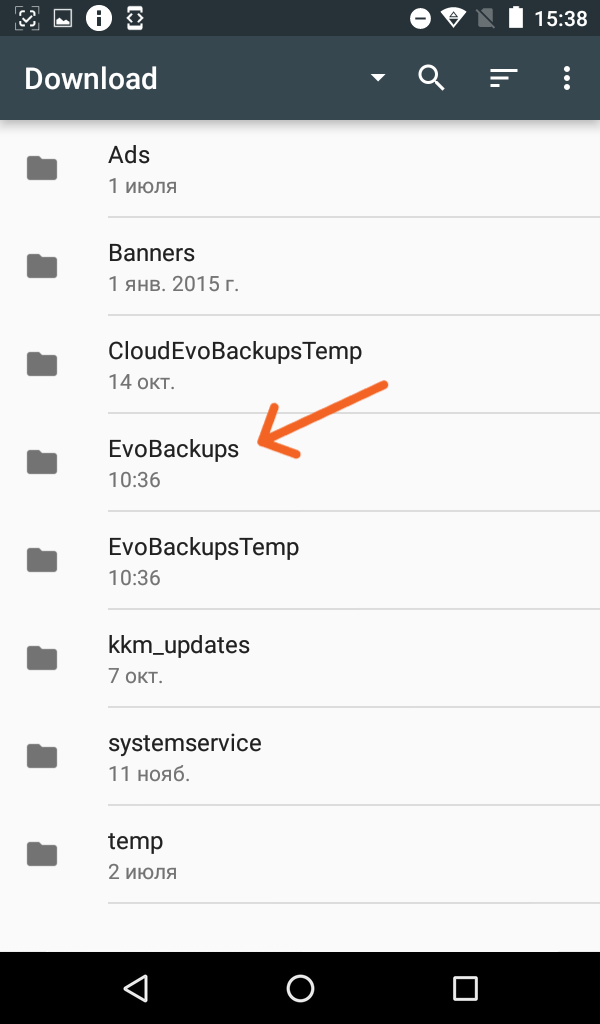
Папка EvoBackups 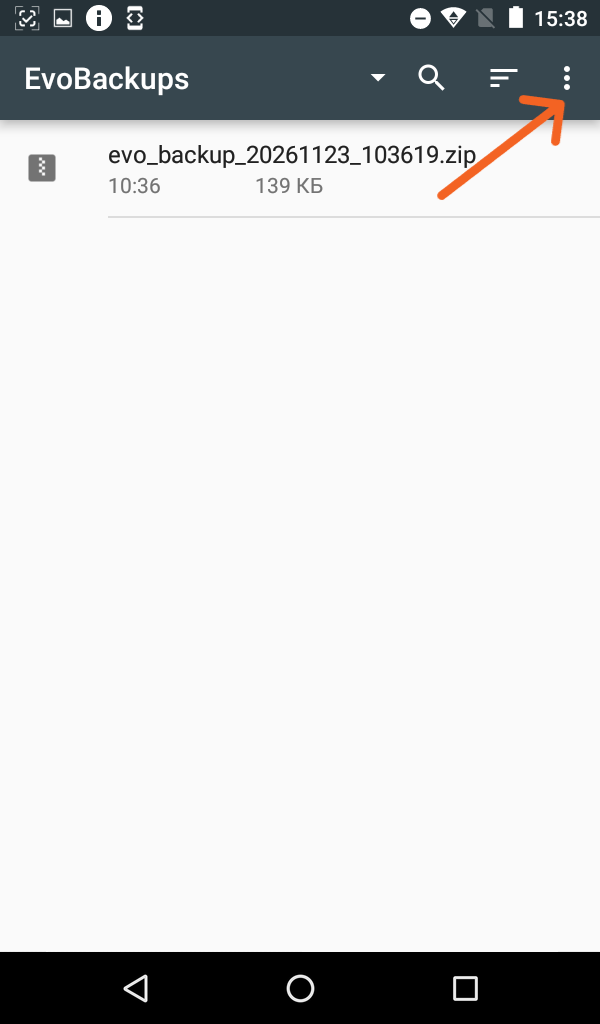
Нажмите три точки 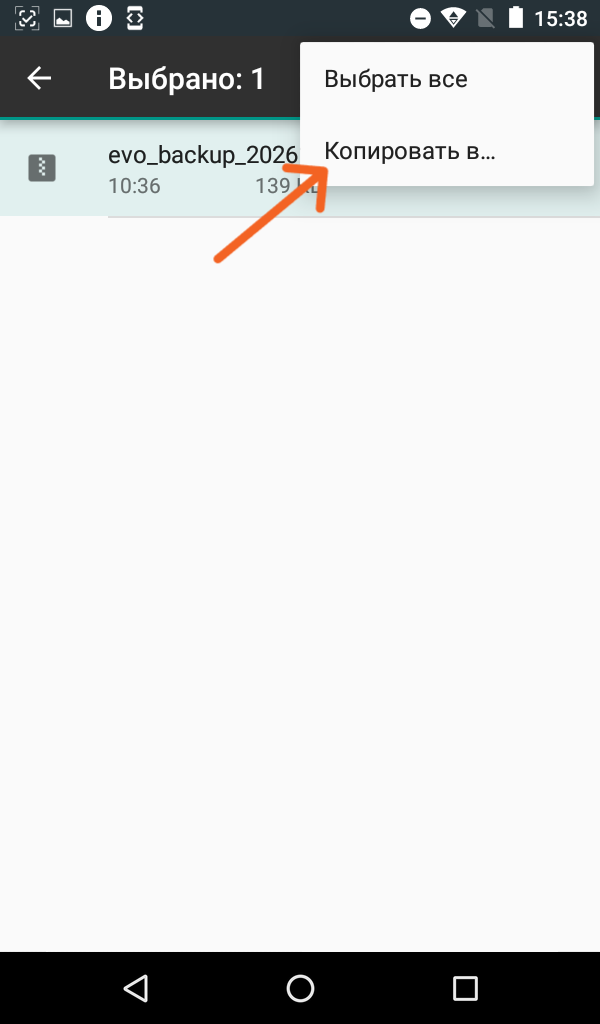
Копировать в… -
На Эвоторе 6 и Power откройте боковое меню, выберите флешку и нажмите «Копировать». На Эвоторе 7.2, 7.3, 5, 5i и 10 смахните панель «Сохранить» влево и в меню с тремя точками выберите «SD-карта».
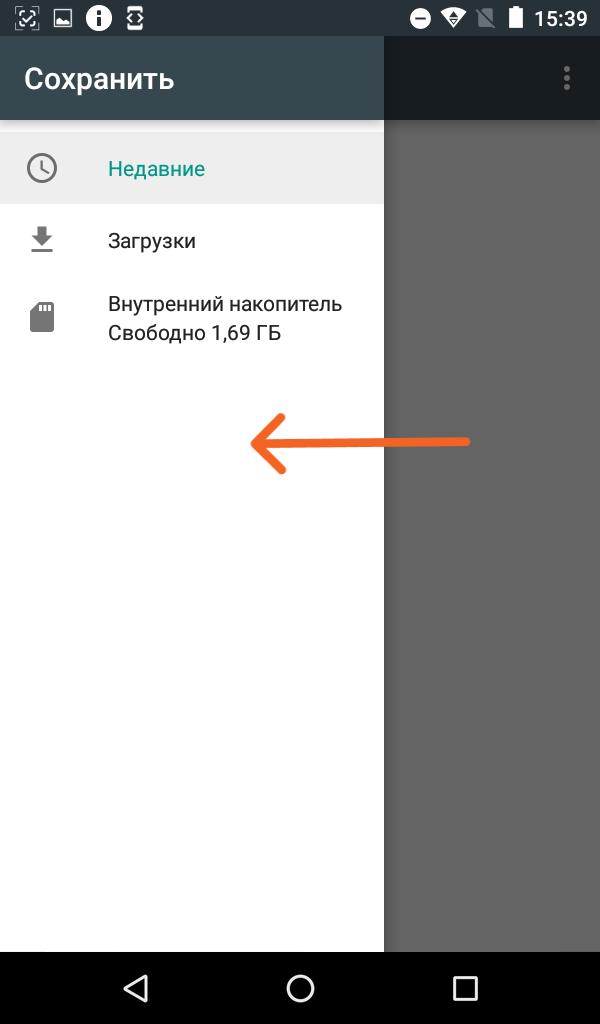
Откройте панель меню 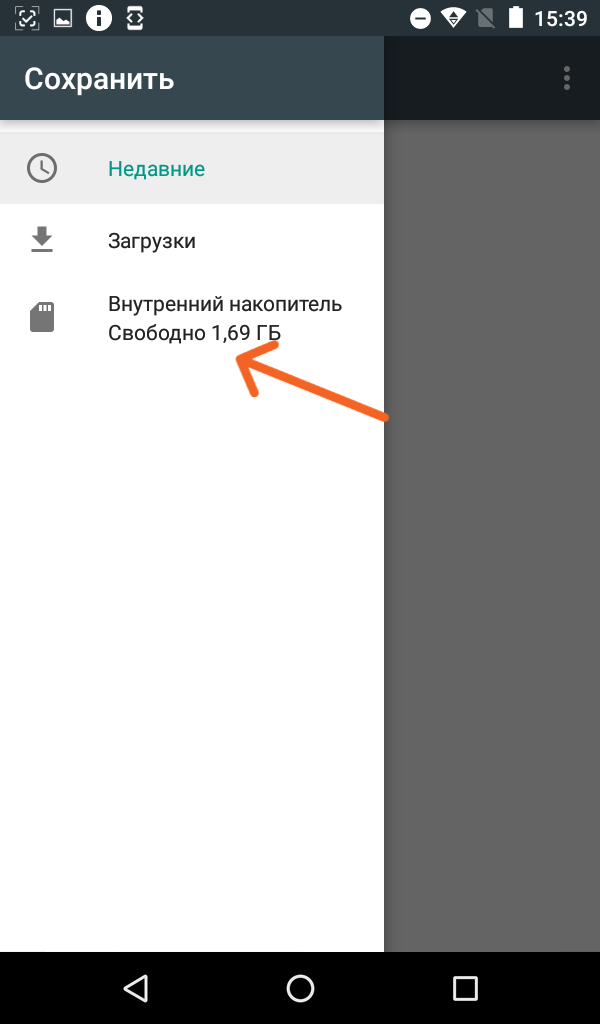
Выберите флешку -
На Эвоторе 7.2, 7.3, 5, 5i и 10 откройте меню в левом верхнем углу, выберите USB-накопитель и нажмите «Копировать».
Если свежий файл не появился в EvoBackups, проверьте подключение к интернету. При восстановлении связи касса может отправить копию в облако. В этом случае отключите интернет и создайте файл заново. Когда копия появится на флешке, снова подключите кассу к сети.
Что будет с товарами, приложениями и оплатой картой
- Товары и остатки. До отвязки проверьте, есть ли нужный каталог в магазине нового кабинета. Если ведёте учёт в отдельной системе, уточните, из неё ли будут загружаться товары и остатки после переноса.
- Приложения. Заводской сброс удаляет приложения и их настройки с кассы. Подписки остаются в прежнем кабинете, поэтому заранее проверьте, какие приложения доступны в новом. Если на кассе установлен «УТМ на терминале», сохраните данные ЕГАИС по отдельной инструкции Эвотора до сброса.
- Оплата картой. Действующая заявка на эквайринг остаётся в прежнем кабинете. Если вы принимаете оплату по этой заявке, заранее уточните порядок её переноса. До завершения переноса оплата по ней работать не будет.
Поможем сохранить резервную копию Эвотора перед отвязкой
Оставьте заявку или проконсультируйтесь бесплатно: 8 (800) 775-86-88
Как убрать привязку к прежнему аккаунту на Эвотор
У каждой кассы есть история использования и связанный с ней порядок управления. При смене ответственного лица важно не оставлять неопределённости: кто контролирует терминал, кому доступны сведения о нём и кто сможет обращаться за обслуживанием. Даже если устройство физически остаётся на прежнем месте, организационные изменения требуют завершённости. Раздел посвящён тому, как перейти от прежней схемы управления к новой без путаницы.
-
Войдите в личный кабинет, к которому привязана касса.
-
Откройте раздел «Терминалы».
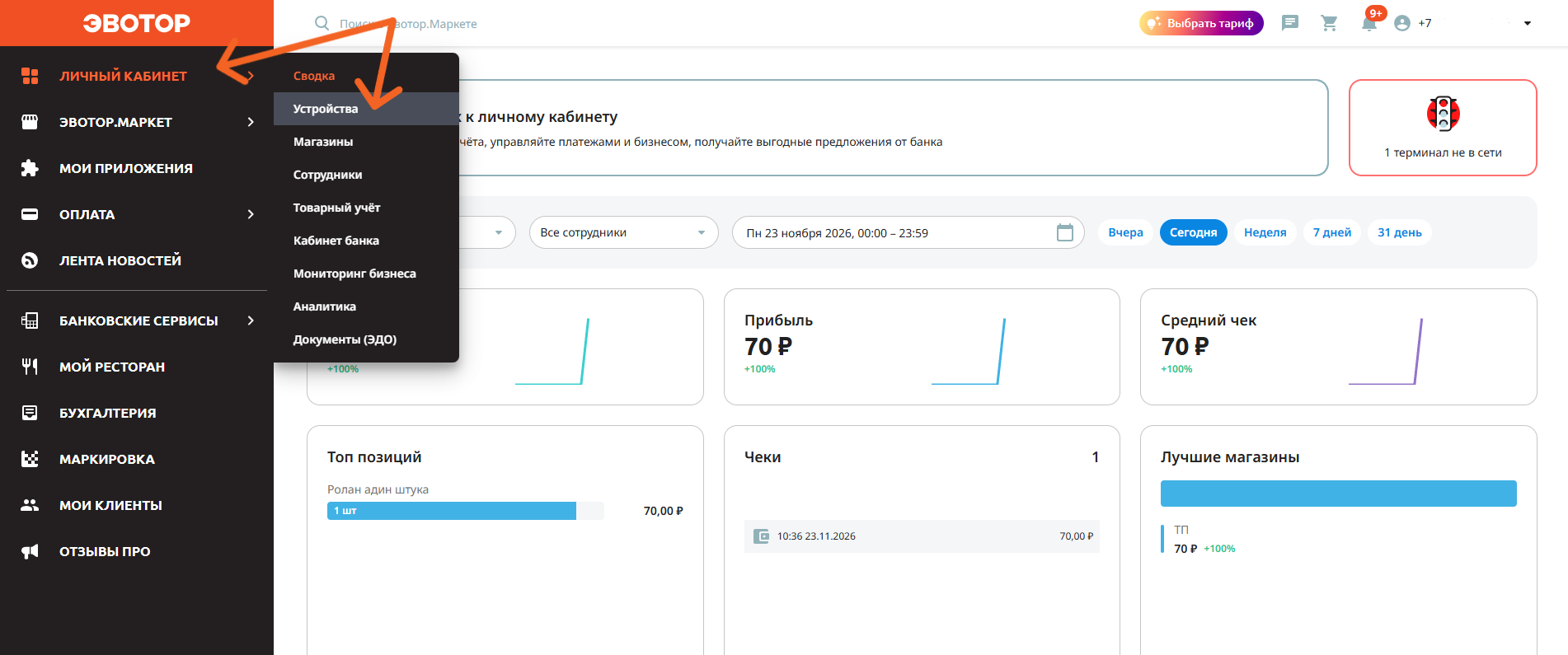
Личный кабинет → Терминалы -
Выберите нужное устройство.
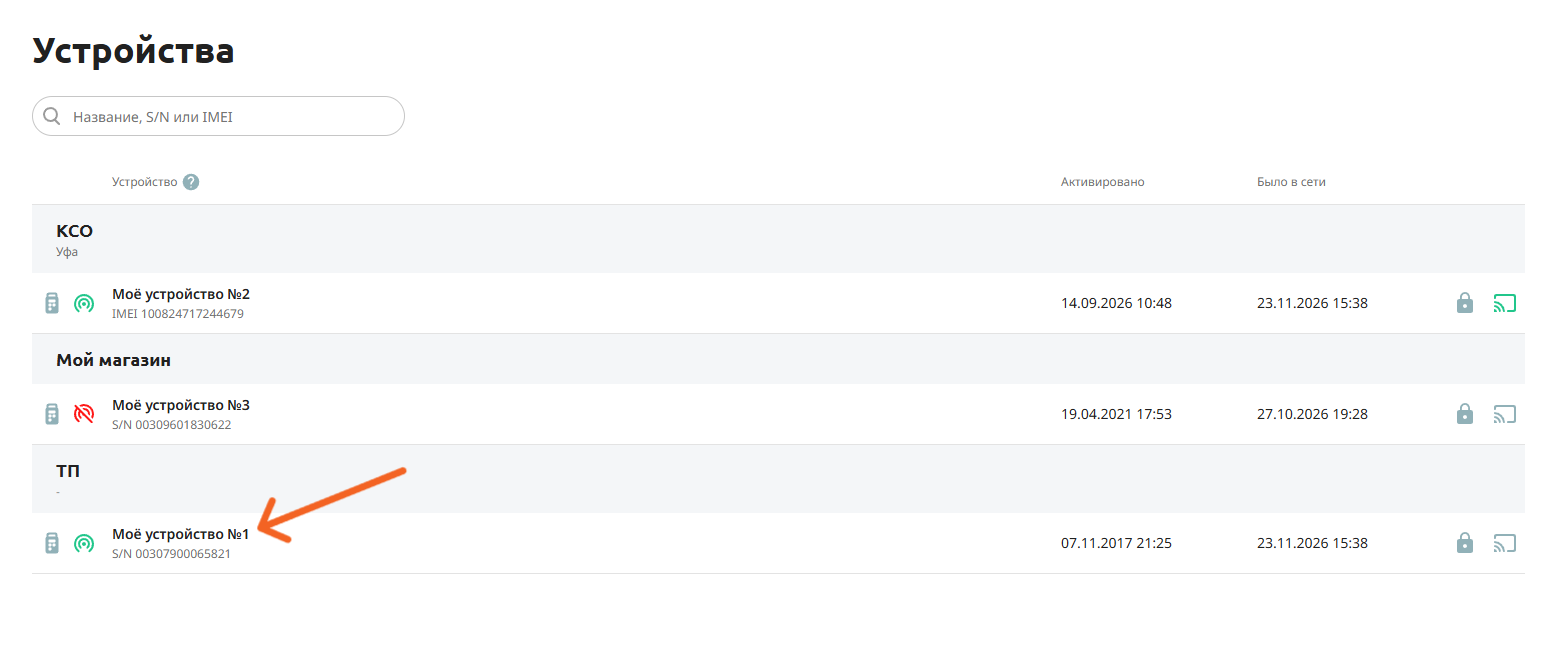
Выберите нужное устройство -
Нажмите «Редактировать терминал».
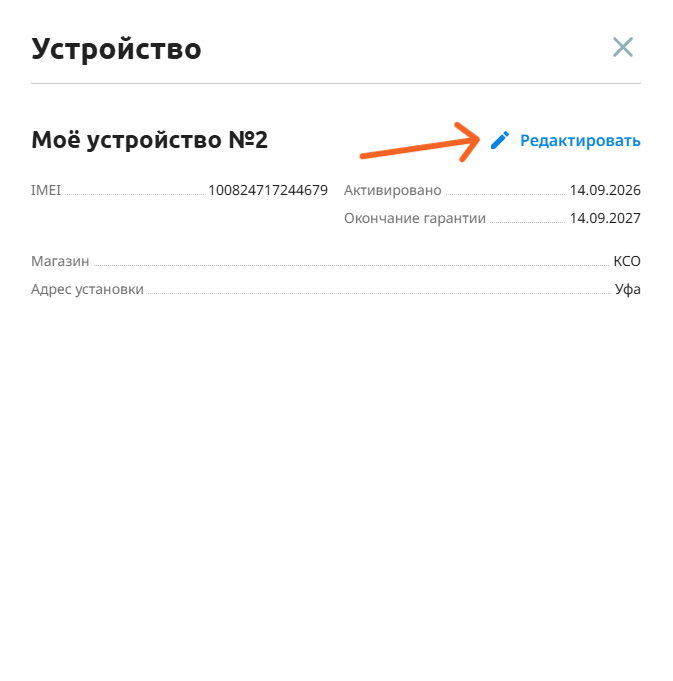
Редактировать терминал
Старый номер принимает СМС
-
В карточке кассы нажмите «Отвязать терминал от аккаунта».
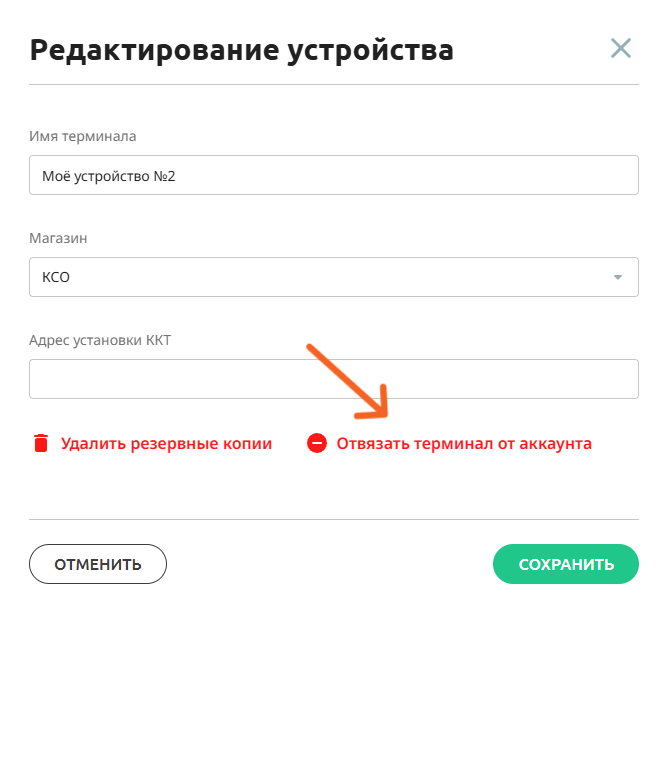
Отвязать терминал от аккаунта -
Введите код из СМС, полученного на старый номер. После подтверждения кабинет отправит на кассу команду сброса.
-
После сброса активируйте Эвотор на номер нового кабинета.
Старый номер недоступен, но кабинет открывается
Перед удалением резервных копий убедитесь, что свежий файл копии есть на флешке.
-
В карточке терминала нажмите «Удалить резервные копии».
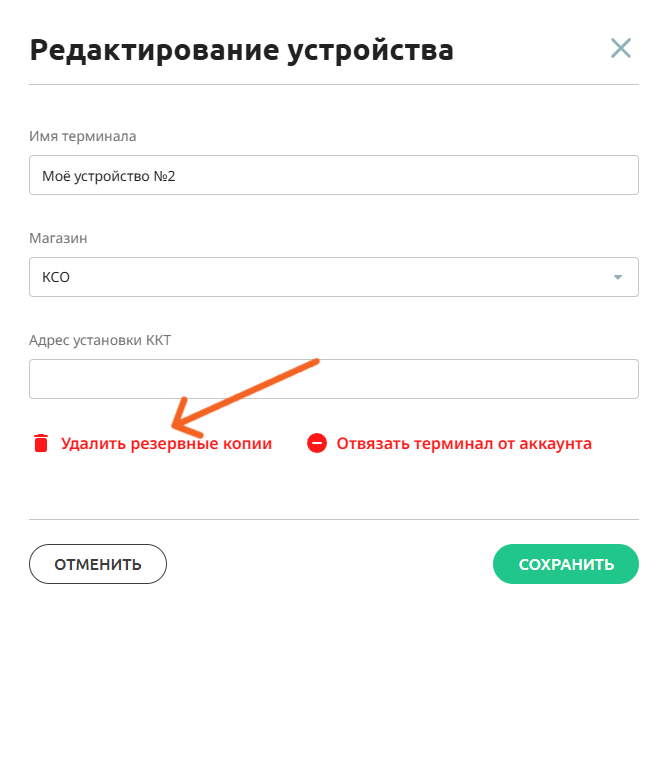
Удалить резервные копии -
На кассе откройте «Ещё → Настройки → Аккаунты».
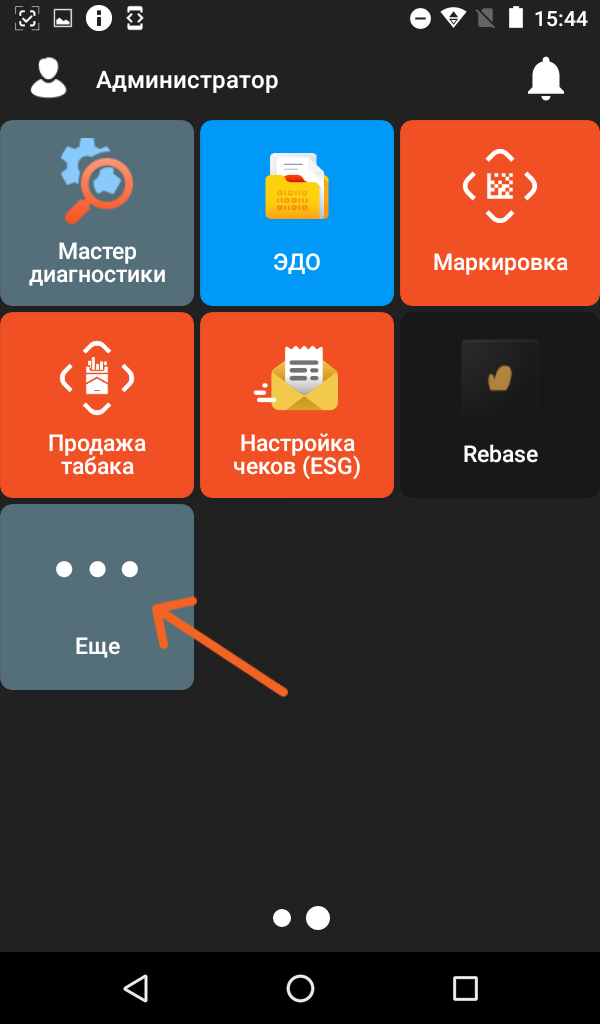
Ещё 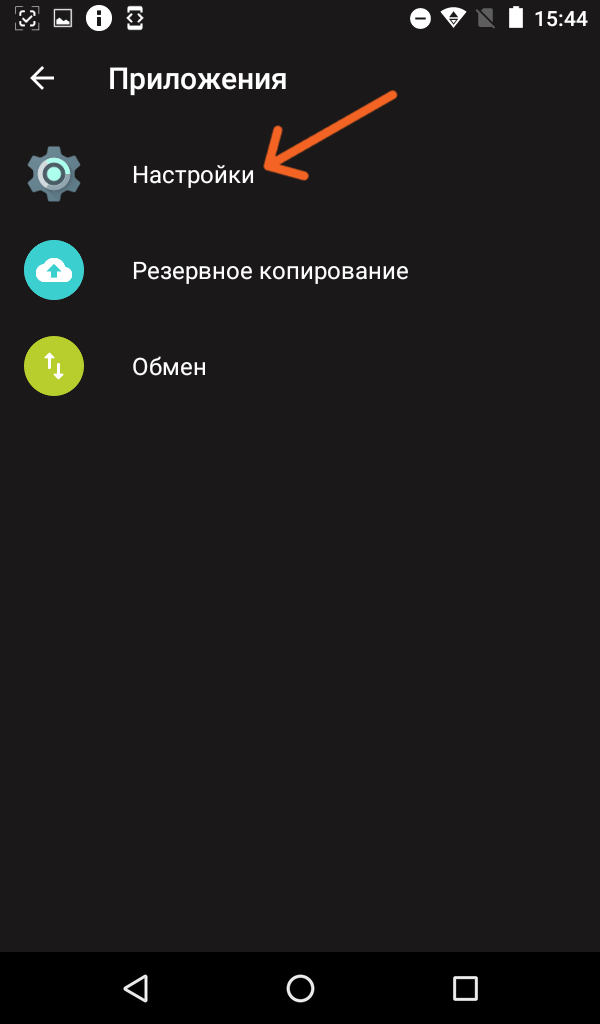
Настройки 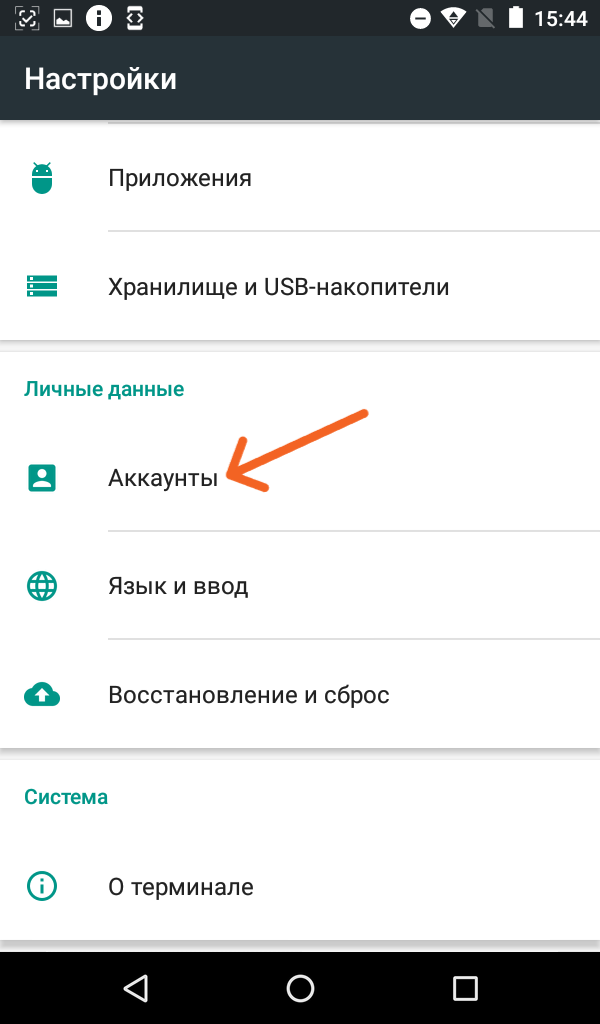
Аккаунты -
Выберите прежнюю учётную запись Эвотора.
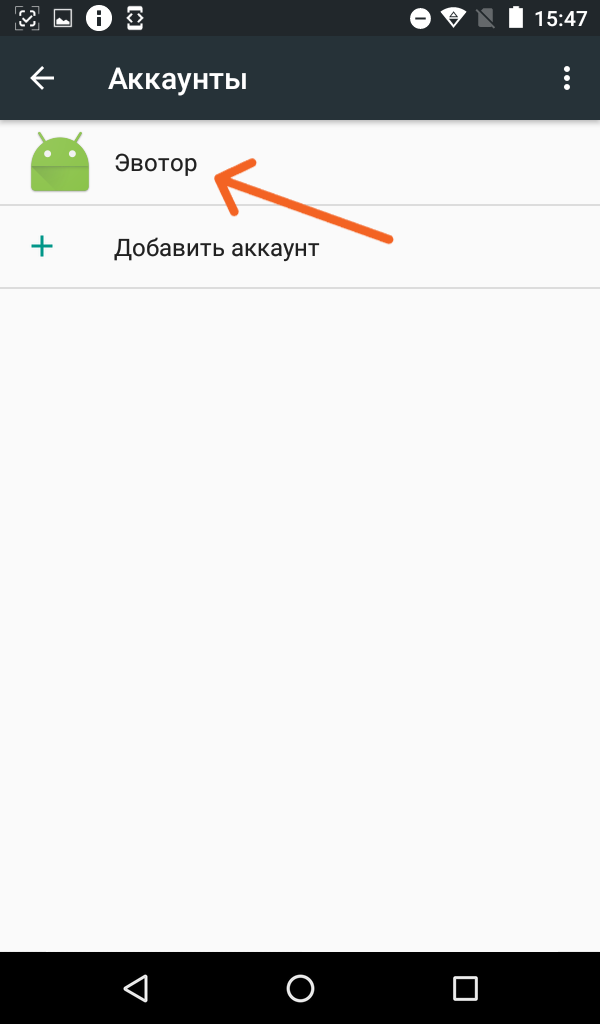
Выберите учётную запись -
Сверьте номер телефона и откройте меню в правом верхнем углу.
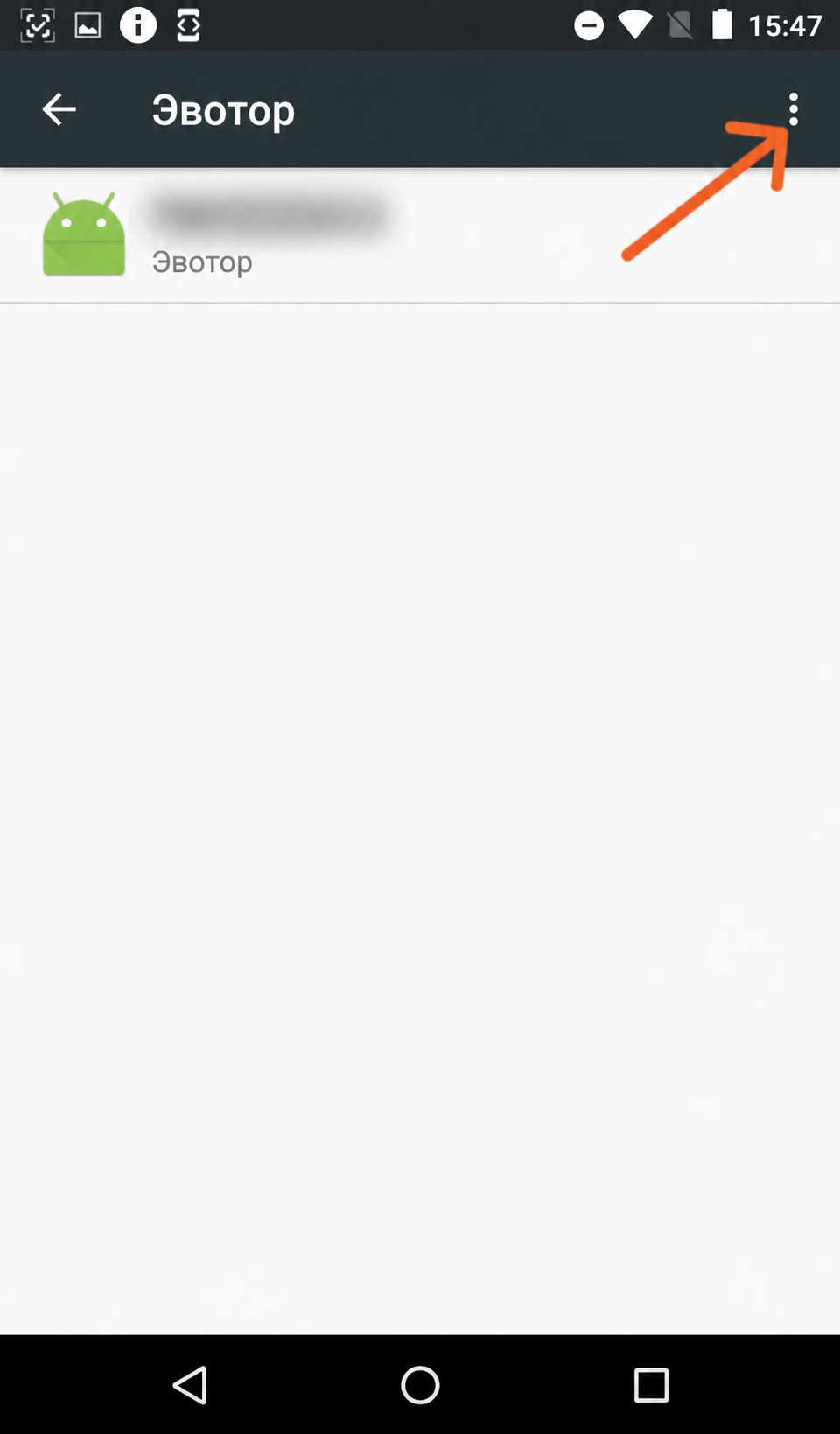
Сверьте номер и нажмите на три точки -
Нажмите «Удалить аккаунт».
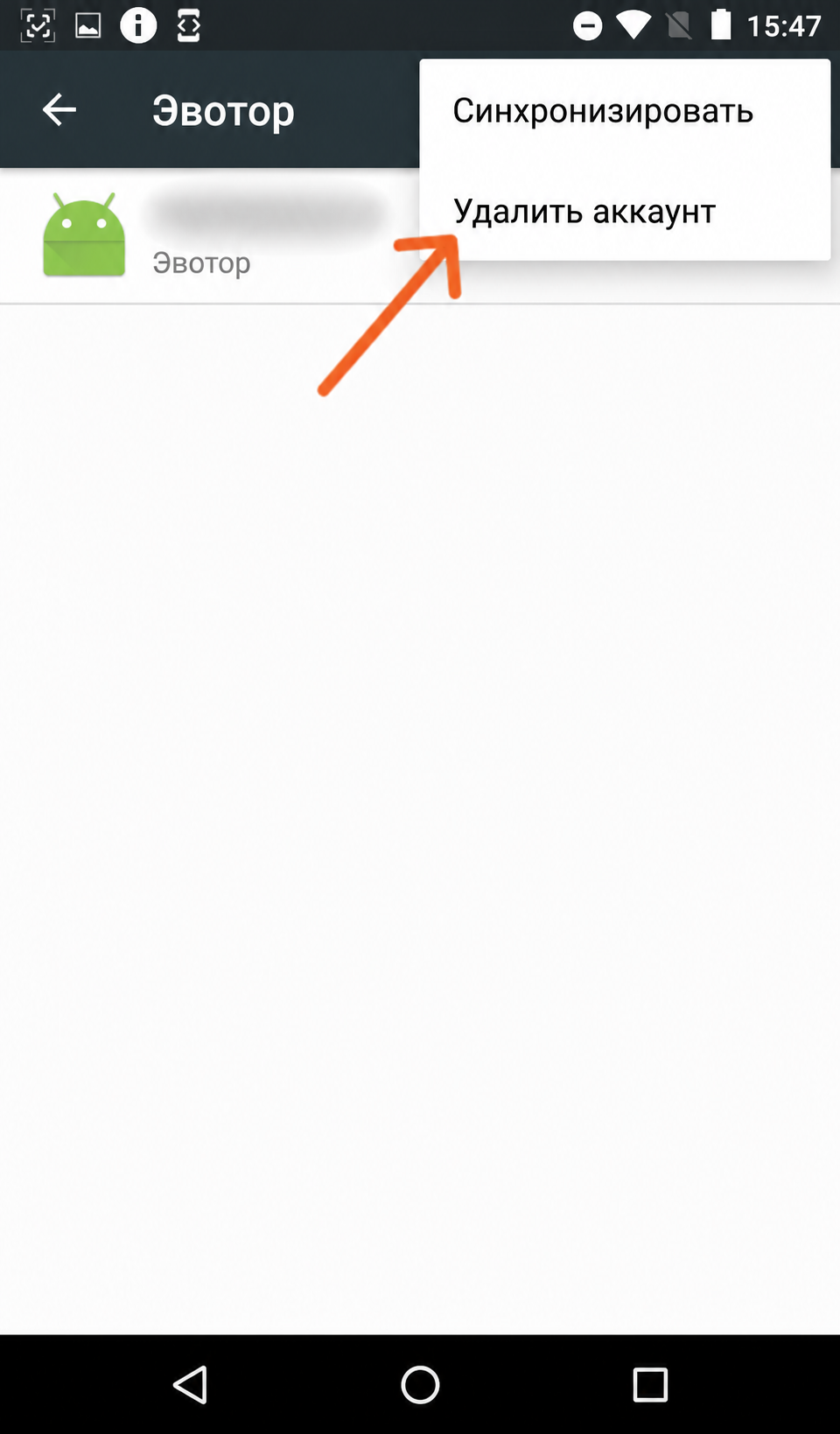
Удалить аккаунт -
Подтвердите удаление. Для возврата в меню нажмите кнопку с треугольником. После подтверждения начнётся сброс.
-
Дождитесь перезагрузки и подключите кассу к новому кабинету через экран активации.
В старый кабинет войти не получается
Создайте кабинет на нужном номере, если его ещё нет, и обратитесь в поддержку Эвотора. Если вы купили кассу с рук, а она всё ещё числится в кабинете продавца, попросите продавца снять привязку. Заводской сброс сам по себе может оставить данные о кассе в прежнем кабинете.
Нет доступа к прежнему аккаунту? Подскажем, как перенести кассу
Оставьте заявку или проконсультируйтесь бесплатно: 8 (800) 775-86-88
Как вернуть кассу Эвотор в работу после переноса
После организационных изменений важно, чтобы терминал снова стал полноценной частью работы магазина. Сотрудники должны понимать, кто отвечает за оборудование, где ведётся учёт и к кому обращаться по возникающим вопросам. Если эти моменты не согласованы, даже исправная касса может создавать неудобства при обслуживании покупателей. Раздел посвящён завершающему этапу перехода: оценке готовности рабочего места к привычной нагрузке.
Привязка к новому номеру и выбор магазина
После перезагрузки нажмите «Начать работу», подключите кассу к интернету и проверьте дату и время. Если касса уже зарегистрирована в ФНС и будет работать с этой же регистрацией, на экране «Регистрация в ФНС» выберите «Пропустить», затем нажмите «Продолжить».
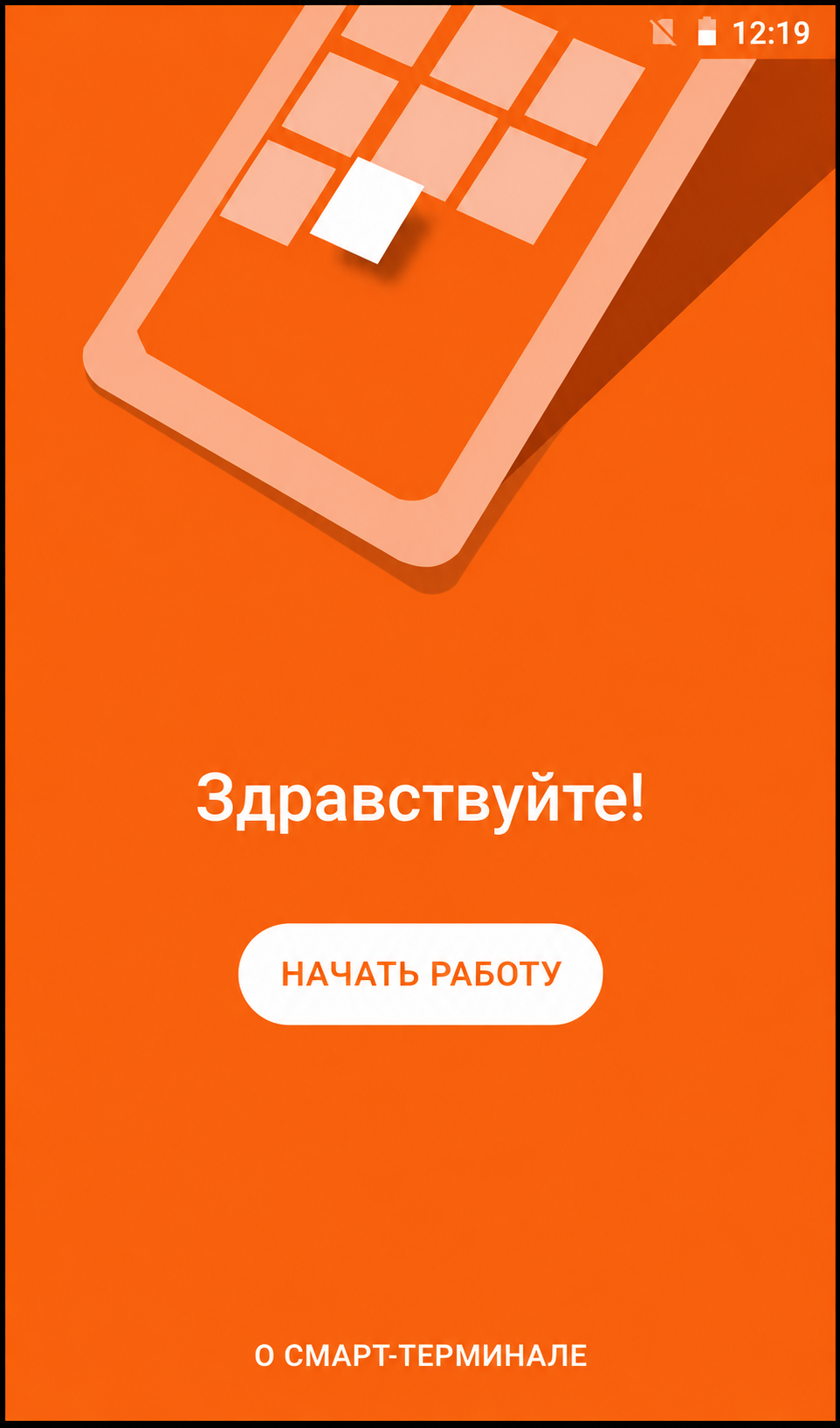
Примите пользовательское соглашение, укажите номер нового кабинета и введите код активации. Выберите магазин из списка. Затем откройте «Терминалы» в новом кабинете и проверьте, что касса появилась в нужном магазине.
Восстановление данных и проверка перед продажами
Если вы переносите данные своей организации, восстановите их с флешки.
-
Подключите флешку с резервной копией к кассе.
-
Откройте «Ещё → Резервное копирование», выберите файл и нажмите «Восстановить». Когда касса сообщит, что база восстановлена, нажмите «Закрыть».
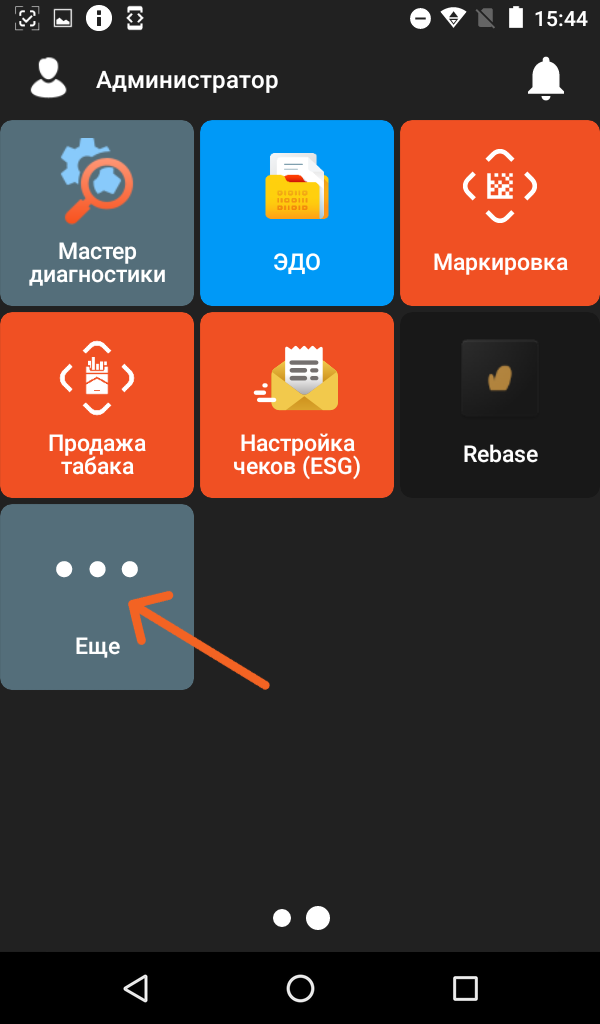
Ещё 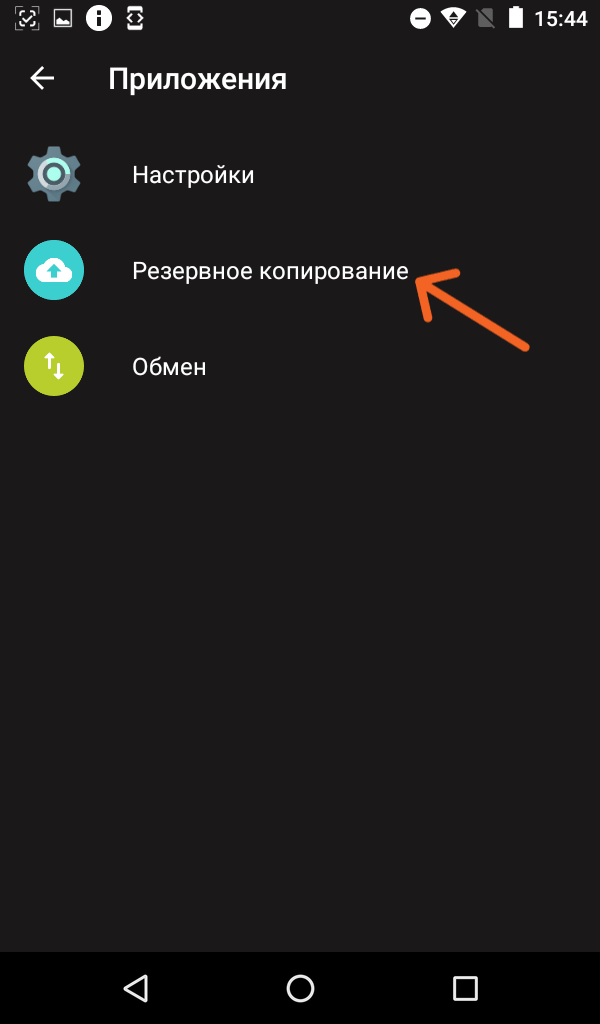
Резервное копирование 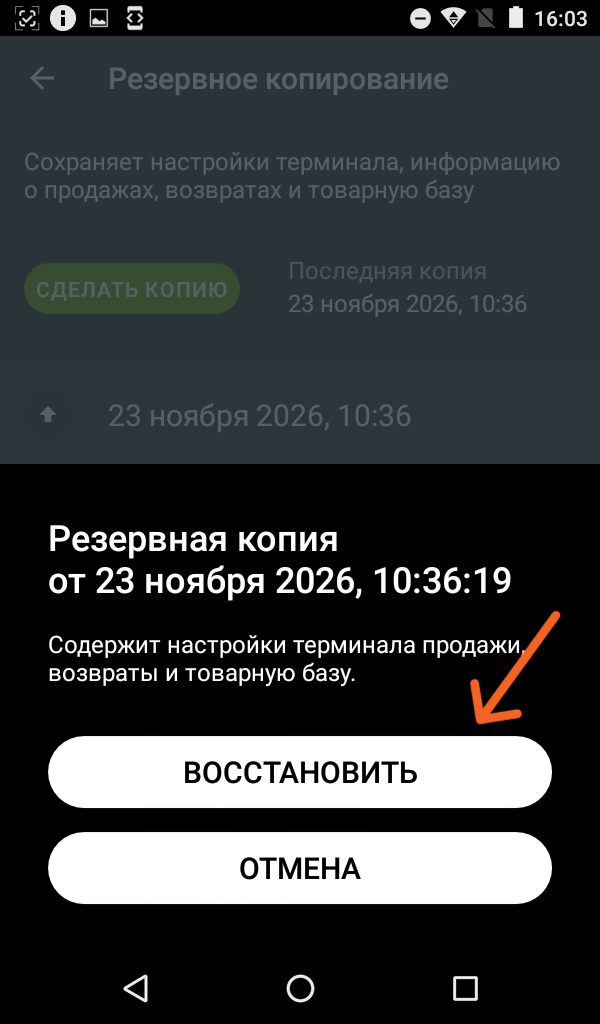
Восстановить
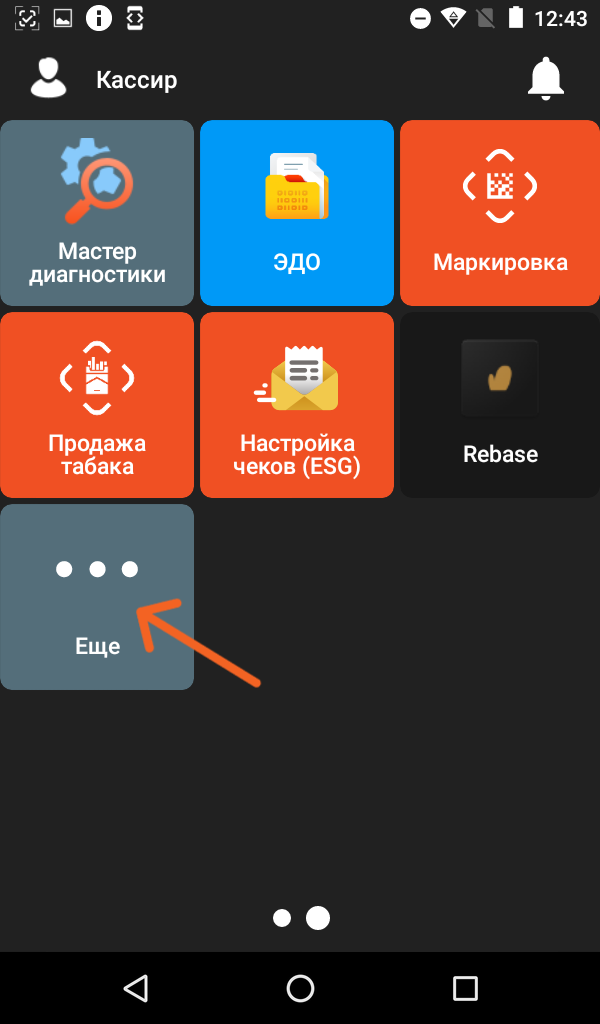
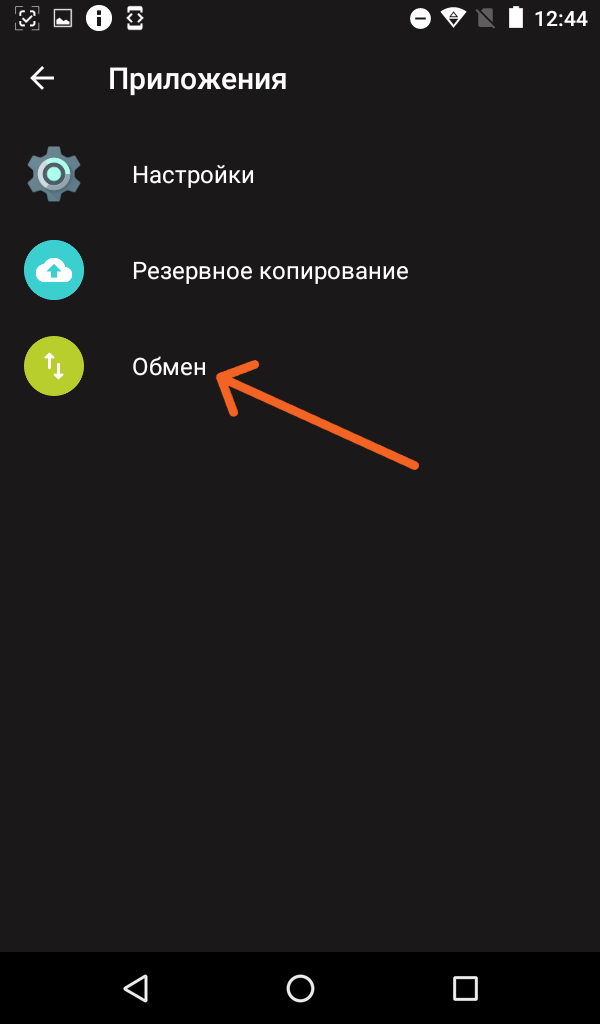
Если прежние продажи не появились в «Сводке» нового кабинета, откройте на кассе «Ещё → Обмен». В поле «Диапазон» выберите весь период, подтвердите выбор и нажмите «Выгрузить». Дождитесь сообщения о завершении выгрузки.
Если после восстановления на кассе нет товаров, проверьте, к какому магазину привязан терминал и есть ли в этом магазине каталог. Чтобы загрузить его на кассу, откройте «Ещё → Обмен» и нажмите «Загрузить в терминал». Если вы пользуетесь товароучётной системой, после синхронизации сравните остатки с её данными. Если отдельной системы учёта нет и остатки расходятся, проверьте фактическое количество товаров.
После переноса пропали товары или продажи? Поможем разобраться
Оставьте заявку или проконсультируйтесь бесплатно: 8 (800) 775-86-88
Чек-лист перед возобновлением продаж
 Касса отображается в нужном магазине нового кабинета.
- Нужные отчёты и документы открываются, а история продаж видна в «Сводке».
- Товары загрузились, остатки проверены после обмена.
- Приложения, которые нужны кассиру, запускаются и настроены.
- Если вы принимаете оплату картой, эквайринг подключён к нужной организации.
Проверим, готова ли касса Эвотор к продажам после переноса
Оставьте заявку или проконсультируйтесь бесплатно: 8 (800) 775-86-88