Как сделать и найти снимок экрана на кассе Эвотор
Неожиданный сбой на терминале проще разобрать, когда остаётся его точное визуальное подтверждение. Во время напряжённой смены кассир может запомнить только общий смысл сообщения, а мелкие подписи и детали интерфейса забываются. Поэтому полезно иметь изображение того момента, когда возникло затруднение. Такой материал позволит позже восстановить обстоятельства и предметно обсудить неполадку, даже если на кассе уже открылся другой экран.
Какие кнопки использовать на Эвотор 7.3
Кнопка включения и клавиша громкости находятся на правом торце планшета. Между ними есть отверстие с кнопкой принудительной перезагрузки. В открытой документации Эвотора для модели 7.3 описано расположение кнопок, а комбинация для снимка экрана не указана. Если нужно зафиксировать ошибку прямо сейчас, воспользуйтесь камерой телефона.
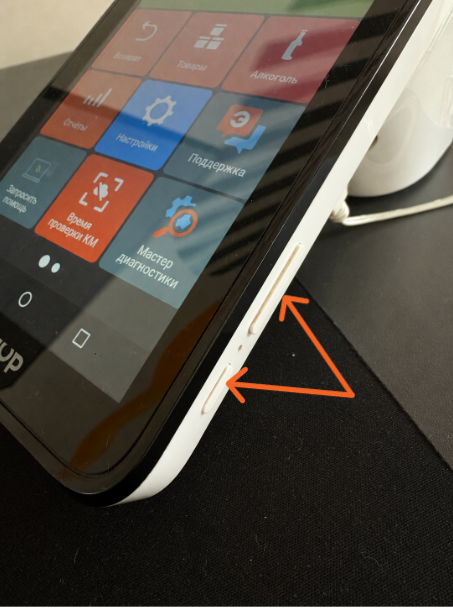
Не нажимайте утопленную кнопку между клавишами, пока не сохранили сообщение об ошибке. Она перезапускает терминал, и сообщение может исчезнуть.
Где искать готовый скриншот
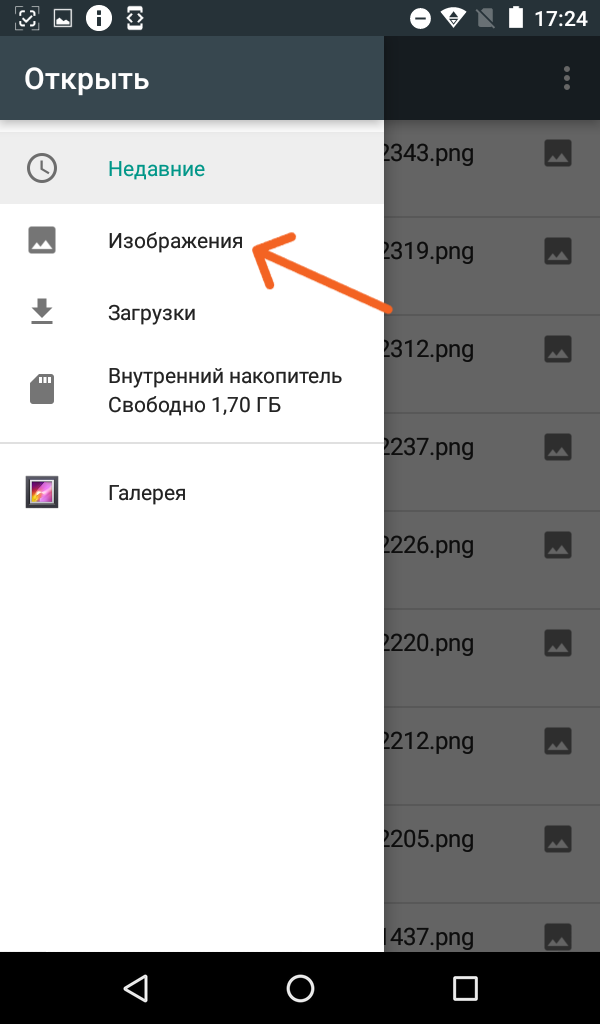
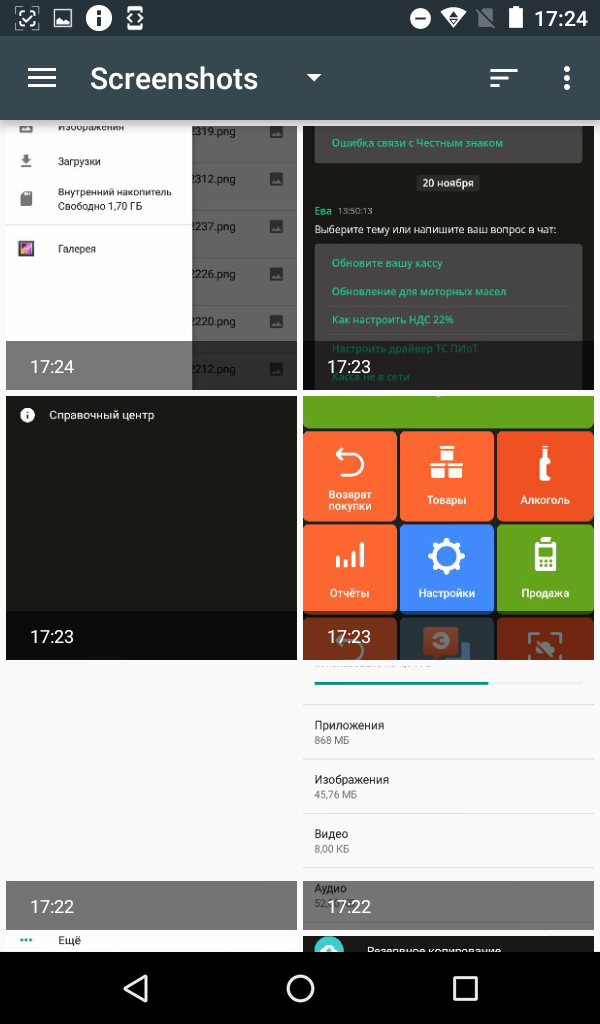
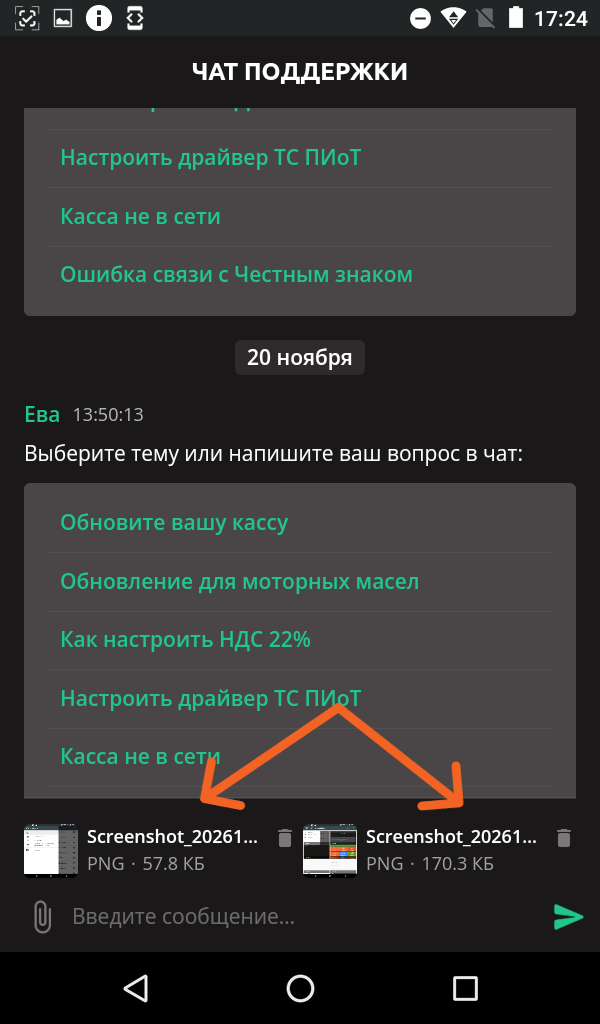
Если вы уже сделали снимок, откройте окно выбора вложения в чате на кассе и поищите нужное изображение среди доступных файлов. Если видны миниатюры, ориентируйтесь по экрану с ошибкой. Если отображаются даты, начните со снимков, сделанных примерно в момент сбоя. Перед отправкой проверьте, что на выбранном изображении читается нужное сообщение.
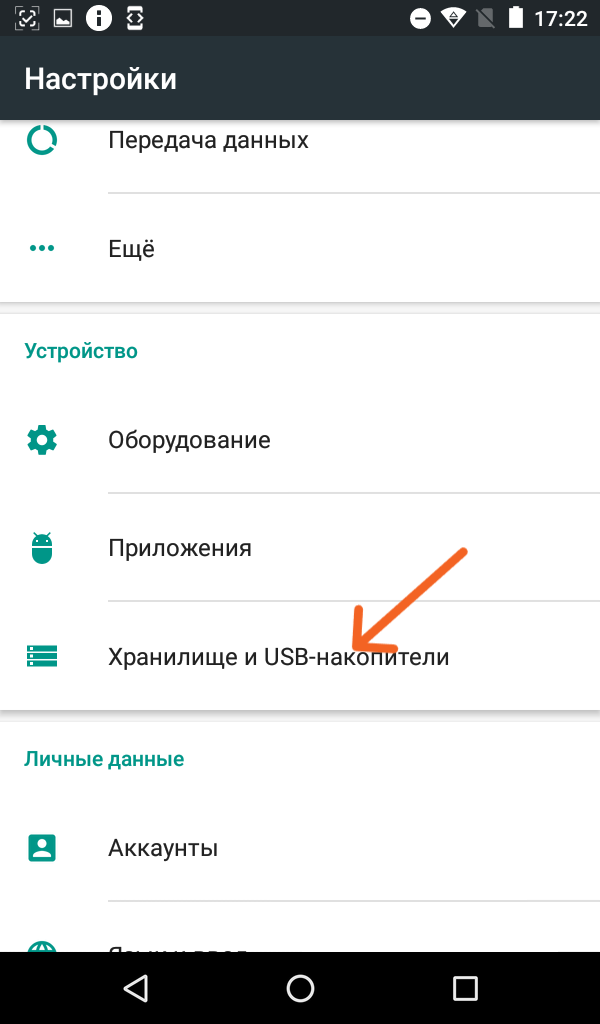
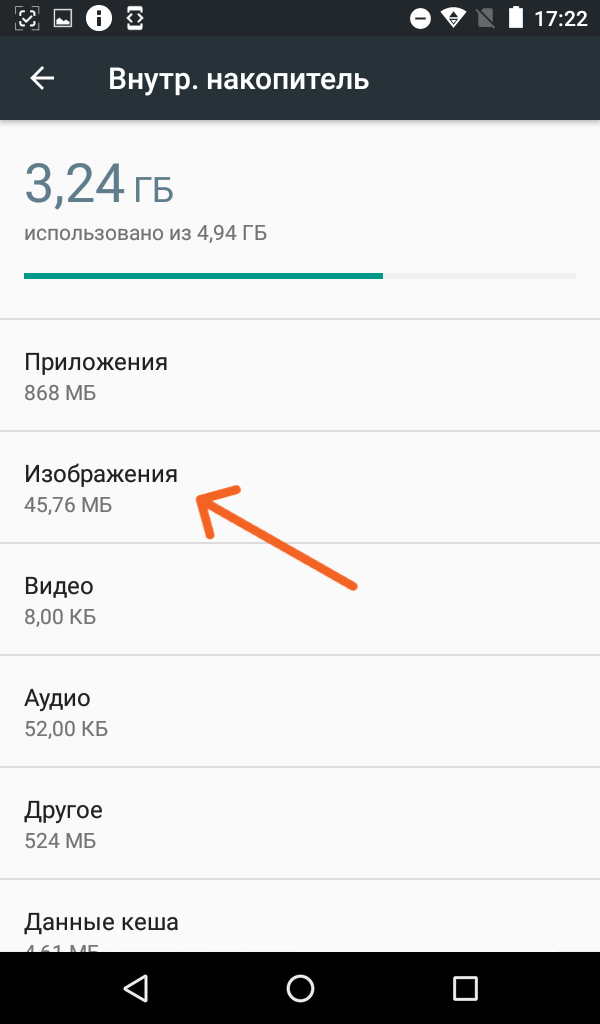
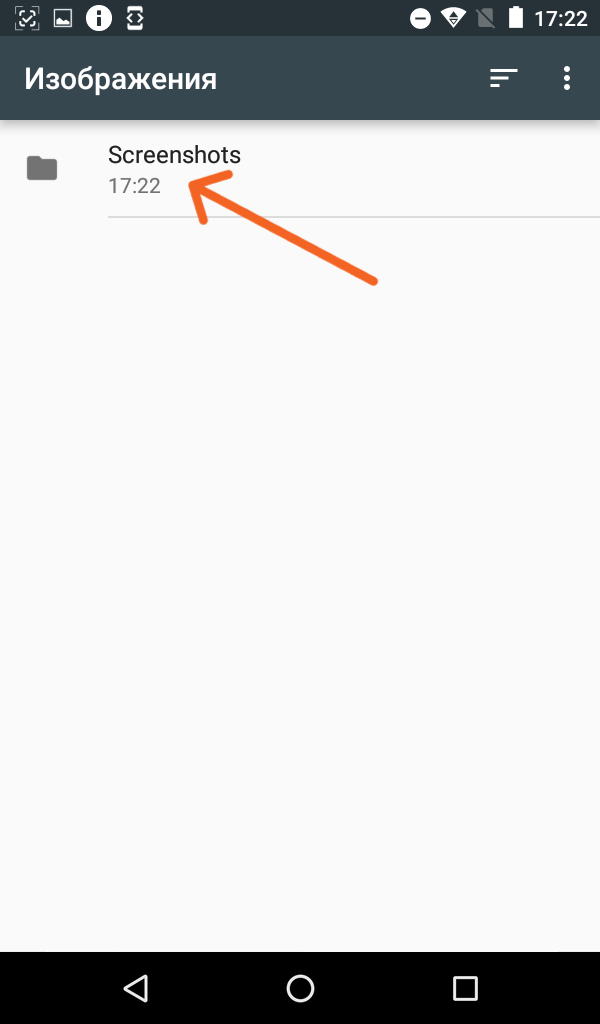
Подскажем, как зафиксировать ошибку на экране Эвотора
Оставьте заявку или проконсультируйтесь бесплатно: 8 (800) 775-86-88
Как отправить скриншот с кассы Эвотор
При обращении за помощью важно, чтобы сотруднику поддержки не приходилось выяснять ситуацию по отдельным сообщениям. Чем понятнее изложены обстоятельства, тем проще отличить разовую неполадку от проблемы, которая мешает работе всей торговой точки. Изображение удобно использовать как часть общего описания: оно дополняет рассказ кассира и снижает риск недопонимания. В разделе речь пойдёт о передаче сведений так, чтобы специалист получил целостную картину происходящего.
Где открыть чат и прикрепить изображение
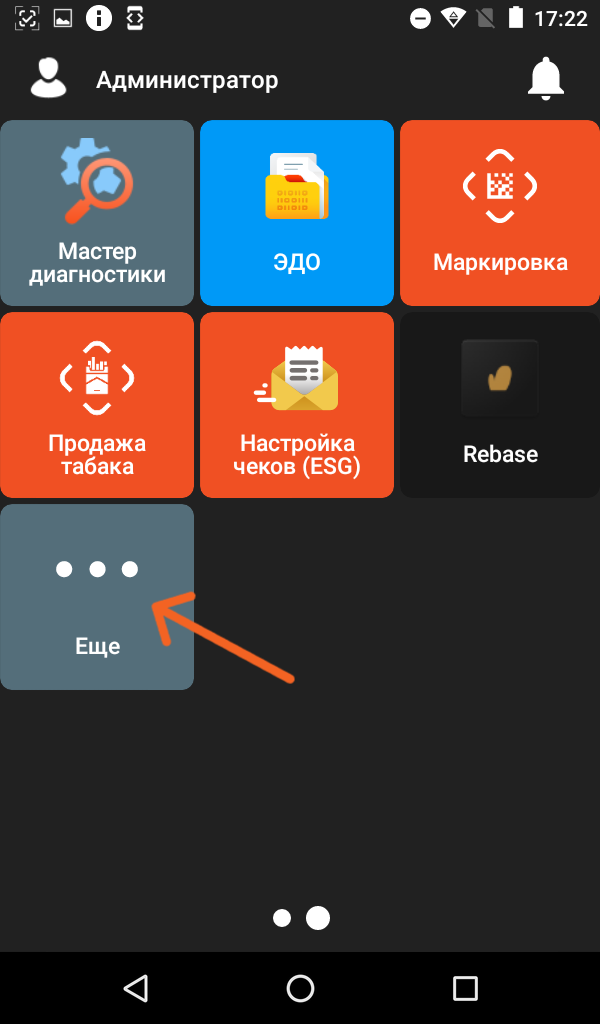
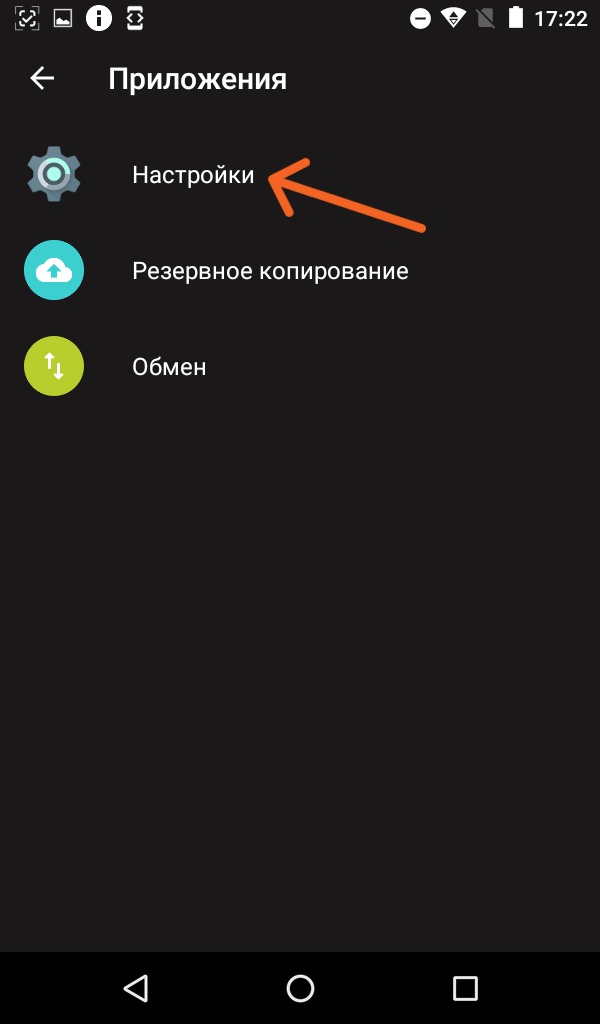
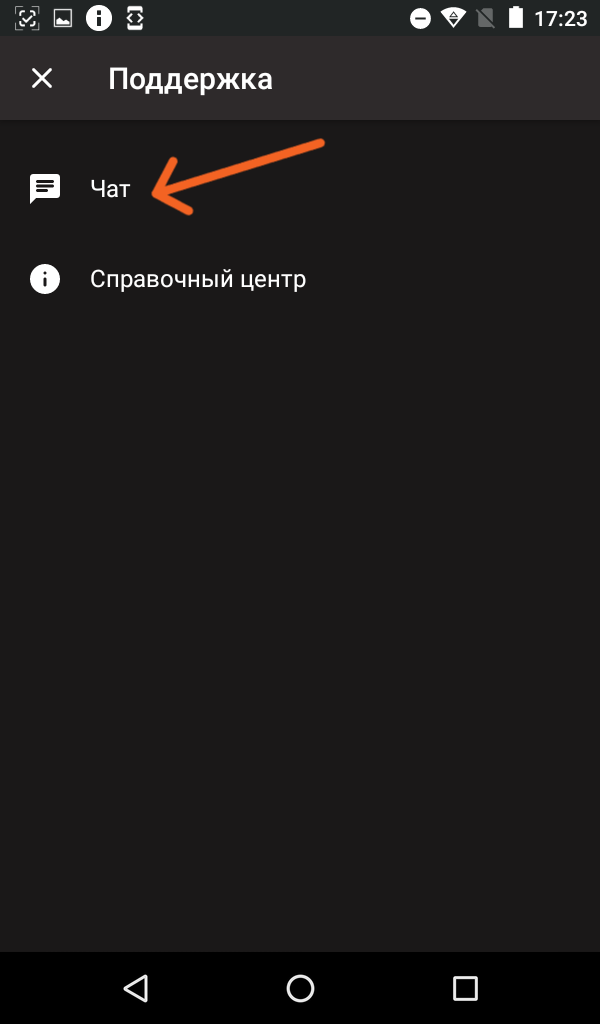
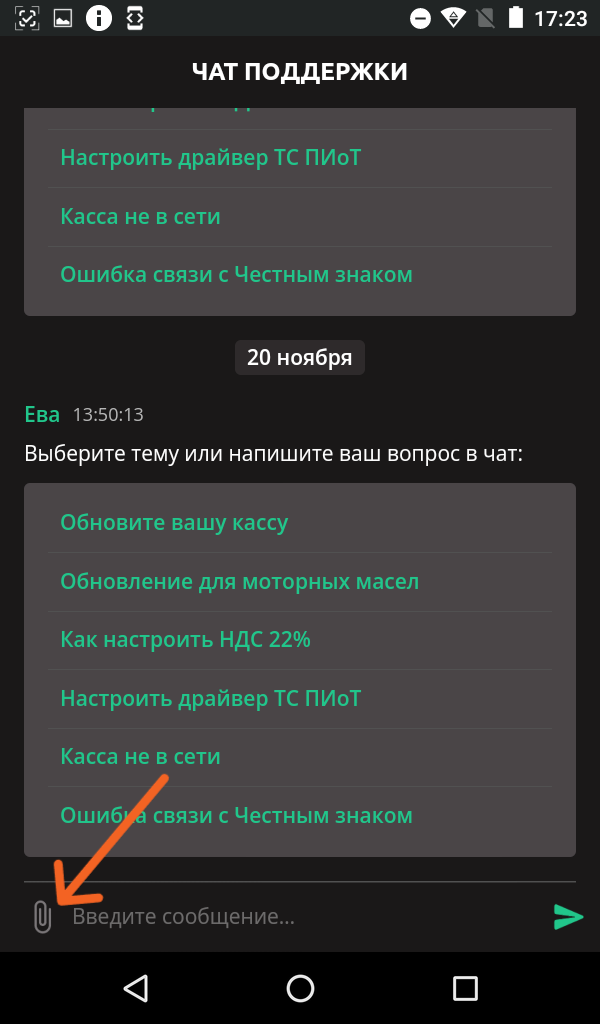
На главном экране Эвотора откройте «Поддержка» → «Чат». В переписке откройте выбор вложений, укажите нужное изображение и отправьте его. Проверьте, что снимок появился в диалоге. Если в переписке виден только текст, посмотрите, что делать при сбое отправки, в таблице ниже.
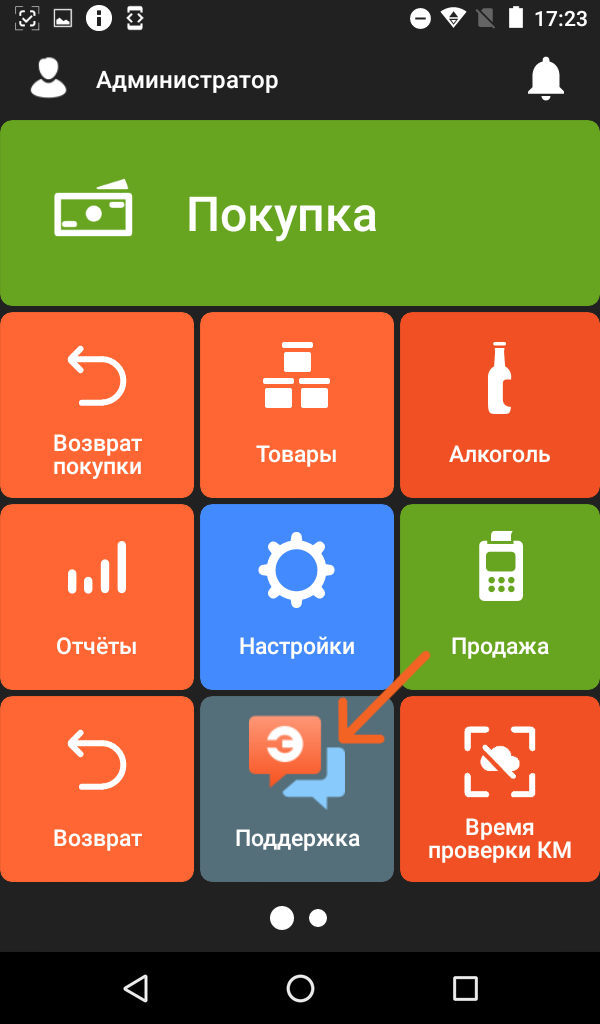
Что написать вместе со снимком
Укажите модель кассы, действие перед сбоем и полный текст ошибки. Если у ошибки есть код, перепишите его в сообщение. Для сбоя, который возникает время от времени, добавьте примерное время и уточните, повторяется ли он при той же операции. Эти сведения пригодятся, даже если изображение не откроется у специалиста.
Пример сообщения. «Эвотор 7.3, касса в магазине на Ленина. При нажатии “Закрыть смену” появляется сообщение “[текст ошибки]”, код [номер]. Сегодня ошибка возникла дважды, последний раз около 15:40».
Поможем разобраться в ошибке по снимку экрана кассы
Оставьте заявку или проконсультируйтесь бесплатно: 8 (800) 775-86-88
Что делать, если снимок не получается отправить на Эвотор
Технические затруднения иногда мешают не только продаже, но и самому обращению за помощью. Например, сотрудник уже собрал сведения о неполадке, однако привычный способ связи оказывается недоступен. Важно не терять время на многократное повторение одного действия, если оно не приносит результата. Лучше сохранить то, что удалось выяснить, и продолжить общение доступным способом. Так можно передать суть проблемы без ожидания полного восстановления терминала.
Снимок не сохранился, меню закрыто ошибкой или файл не прикрепляется
| Что происходит | Что делать |
|---|---|
| Снимок не появился среди файлов | Пока ошибка видна, сфотографируйте экран. Если сообщение исчезло, запишите код или слова, которые успели прочитать. |
| Главное меню заблокировано ошибкой или у кассы нет интернета | Откройте чат Эвотора с телефона или компьютера с рабочим интернетом. Укажите, что зайти в чат с самой кассы не удалось. |
| Файл выбирается, но после отправки отсутствует в диалоге | Отправьте описание текстом. Если специалисту нужно изображение, сфотографируйте экран и приложите фото через личный кабинет. |
Как передать фото экрана с телефона
Наведите камеру на дисплей так, чтобы в кадре поместились все строки сообщения. Если экран бликует, немного измените угол съёмки. Откройте фото на телефоне и увеличьте его, чтобы проверить, читаются ли мелкий текст и код.
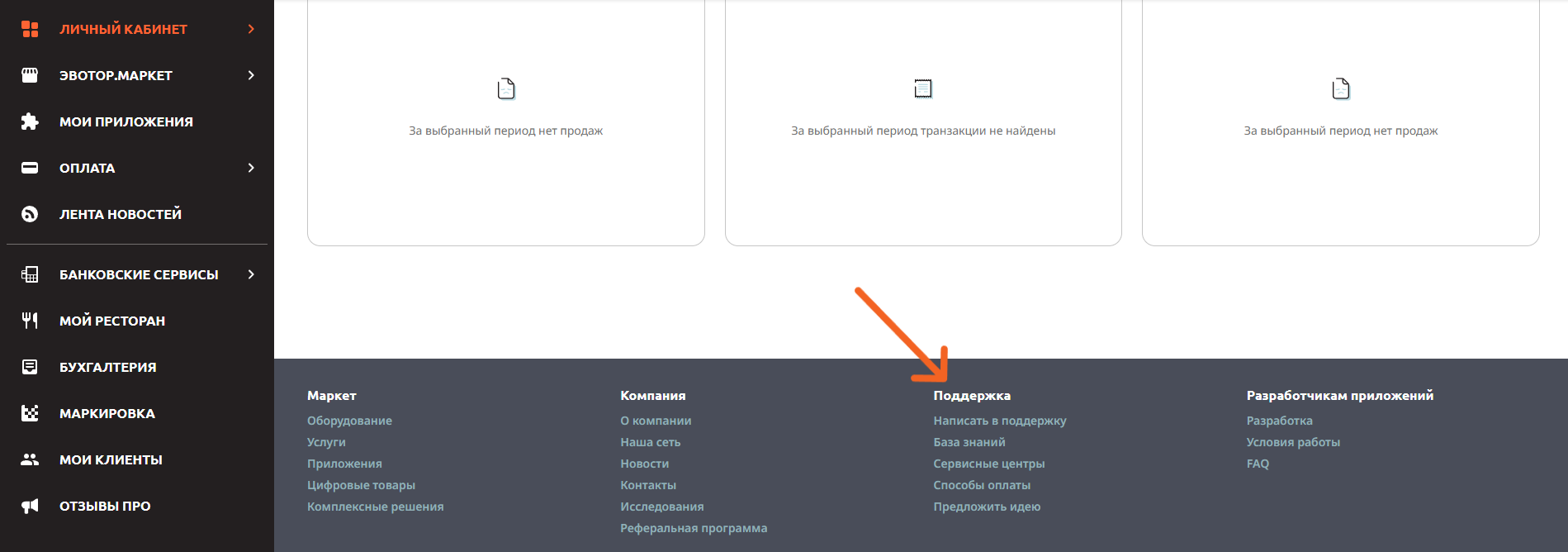
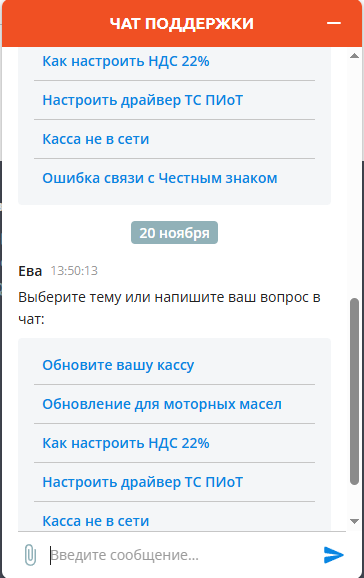
В приложении «Личный кабинет Эвотора» откройте чат поддержки, выберите фото из галереи и отправьте его с описанием ошибки. Если удобнее работать в браузере, войдите в личный кабинет и нажмите «Поддержка» вверху справа. Там тоже можно приложить изображение к сообщению.
Подскажем, как передать фото ошибки, если чат на кассе недоступен
Оставьте заявку или проконсультируйтесь бесплатно: 8 (800) 775-86-88
Чек-лист отправки
 Текст и код ошибки читаются на изображении.
- Личные и платёжные данные закрыты.
- В сообщении указаны модель кассы и действие перед сбоем.
- После отправки вложение видно в переписке.
Поможем разобраться со сбоем на кассе по коду ошибки
Оставьте заявку или проконсультируйтесь бесплатно: 8 (800) 775-86-88