Ваш запрос успешно отправлен!
Специалист техподдержки свяжется с вами и поможет найти ответ — без ожидания в очереди.
Отвечаем в течение 5 минут
Бесплатно по России8 800 775-86-88
Или оставьте номер
Отправляя форму, вы соглашаетесь наобработку персональных данных и получение информационных сообщений
Введите название вашего города
- Абакан
- Абдулино
- Абинск
- Азов
- Аксай
- Алушта
- Альметьевск
- Анапа
- Ангарск
- Анжеро-Судженск
- Апатиты
- Апрелевка
- Арамиль
- Арзамас
- Архангельск
- Асбест
- Асино
- Астрахань
- Ахтубинск
- Ачинск
- Аша
- Баймак
- Балабаново
- Балаково
- Балашиха
- Балашов
- Барабинск
- Барнаул
- Батайск
- Бахчисарай
- Белая Калитва
- Белгород
- Белебей
- Белово
- Белогорск
- Белорецк
- Белореченск
- Белоярский
- Бердск
- Березники
- Бийск
- Биробиджан
- Бирск
- Бирюч
- Благовещенск
- Благодарный
- Богородицк
- Боготол
- Большой Камень
- Бор
- Борзя
- Борисоглебск
- Боровичи
- Братск
- Бронницы
- Брянск
- Бугульма
- Бугуруслан
- Бузулук
- Буй
- Буйнакск
- Бутурлиновка
- Валдай
- Валуйки
- Великие Луки
- Великий Новгород
- Великий Устюг
- Вельск
- Верещагино
- Верхний Уфалей
- Верхняя Пышма
- Верхняя Салда
- Видное
- Владивосток
- Владикавказ
- Владимир
- Волгоград
- Волгодонск
- Волжск
- Волжский
- Вологда
- Волоколамск
- Волосово
- Волхов
- Вольск
- Воркута
- Воронеж
- Воскресенск
- Воткинск
- Всеволожск
- Выборг
- Выкса
- Вязники
- Вязьма
- Вятские Поляны
- Гай
- Гатчина
- Геленджик
- Георгиевск
- Глазов
- Горно-Алтайск
- Городец
- Горячий Ключ
- Грозный
- Губаха
- Губкин
- Губкинский
- Гуково
- Гулькевичи
- Гусев
- Гусь-Хрустальный
- Дедовск
- Дербент
- Джанкой
- Дзержинск
- Дзержинский
- Димитровград
- Дмитров
- ДНР
- Долгопрудный
- Домодедово
- Донецк
- Дубна
- Дюртюли
- Евпатория
- Егорьевск
- Ейск
- Екатеринбург
- Елабуга
- Елец
- Елизово
- Енисейск
- Ермолино
- Ессентуки
- Железногорск
- Железногорск-Илимский
- Жуковский
- Заводоуковск
- Заозерный
- Заполярный
- Зарайск
- Заречный
- Заринск
- Звенигород
- Зеленоград
- Зеленодольск
- Зея
- Златоуст
- Иваново
- Ивантеевка
- Ижевск
- Изобильный
- Ипатово
- Ирбит
- Иркутск
- Искитим
- Истра
- Ишим
- Ишимбай
- Йошкар-Ола
- Казань
- Калининград
- Калуга
- Камбарка
- Каменка
- Каменск-Уральский
- Каменск-Шахтинский
- Камень-на-Оби
- Камышин
- Камышлов
- Канаш
- Кандалакша
- Канск
- Карачев
- Карпинск
- Касли
- Каспийск
- Кашира
- Кемерово
- Керчь
- Кизляр
- Кимры
- Кингисепп
- Кинель
- Кинешма
- Киржач
- Кириши
- Киров
- Кировск
- Кисловодск
- Клин
- Клинцы
- Ковров
- Когалым
- Кодинск
- Козельск
- Коломна
- Колпашево
- Кольчугино
- Комсомольск-на-Амуре
- Конаково
- Копейск
- Кореновск
- Коркино
- Корсаков
- Кострома
- Котельники
- Котлас
- Красноармейск
- Красногорск
- Краснодар
- Краснокаменск
- Краснокамск
- Краснотурьинск
- Красноуфимск
- Красноярск
- Красный Кут
- Красный Сулин
- Кропоткин
- Крымск
- Кстово
- Кызыл
- Кыштым
- Лабинск
- Лениногорск
- Ленинск-Кузнецкий
- Ленск
- Лесной
- Лесосибирск
- Ливны
- Липецк
- Лиски
- ЛНР
- Лобня
- Лодейное Поле
- Лосино-Петровский
- Луховицы
- Лысково
- Любань
- Люберцы
- Людиново
- Магадан
- Магнитогорск
- Майкоп
- Майский
- Малоярославец
- Мариинск
- Маркс
- Махачкала
- Мегион
- Междуреченск
- Мелеуз
- Миасс
- Миллерово
- Минеральные Воды
- Минусинск
- Мирный
- Михайлов
- Михайловка
- Михайловск
- Мичуринск
- Можайск
- Можга
- Моздок
- Морозовск
- Москва
- Мурманск
- Муром
- Мценск
- Мытищи
- Набережные Челны
- Надым
- Назарово
- Назрань
- Нальчик
- Наро-Фоминск
- Нарьян-Мар
- Находка
- Невинномысск
- Нерюнгри
- Нефтекамск
- Нефтекумск
- Нефтеюганск
- Нижневартовск
- Нижнекамск
- Нижний Ломов
- Нижний Новгород
- Нижний Тагил
- Нижняя Тура
- Новая Ладога
- Новоалтайск
- Новозыбков
- Новокузнецк
- Новокуйбышевск
- Новомосковск
- Новороссийск
- Новосибирск
- Новотроицк
- Новоуральск
- Новочеркасск
- Новошахтинск
- Новый Оскол
- Новый Уренгой
- Ногинск
- Норильск
- Ноябрьск
- Нурлат
- Нягань
- Нязепетровск
- Обнинск
- Обь
- Одинцово
- Октябрьский
- Омск
- Омутнинск
- Орёл
- Оренбург
- Орехово-Зуево
- Орск
- Осинники
- Острогожск
- Отрадное
- Отрадный
- Павлово
- Павловск
- Павловский Посад
- Пенза
- Первоуральск
- Переславль-Залесский
- Пермь
- Петрозаводск
- Петропавловск-Камчатский
- Печора
- Подольск
- Полевской
- Полярный
- Похвистнево
- Приморско-Ахтарск
- Приозерск
- Прокопьевск
- Прохладный
- Псков
- Пушкино
- Пущино
- Пыть-Ях
- Пятигорск
- Радужный
- Райчихинск
- Раменское
- Рассказово
- Ревда
- Реутов
- Ржев
- Россошь
- Ростов
- Ростов-на-Дону
- Ртищево
- Рубцовск
- Руза
- Рузаевка
- Рыбинск
- Рыбное
- Рыльск
- Ряжск
- Рязань
- Саки
- Салават
- Салехард
- Сальск
- Самара
- Санкт-Петербург
- Саранск
- Сарапул
- Саратов
- Саров
- Сасово
- Сатка
- Сафоново
- Саяногорск
- Саянск
- Светлоград
- Светлый
- Свободный
- Севастополь
- Северобайкальск
- Северодвинск
- Североморск
- Севск
- Сегежа
- Серафимович
- Сергач
- Сергиев Посад
- Сердобск
- Серов
- Серпухов
- Сибай
- Сим
- Симферополь
- Скопин
- Славгород
- Славянск-на-Кубани
- Сланцы
- Слободской
- Смоленск
- Советск
- Советская Гавань
- Советский
- Соликамск
- Солнечногорск
- Сорочинск
- Сосновый Бор
- Сочи
- Спасск-Дальний
- Ставрополь
- Старая Русса
- Старый Оскол
- Стерлитамак
- Стрежевой
- Ступино
- Судак
- Сургут
- Сухой Лог
- Сызрань
- Сыктывкар
- Сысерть
- Сясьстрой
- Таганрог
- Тайга
- Тайшет
- Талдом
- Тамбов
- Тара
- Тарко-Сале
- Тверь
- Тейково
- Темрюк
- Тихвин
- Тихорецк
- Тобольск
- Тольятти
- Томск
- Топки
- Торжок
- Тосно
- Троицк
- Туапсе
- Туймазы
- Тула
- Тулун
- Тында
- Тюмень
- Углич
- Удачный
- Удомля
- Ужур
- Узловая
- Улан-Удэ
- Ульяновск
- Урай
- Урус-Мартан
- Урюпинск
- Усинск
- Усолье-Сибирское
- Уссурийск
- Усть-Джегута
- Усть-Илимск
- Усть-Кут
- Усть-Лабинск
- Уфа
- Ухта
- Учалы
- Феодосия
- Фокино
- Фрязино
- Хабаровск
- Ханты-Мансийск
- Хасавюрт
- Химки
- Чайковский
- Чебаркуль
- Чебоксары
- Челябинск
- Черепаново
- Череповец
- Черкесск
- Черногорск
- Чернушка
- Черняховск
- Чехов
- Чистополь
- Чита
- Чусовой
- Шадринск
- Шарыпово
- Шарья
- Шатура
- Шахты
- Шумерля
- Шуя
- Щигры
- Щучье
- Электросталь
- Элиста
- Энгельс
- Югорск
- Южно-Сахалинск
- Южноуральск
- Юрга
- Юрьев-Польский
- Якутск
- Ялта
- Ялуторовск
- Ярославль
- Ясный
Алена В.
Отзыв на 2гис
5
Все супер, хорошая компания. Все супер, хорошая компания. Все супер, хорошая компания. Все супер, хорошая компания. Все супер, хорошая компания. Все супер, хорошая компания. Все супер, хорошая компания. Все супер, хорошая компания. Все супер, хорошая компания. Все супер, хорошая компания. Все супер, хорошая компания. Все супер, хорошая компания. Все супер, хорошая компания. Все супер, хорошая компания. Все супер, хорошая компания. Все супер, хорошая компания. Все супер, хорошая компания. Все супер, хорошая компания. Все супер, хорошая компания. Все супер, хорошая компания. Все супер, хорошая компания. Все супер, хорошая компания. Все супер, хорошая компания. Все супер, хорошая компания. Все супер, хорошая компания. Все супер, хорошая компания. Все супер, хорошая компания. Все супер, хорошая компания. Все супер, хорошая компания. Все супер, хорошая компания. Все супер, хорошая компания. Все супер, хорошая компания. Все супер, хорошая компания. Все супер, хорошая компания. Все супер, хорошая компания. Все супер, хорошая компания.
Эксплуатация и настройки

Как перенести Эвотор в другой аккаунт и восстановить данные

Эта инструкция поможет перенести кассу Эвотор в другой личный кабинет, сменить номер для входа или подключить терминал, купленный с рук. Разберём, что сохранить перед отвязкой, как подключить кассу к новому аккаунту и что проверить, если после переноса не появились товары, отчёты или оплата картой.

Получите бесплатную консультацию
Горячая линия Эвотор
8 800 775-86-88
Бесплатно по России
Или оставьте номер — мы перезвоним
Удобнее написать?
Написать в чат
Задайте вопрос прямо на сайте
Или выберите удобный мессенджер
Telegram
WhatsApp
MAX
VK
27 ноября 2026
7 минут чтения

Когда кассу Эвотор нужно переносить в другой кабинет

Переход на другой способ управления кассой часто связан с изменениями в организации бизнеса. Например, обязанности перераспределяют между сотрудниками или оборудование передают под контроль другого ответственного лица. При этом важно отличать смену доступа от изменения принадлежности устройства. Раздел поможет разобраться в этих ситуациях и понять, насколько серьёзные действия потребуются, чтобы сохранить удобное управление кассой.

Ситуация Что сделать
Меняется номер для входа, кабинет остаётся прежним Обновите номер в настройках кабинета.
Касса той же организации должна появиться в другом кабинете Сохраните данные, снимите прежнюю привязку и активируйте кассу на номер другого кабинета.
Кассой будет пользоваться организация или ИП с другим ИНН Помимо смены привязки, оформите кассу на нового владельца в ФНС.

Вы хотите изменить номер для входа

Этот вариант подходит, если на новом номере ещё нет отдельного аккаунта Эвотор. После смены номера касса останется в вашем кабинете.

  1. Нажмите на текущий номер телефона в правом верхнем углу личного кабинета и откройте «Настройки».
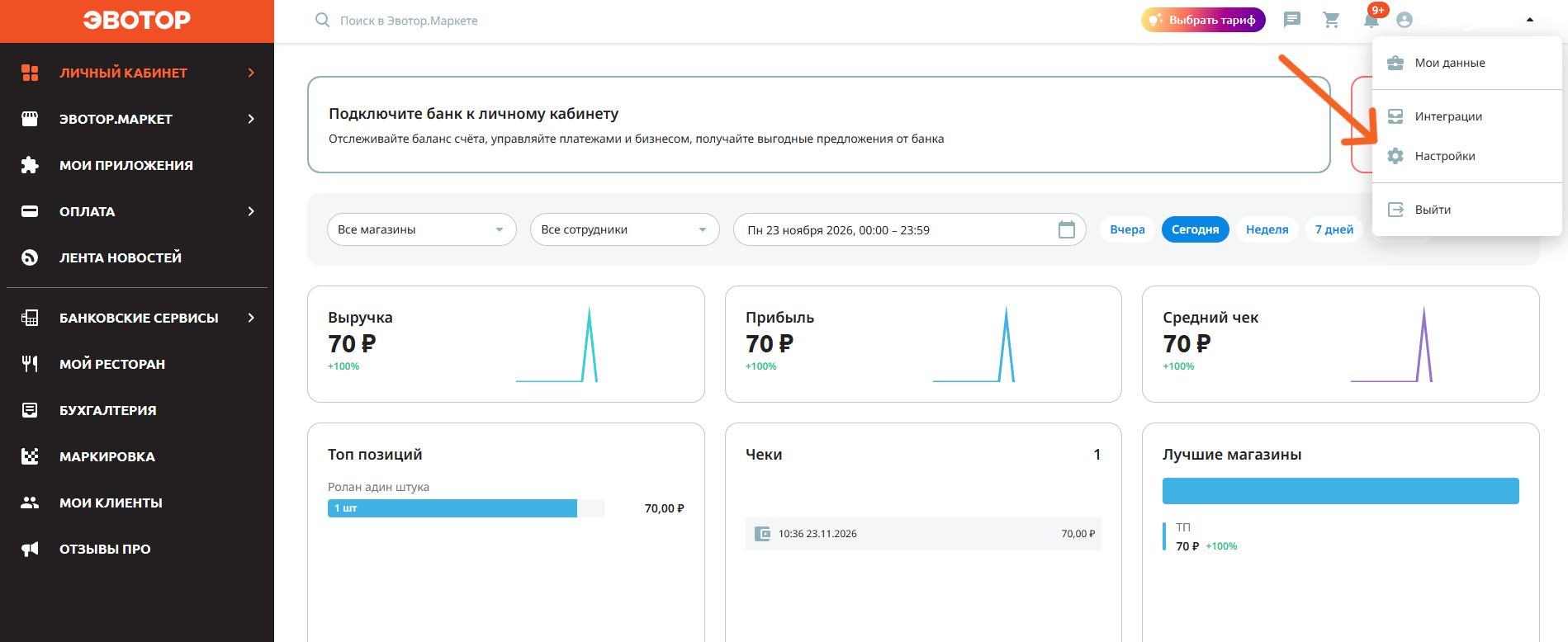
    Настройки в личном кабинете Эвотор
    Настройки в личном кабинете Эвотор
  2. Рядом с номером нажмите «Изменить» и следуйте подсказкам на экране.
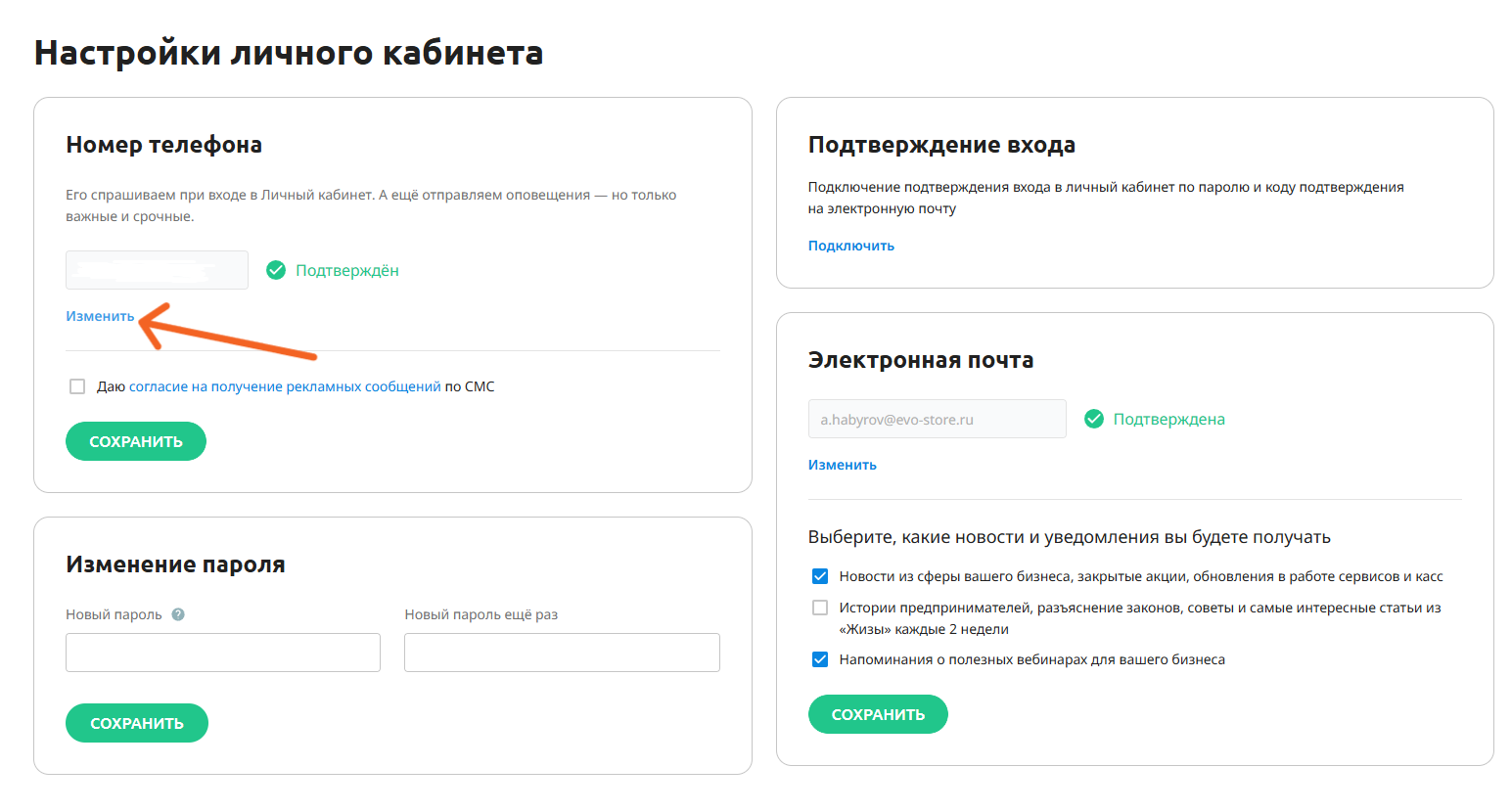
    Изменить
    Изменить

Вы переносите кассу или передаёте её новому владельцу

Если нужный номер уже используется в другом кабинете Эвотора, кассу можно перенести в этот кабинет. При отвязке терминал сбрасывается до заводских настроек, поэтому сначала сохраните нужные данные.

Если кассу передают на другой ИНН, прежний владелец закрывает архив фискального накопителя (ФН) и снимает кассу с учёта. Перед регистрацией на нового владельца устанавливают новый ФН и выполняют технологическое обнуление по инструкции Эвотора.

Подскажем, как сменить номер или перенести Эвотор в другой кабинет

Оставьте заявку или проконсультируйтесь бесплатно: 8 (800) 775-86-88

Или напишите нам
Написать в чат
Отправляя форму, вы соглашаетесь на обработку персональных данных и получение информационных сообщений

Как подготовить кассу Эвотор к отвязке

Перед любыми изменениями в работе кассового оборудования полезно подумать о том, как они повлияют на сотрудников и учёт. Информация, накопленная за время торговли, может понадобиться бухгалтеру, управляющему или новому ответственному за терминал. Если подготовку оставить на последний момент, возврат к привычному режиму займёт больше времени. В этом разделе речь пойдёт о том, что стоит предусмотреть заранее, чтобы переход прошёл организованно.

Сверка терминала и сохранение резервной копии

Если в прежнем кабинете несколько касс, сверьте заводской номер выбранного устройства с номером на корпусе. Из резервной копии можно восстановить данные о продажах, отчёты, журнал документов и настройки терминала.

!
Важно

Перед отвязкой проверьте, что свежая копия действительно записалась на флешку. Облачная копия, сохранённая только в прежнем кабинете, будет недоступна из нового.

Чтобы касса сохранила файл во внутренней памяти, создайте копию без подключения к интернету. Используйте флешку в формате FAT32.

  1. Войдите на кассе под учётной записью администратора.
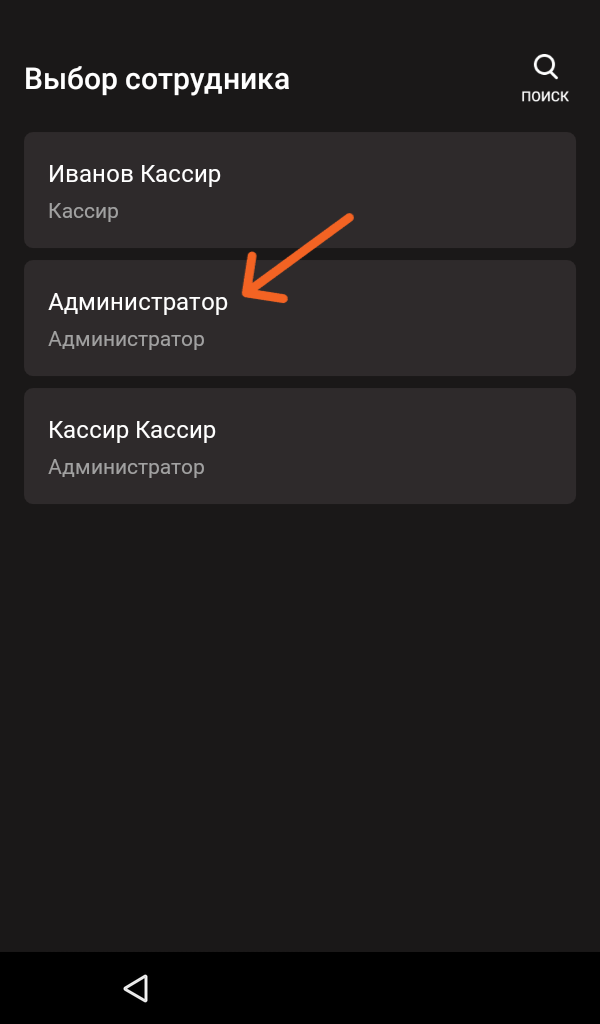
    Войдите под администратором
    Войдите под администратором
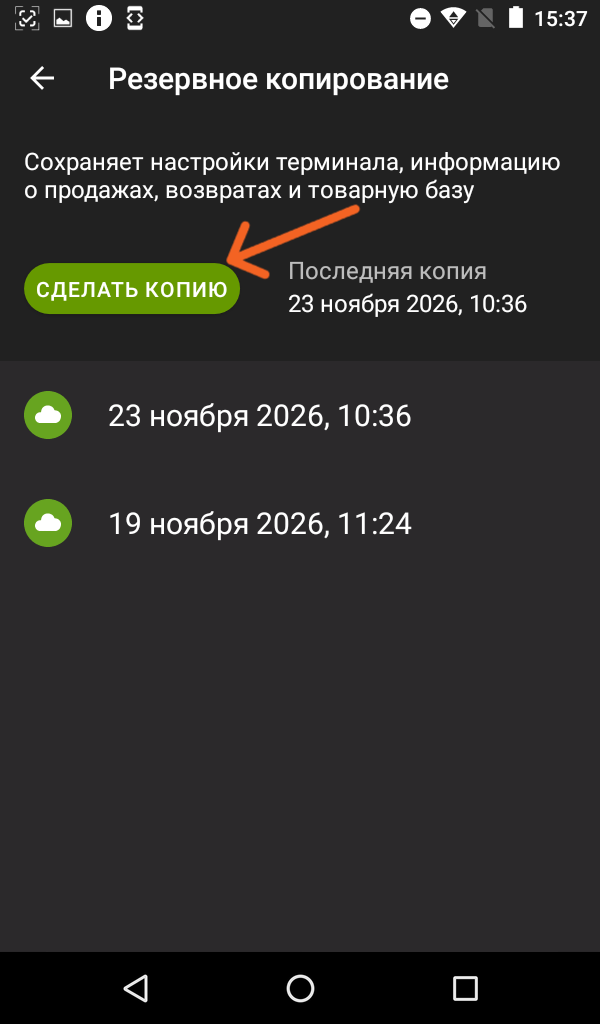
  2. Откройте «Ещё → Резервное копирование» и нажмите «Сделать копию».
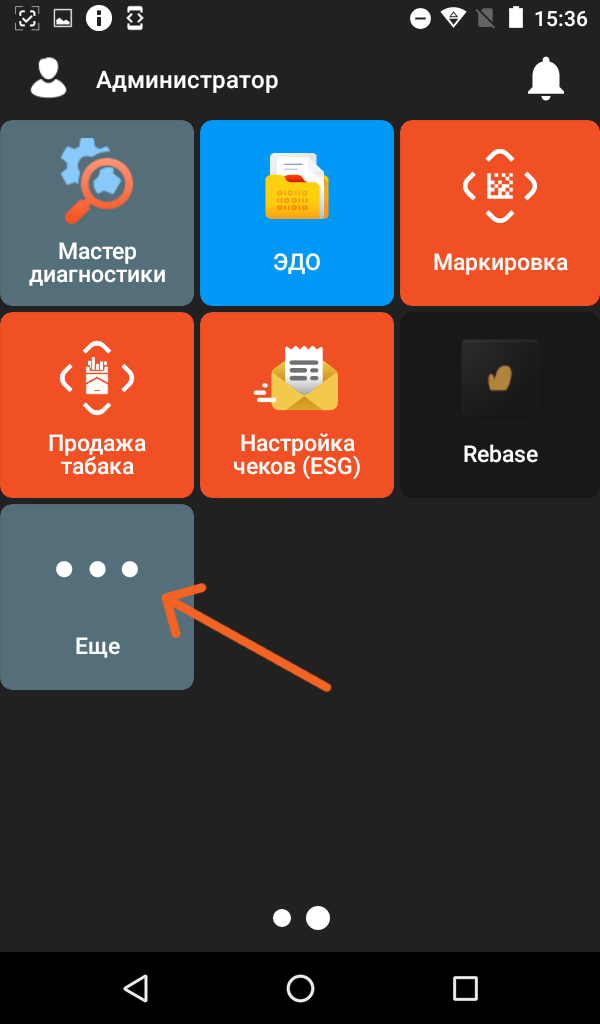
    Ещё
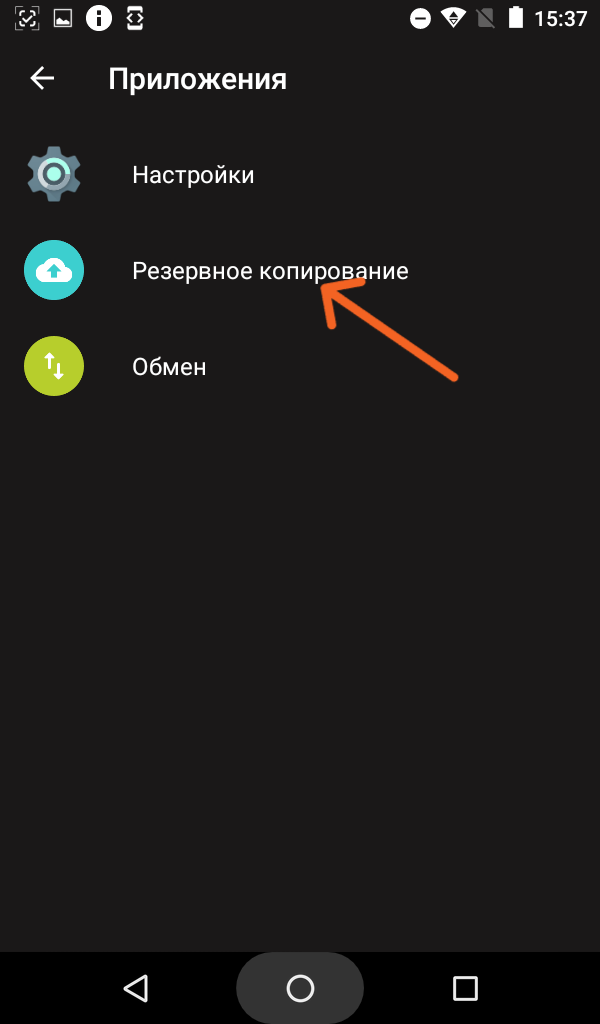
    Ещё
    Резервное копирование
    Резервное копирование
    Сделать копию
    Сделать копию
  3. Подключите флешку. Для Эвотора 6 понадобится переходник USB-C — USB.

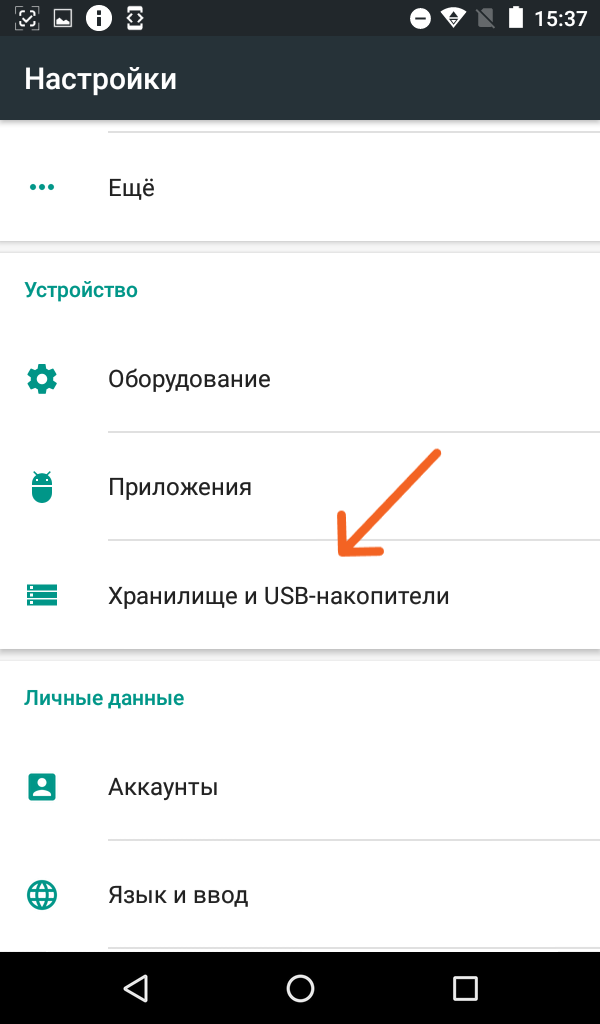
  4. Откройте папку Download → EvoBackups. На Эвоторе 7.2, 7.3, 5, 5i и 10 путь начинается с «Ещё → Настройки → Хранилище и USB-накопители → Внутренний накопитель → Открыть». На Эвоторе 6 и Power откройте «Ещё → Настройки → Хранилище → Файлы».
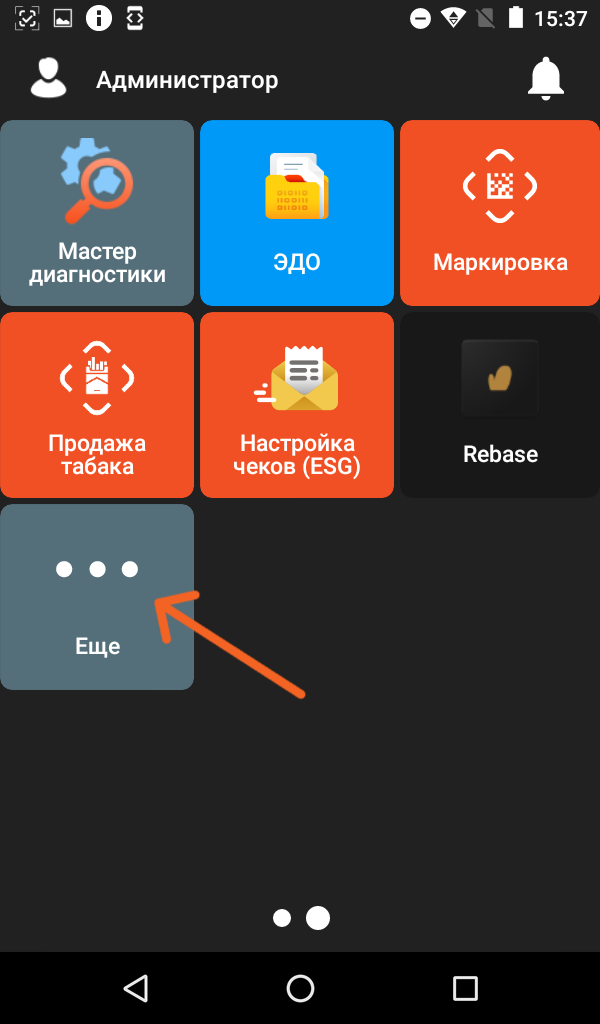
    Ещё
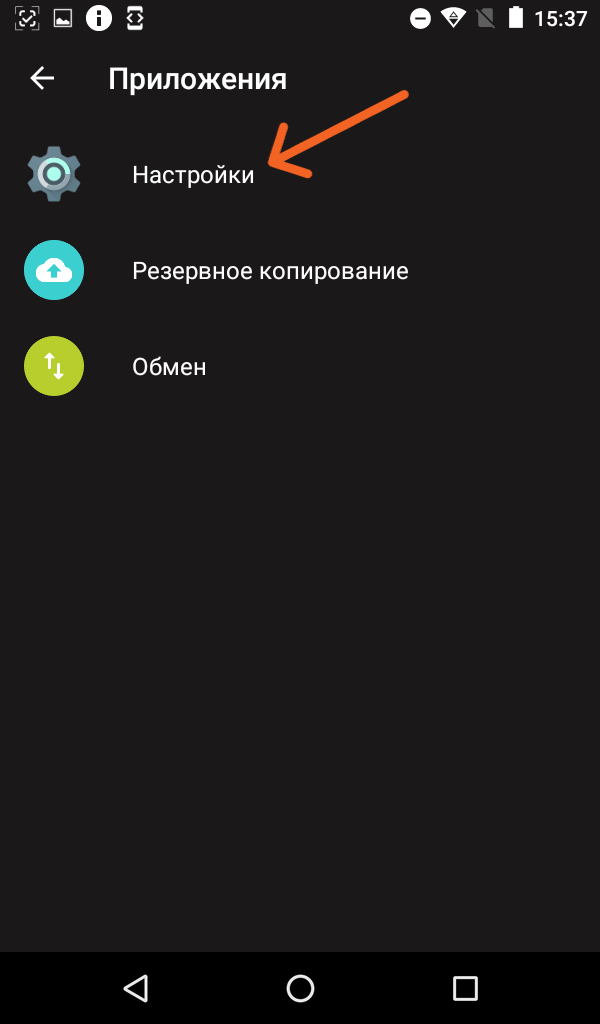
    Ещё
    Настройки
    Настройки
    Хранилище и USB-накопители
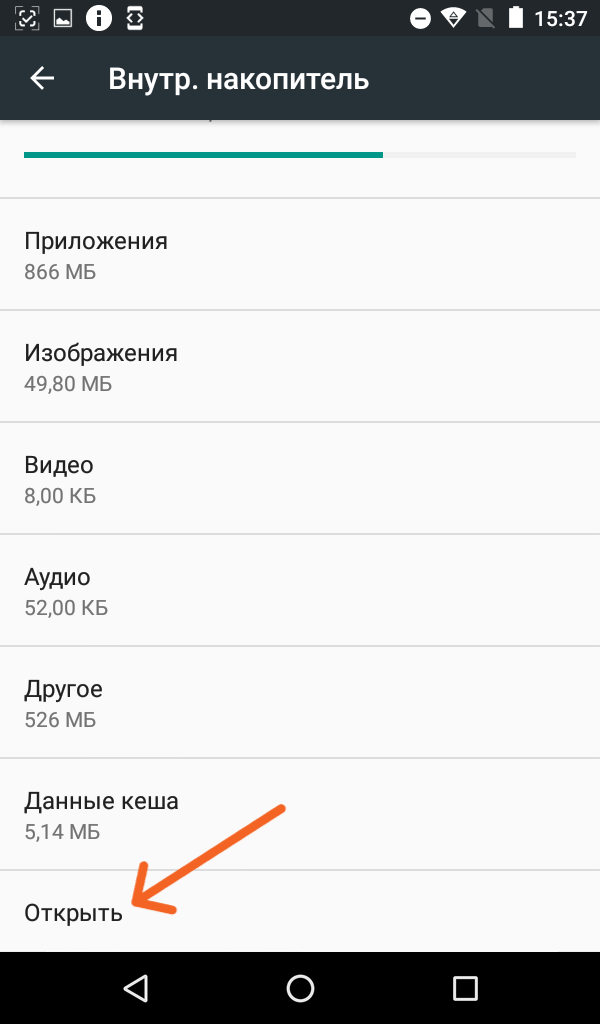
    Хранилище и USB-накопители
    Открыть
    Открыть
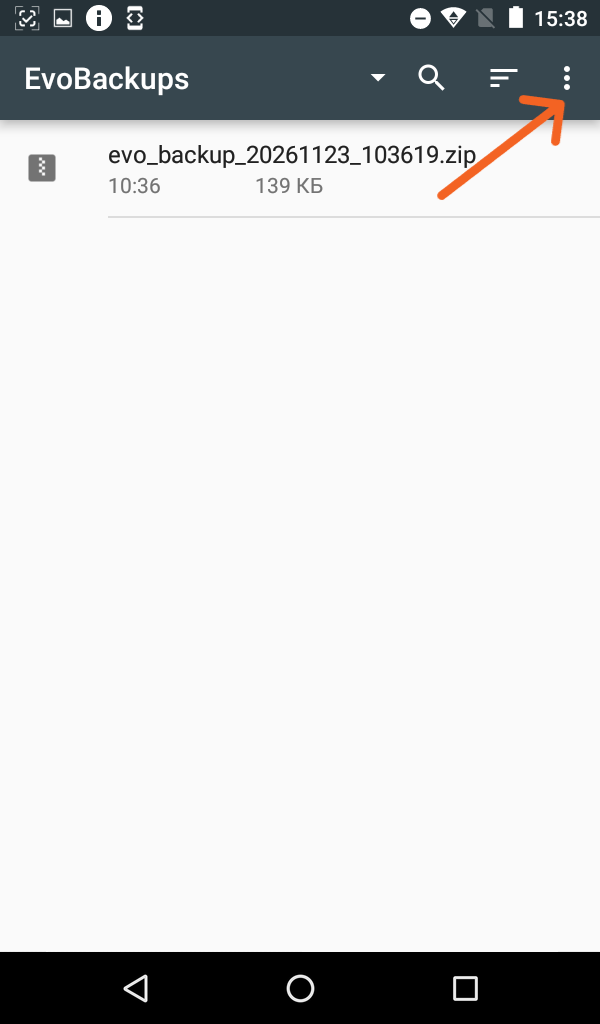
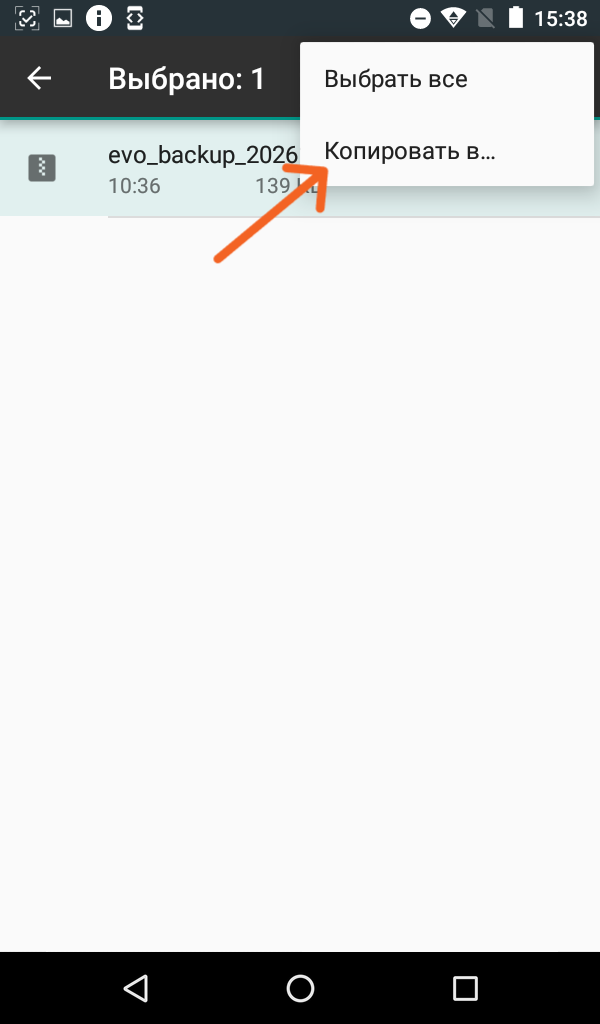
  5. Найдите свежую копию по дате в имени файла. Выделите её долгим нажатием, откройте меню с тремя точками и выберите «Копировать в…».
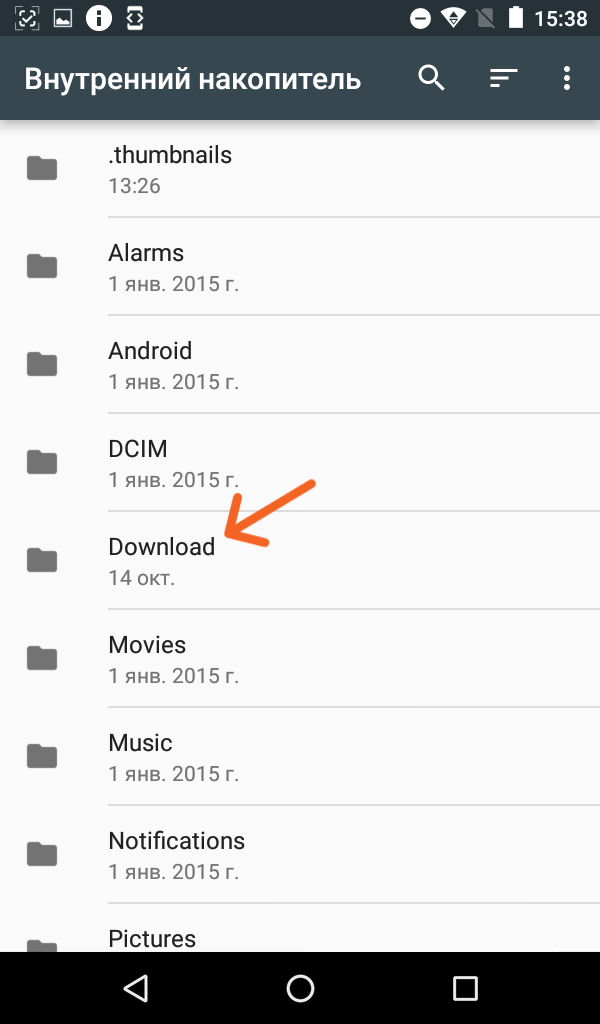
    Папка Download
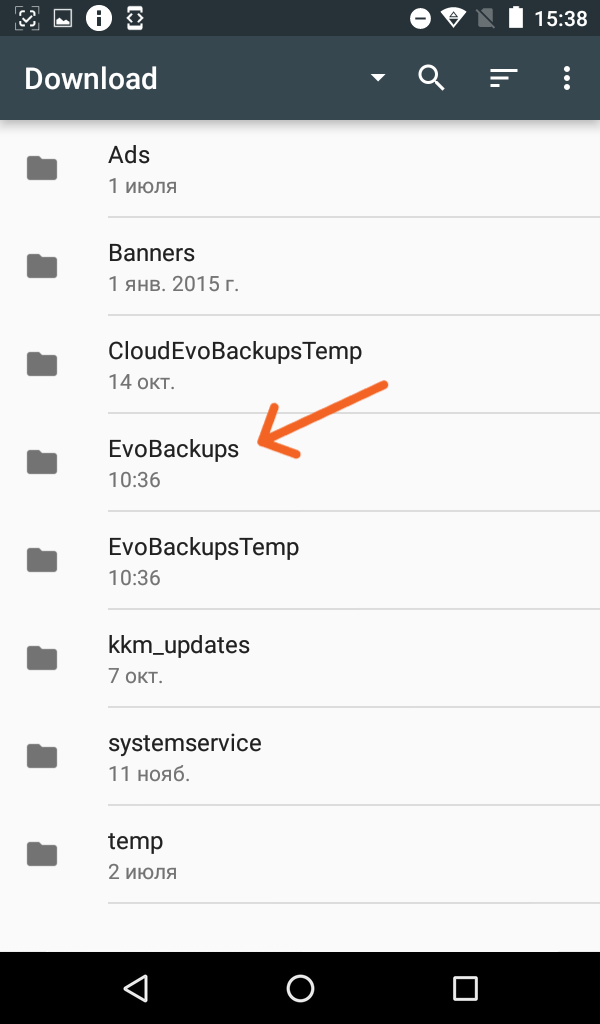
    Папка Download
    Папка EvoBackups
    Папка EvoBackups
    Нажмите три точки
    Нажмите три точки
    Копировать в…
    Копировать в…
  6. На Эвоторе 6 и Power откройте боковое меню, выберите флешку и нажмите «Копировать». На Эвоторе 7.2, 7.3, 5, 5i и 10 смахните панель «Сохранить» влево и в меню с тремя точками выберите «SD-карта».
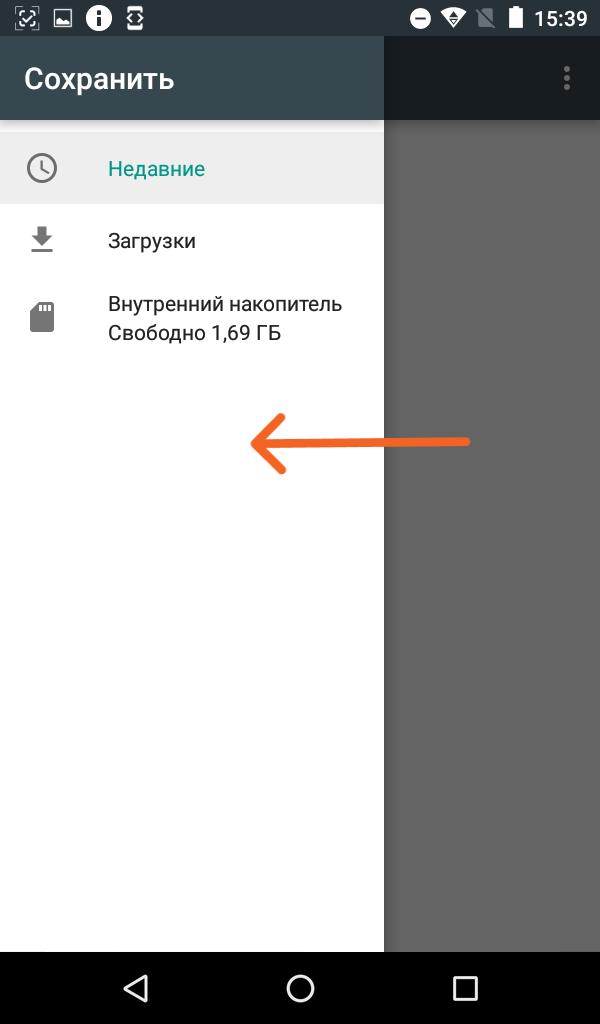
    Откройте панель меню
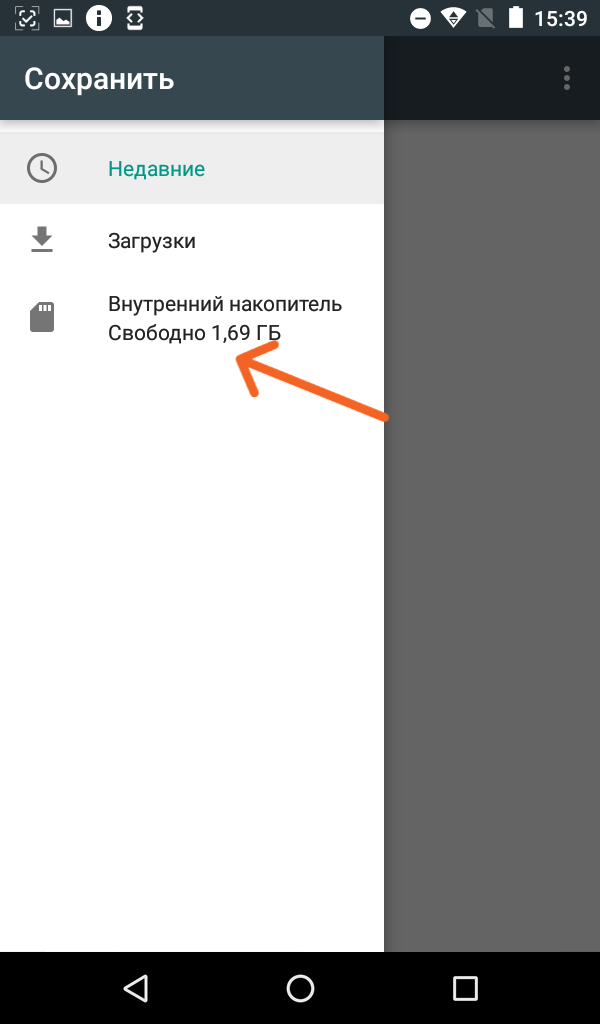
    Откройте панель меню
    Выберите флешку
    Выберите флешку
  7. На Эвоторе 7.2, 7.3, 5, 5i и 10 откройте меню в левом верхнем углу, выберите USB-накопитель и нажмите «Копировать».

Если свежий файл не появился в EvoBackups, проверьте подключение к интернету. При восстановлении связи касса может отправить копию в облако. В этом случае отключите интернет и создайте файл заново. Когда копия появится на флешке, снова подключите кассу к сети.

Что будет с товарами, приложениями и оплатой картой

  • Товары и остатки. До отвязки проверьте, есть ли нужный каталог в магазине нового кабинета. Если ведёте учёт в отдельной системе, уточните, из неё ли будут загружаться товары и остатки после переноса.
  • Приложения. Заводской сброс удаляет приложения и их настройки с кассы. Подписки остаются в прежнем кабинете, поэтому заранее проверьте, какие приложения доступны в новом. Если на кассе установлен «УТМ на терминале», сохраните данные ЕГАИС по отдельной инструкции Эвотора до сброса.
  • Оплата картой. Действующая заявка на эквайринг остаётся в прежнем кабинете. Если вы принимаете оплату по этой заявке, заранее уточните порядок её переноса. До завершения переноса оплата по ней работать не будет.

Поможем сохранить резервную копию Эвотора перед отвязкой

Оставьте заявку или проконсультируйтесь бесплатно: 8 (800) 775-86-88

Или напишите нам
Написать в чат
Отправляя форму, вы соглашаетесь на обработку персональных данных и получение информационных сообщений

Как убрать привязку к прежнему аккаунту на Эвотор

У каждой кассы есть история использования и связанный с ней порядок управления. При смене ответственного лица важно не оставлять неопределённости: кто контролирует терминал, кому доступны сведения о нём и кто сможет обращаться за обслуживанием. Даже если устройство физически остаётся на прежнем месте, организационные изменения требуют завершённости. Раздел посвящён тому, как перейти от прежней схемы управления к новой без путаницы.

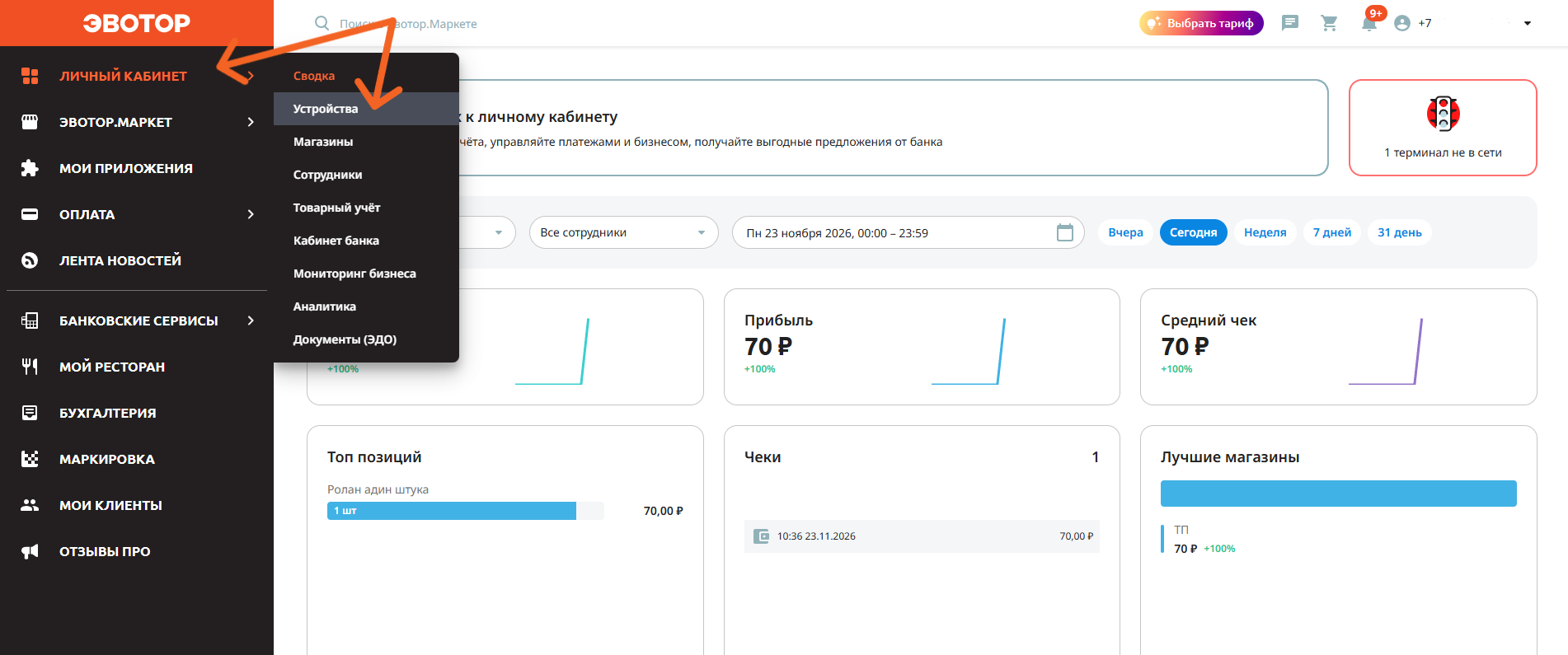
  1. Войдите в личный кабинет, к которому привязана касса.

  2. Откройте раздел «Терминалы».

    Личный кабинет → Терминалы
    Личный кабинет → Терминалы
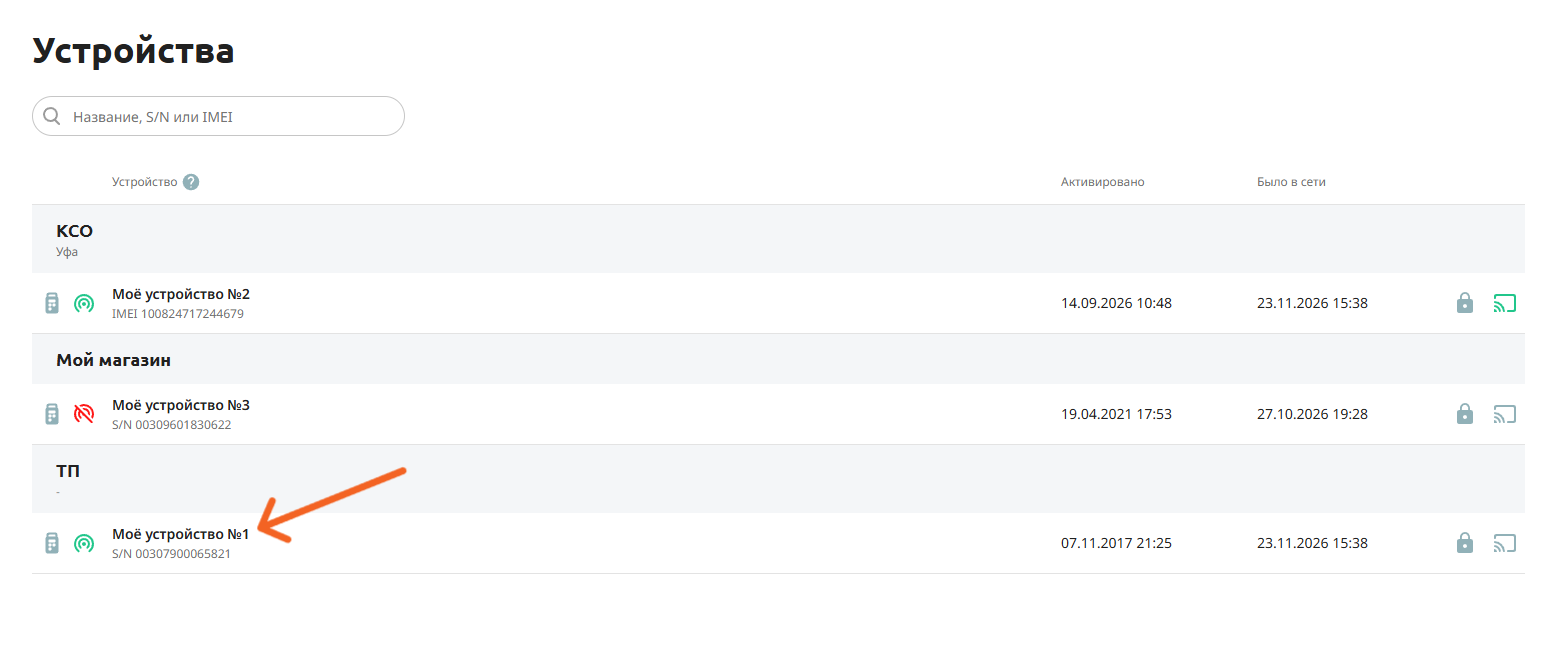
  3. Выберите нужное устройство.

    Выберите нужное устройство
    Выберите нужное устройство
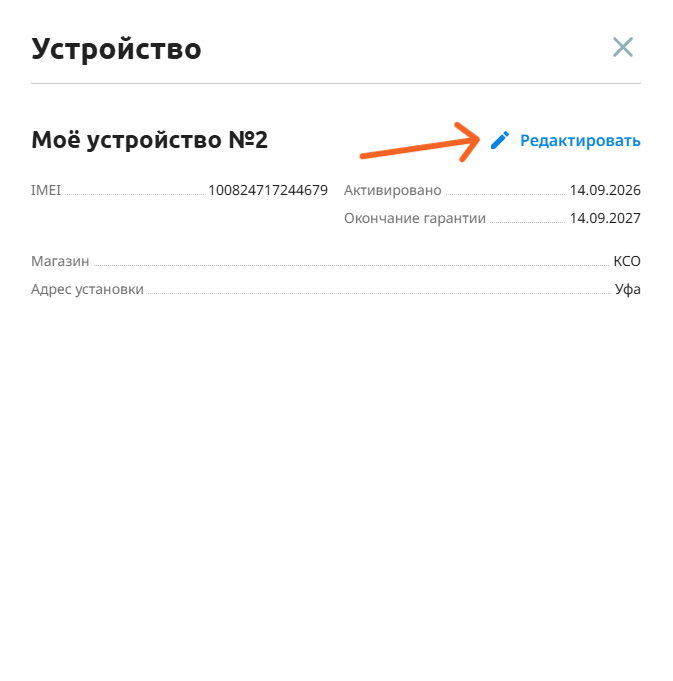
  4. Нажмите «Редактировать терминал».

    Редактировать терминал
    Редактировать терминал

Старый номер принимает СМС

  1. В карточке кассы нажмите «Отвязать терминал от аккаунта».
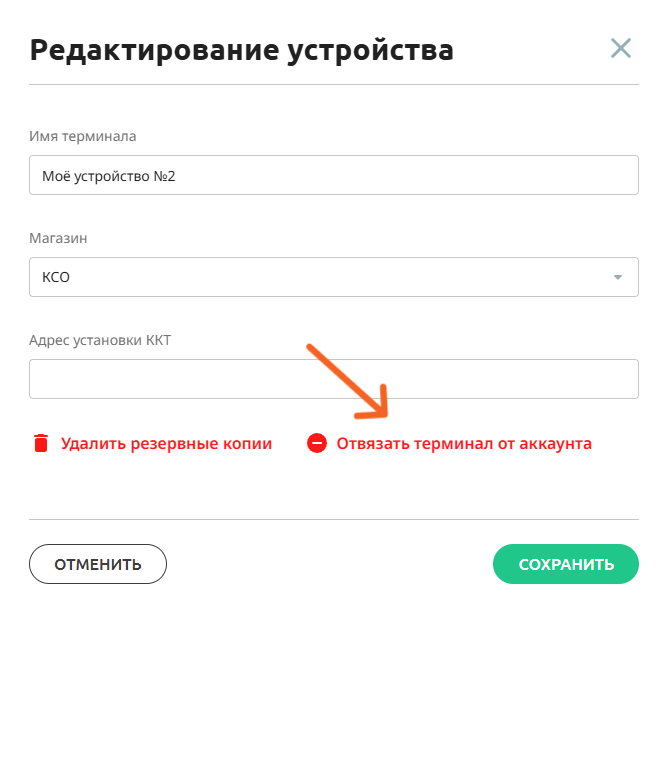
    Отвязать терминал от аккаунта
    Отвязать терминал от аккаунта
  2. Введите код из СМС, полученного на старый номер. После подтверждения кабинет отправит на кассу команду сброса.

  3. После сброса активируйте Эвотор на номер нового кабинета.

Старый номер недоступен, но кабинет открывается

!
Важно

Перед удалением резервных копий убедитесь, что свежий файл копии есть на флешке.

  1. В карточке терминала нажмите «Удалить резервные копии».
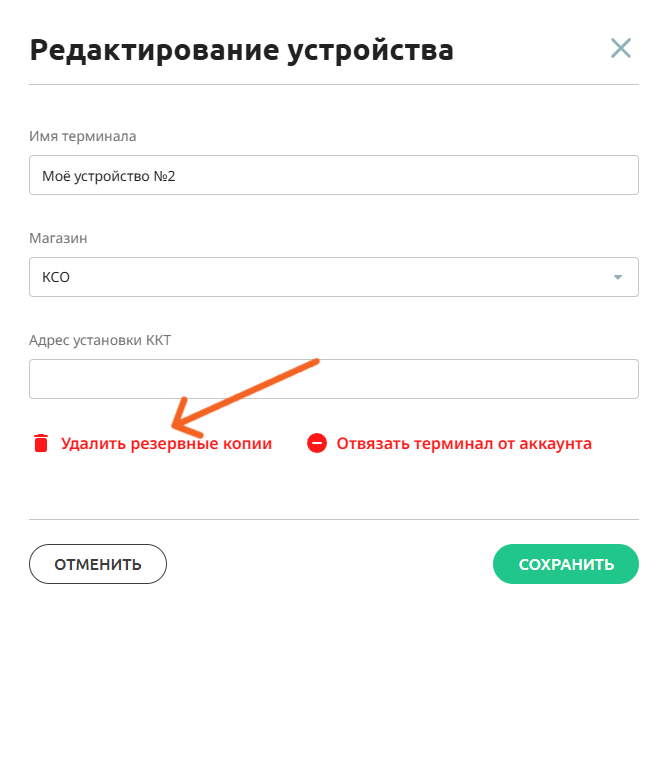
    Удалить резервные копии
    Удалить резервные копии
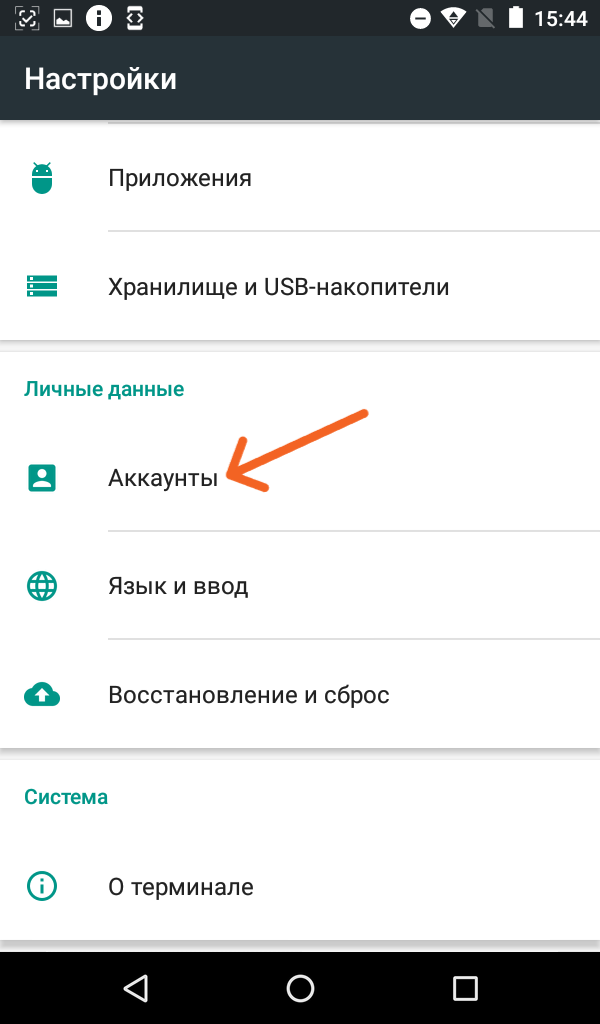
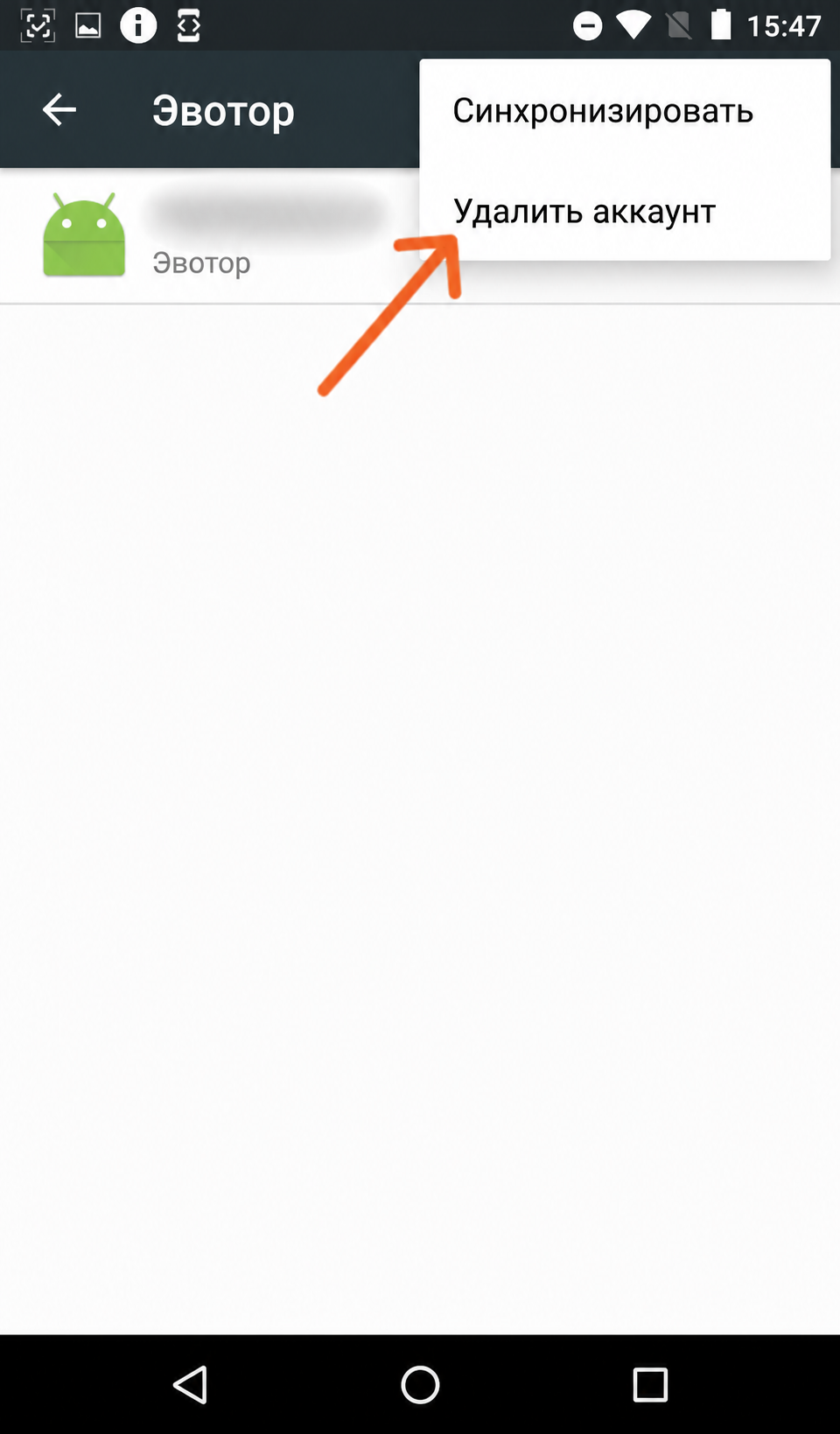
  2. На кассе откройте «Ещё → Настройки → Аккаунты».
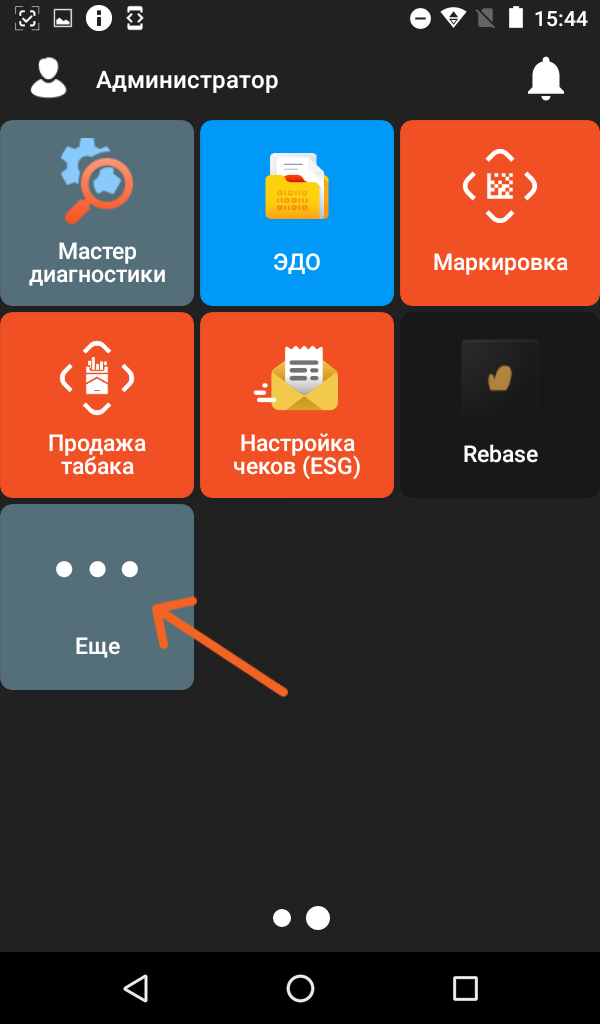
    Ещё
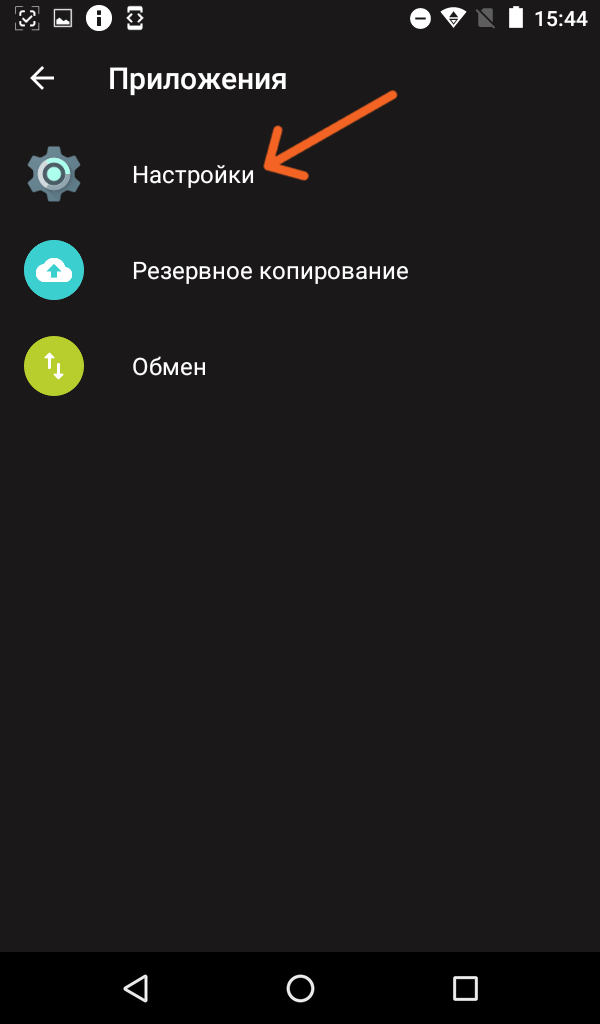
    Ещё
    Настройки
    Настройки
    Аккаунты
    Аккаунты
  3. Выберите прежнюю учётную запись Эвотора.
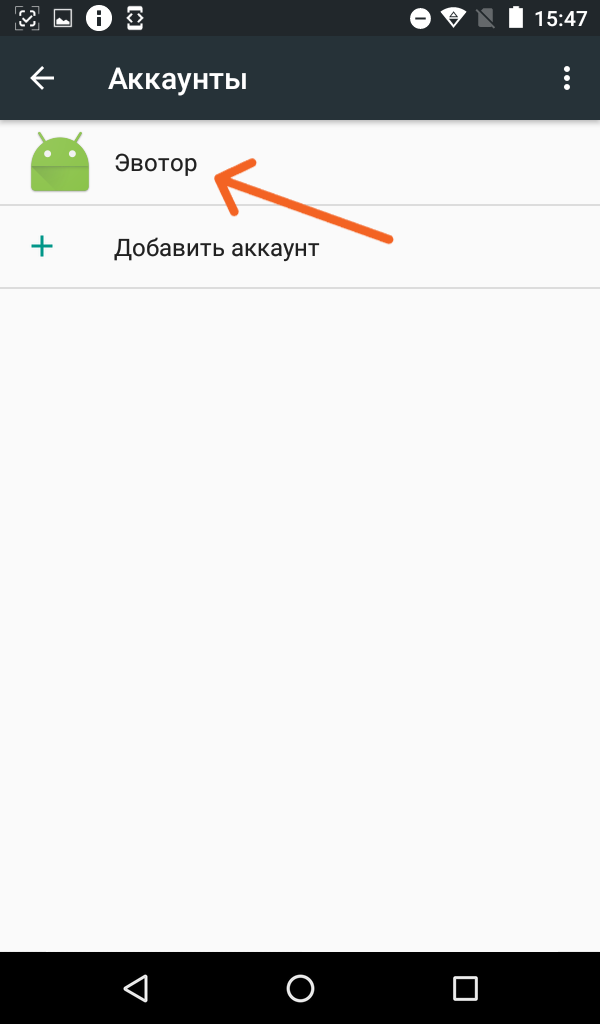
    Выберите учётную запись
    Выберите учётную запись
  4. Сверьте номер телефона и откройте меню в правом верхнем углу.
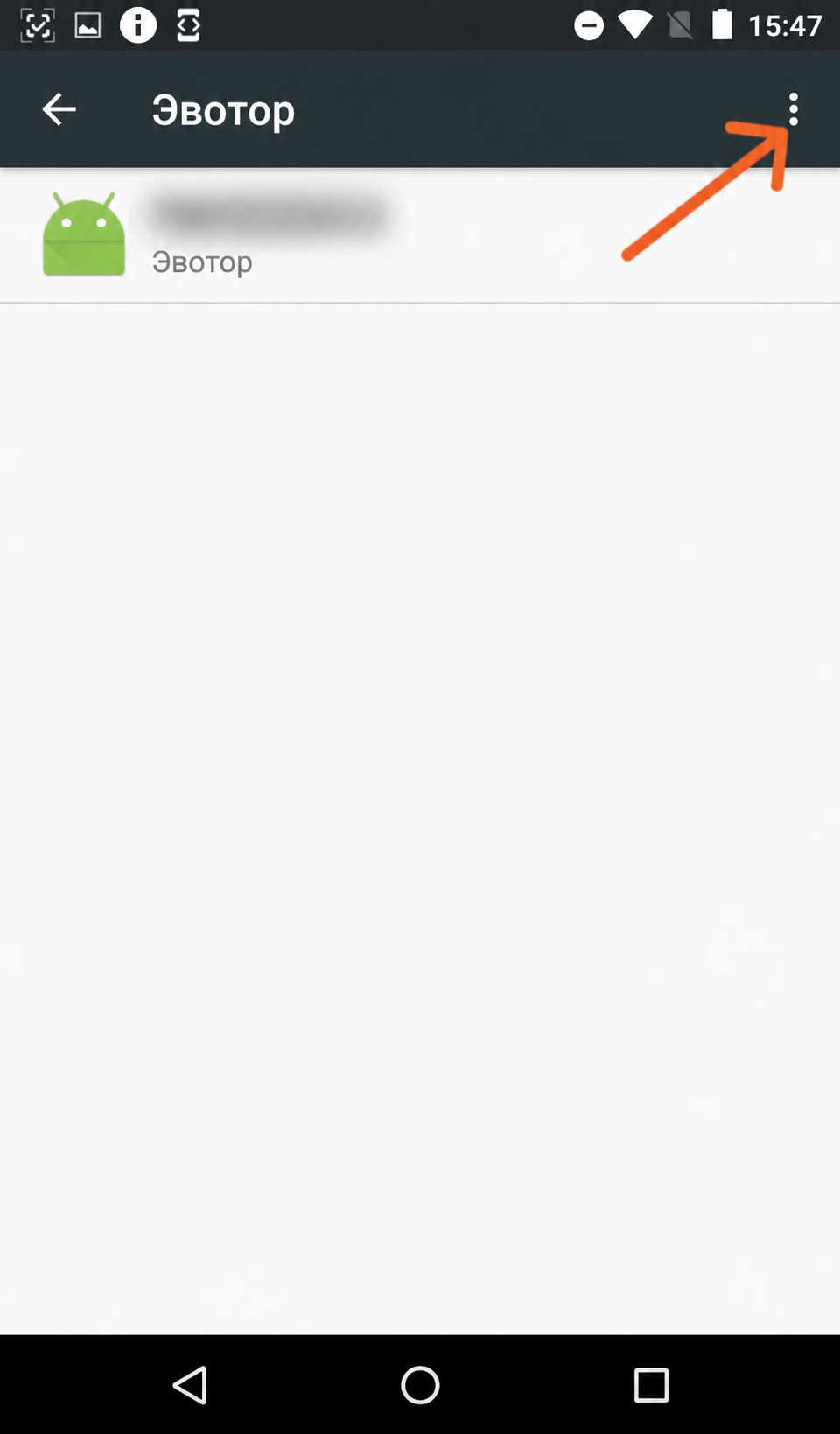
    Сверьте номер и нажмите на три точки
    Сверьте номер и нажмите на три точки
  5. Нажмите «Удалить аккаунт».

    Удалить аккаунт
    Удалить аккаунт
  6. Подтвердите удаление. Для возврата в меню нажмите кнопку с треугольником. После подтверждения начнётся сброс.

  7. Дождитесь перезагрузки и подключите кассу к новому кабинету через экран активации.

В старый кабинет войти не получается

Создайте кабинет на нужном номере, если его ещё нет, и обратитесь в поддержку Эвотора. Если вы купили кассу с рук, а она всё ещё числится в кабинете продавца, попросите продавца снять привязку. Заводской сброс сам по себе может оставить данные о кассе в прежнем кабинете.

Нет доступа к прежнему аккаунту? Подскажем, как перенести кассу

Оставьте заявку или проконсультируйтесь бесплатно: 8 (800) 775-86-88

Или напишите нам
Написать в чат
Отправляя форму, вы соглашаетесь на обработку персональных данных и получение информационных сообщений

Как вернуть кассу Эвотор в работу после переноса

После организационных изменений важно, чтобы терминал снова стал полноценной частью работы магазина. Сотрудники должны понимать, кто отвечает за оборудование, где ведётся учёт и к кому обращаться по возникающим вопросам. Если эти моменты не согласованы, даже исправная касса может создавать неудобства при обслуживании покупателей. Раздел посвящён завершающему этапу перехода: оценке готовности рабочего места к привычной нагрузке.

Привязка к новому номеру и выбор магазина

После перезагрузки нажмите «Начать работу», подключите кассу к интернету и проверьте дату и время. Если касса уже зарегистрирована в ФНС и будет работать с этой же регистрацией, на экране «Регистрация в ФНС» выберите «Пропустить», затем нажмите «Продолжить».
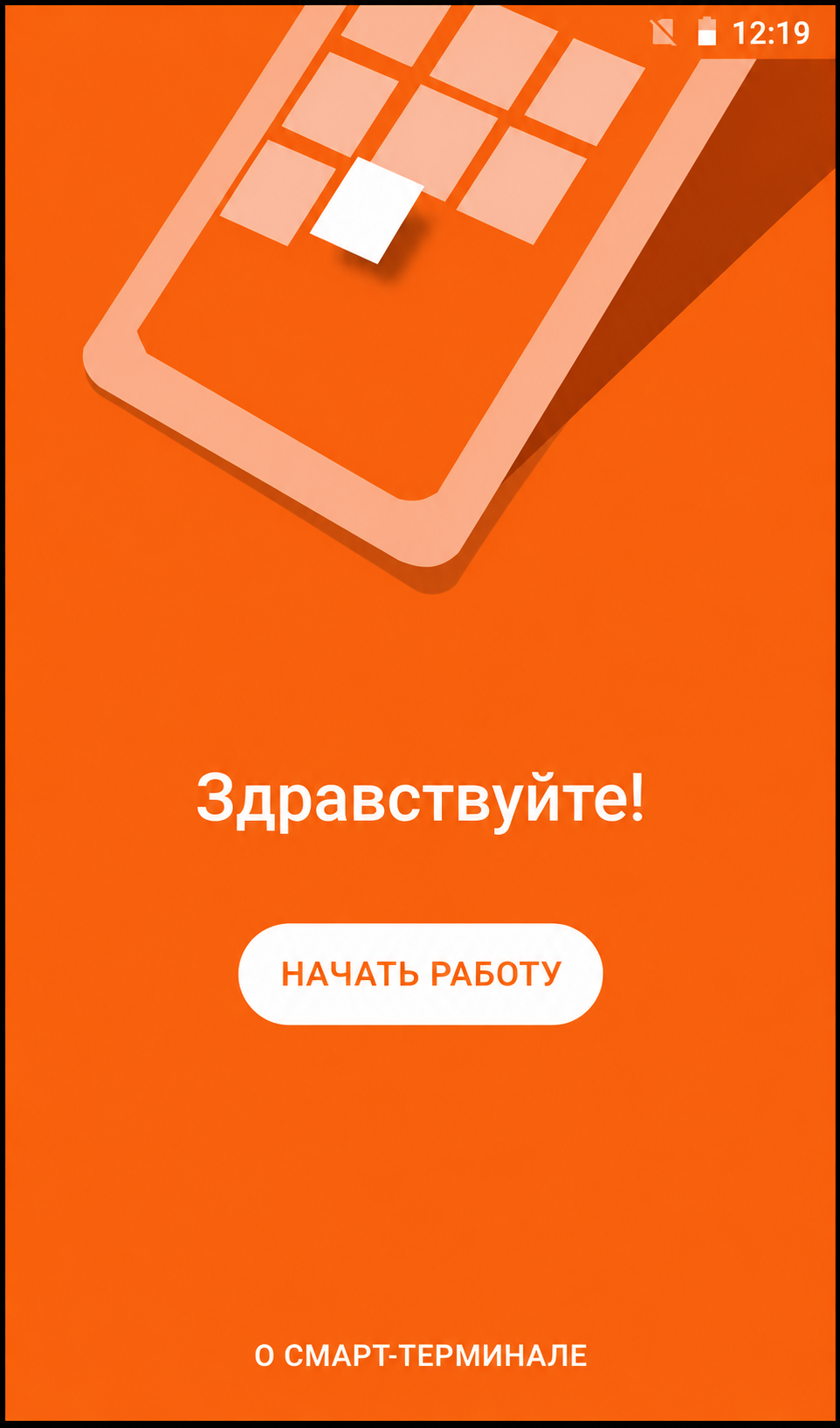
Начать работу
Начать работу

Примите пользовательское соглашение, укажите номер нового кабинета и введите код активации. Выберите магазин из списка. Затем откройте «Терминалы» в новом кабинете и проверьте, что касса появилась в нужном магазине.

Восстановление данных и проверка перед продажами

Если вы переносите данные своей организации, восстановите их с флешки.

  1. Подключите флешку с резервной копией к кассе.

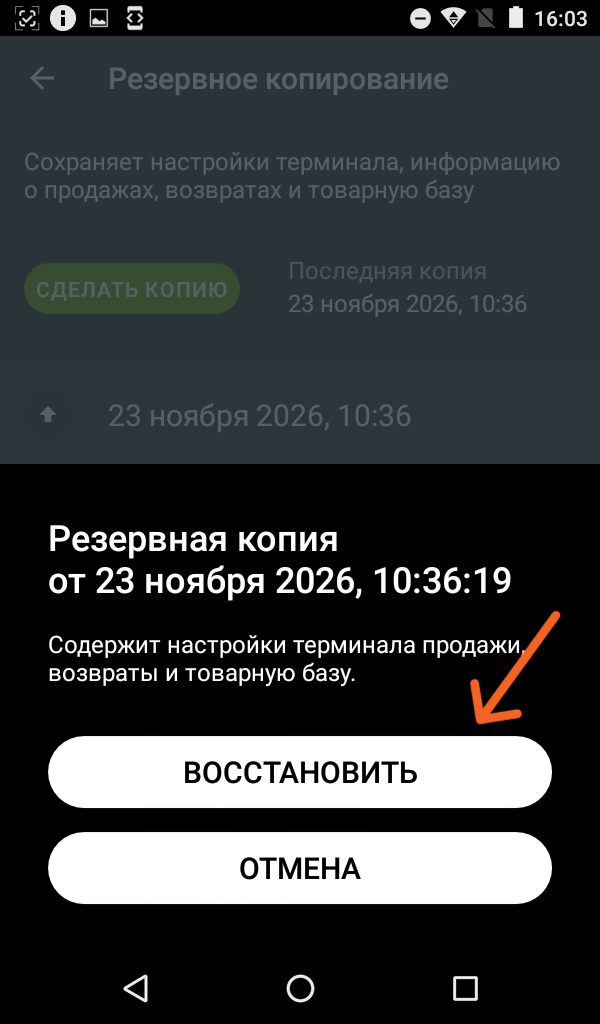
  2. Откройте «Ещё → Резервное копирование», выберите файл и нажмите «Восстановить». Когда касса сообщит, что база восстановлена, нажмите «Закрыть».
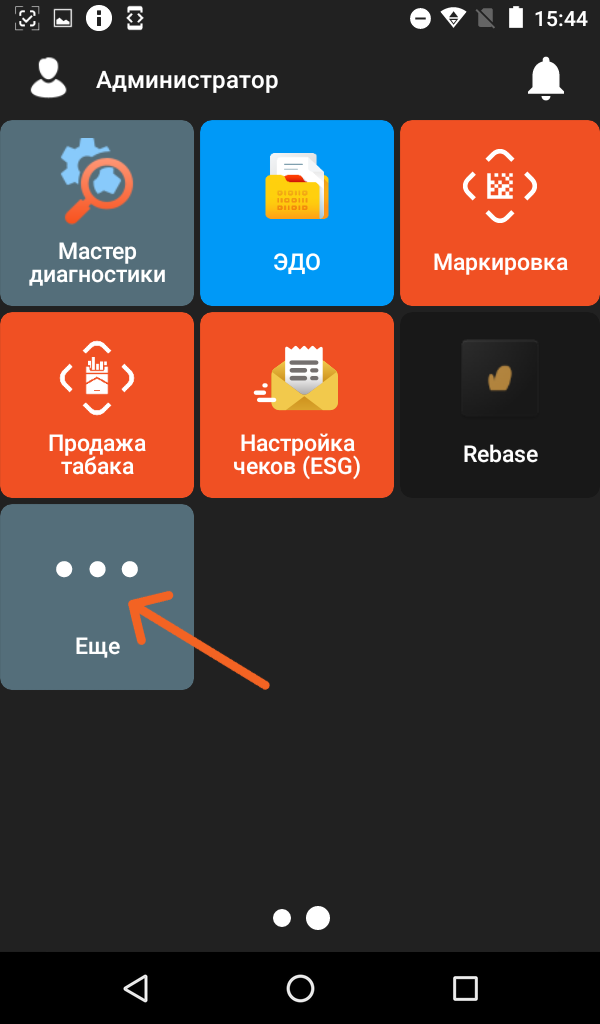
    Ещё
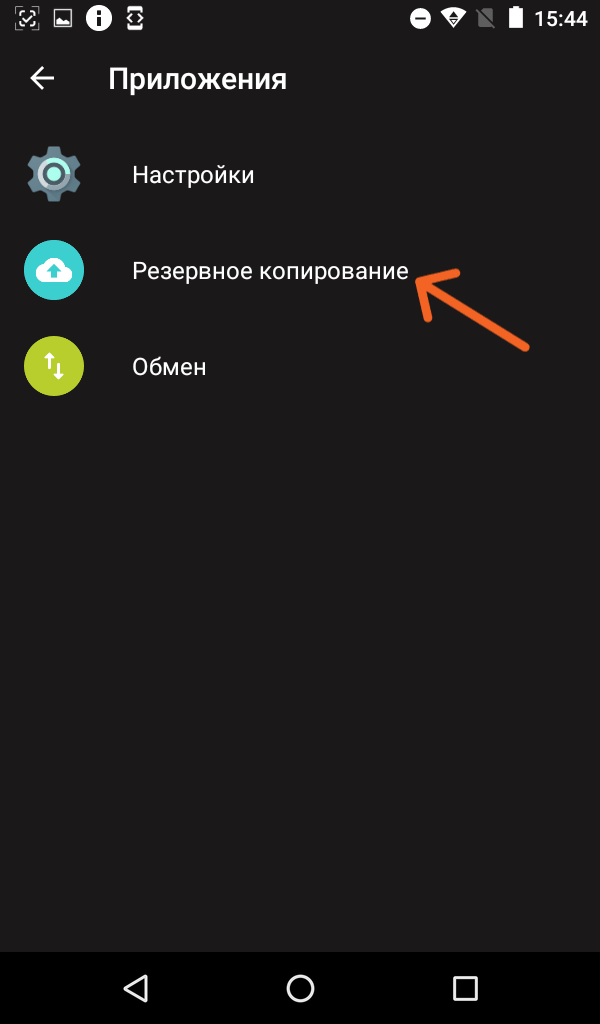
    Ещё
    Резервное копирование
    Резервное копирование
    Восстановить
    Восстановить
✓
Совет

Если прежние продажи не появились в «Сводке» нового кабинета, откройте на кассе «Ещё → Обмен». В поле «Диапазон» выберите весь период, подтвердите выбор и нажмите «Выгрузить». Дождитесь сообщения о завершении выгрузки.

Если после восстановления на кассе нет товаров, проверьте, к какому магазину привязан терминал и есть ли в этом магазине каталог. Чтобы загрузить его на кассу, откройте «Ещё → Обмен» и нажмите «Загрузить в терминал». Если вы пользуетесь товароучётной системой, после синхронизации сравните остатки с её данными. Если отдельной системы учёта нет и остатки расходятся, проверьте фактическое количество товаров.
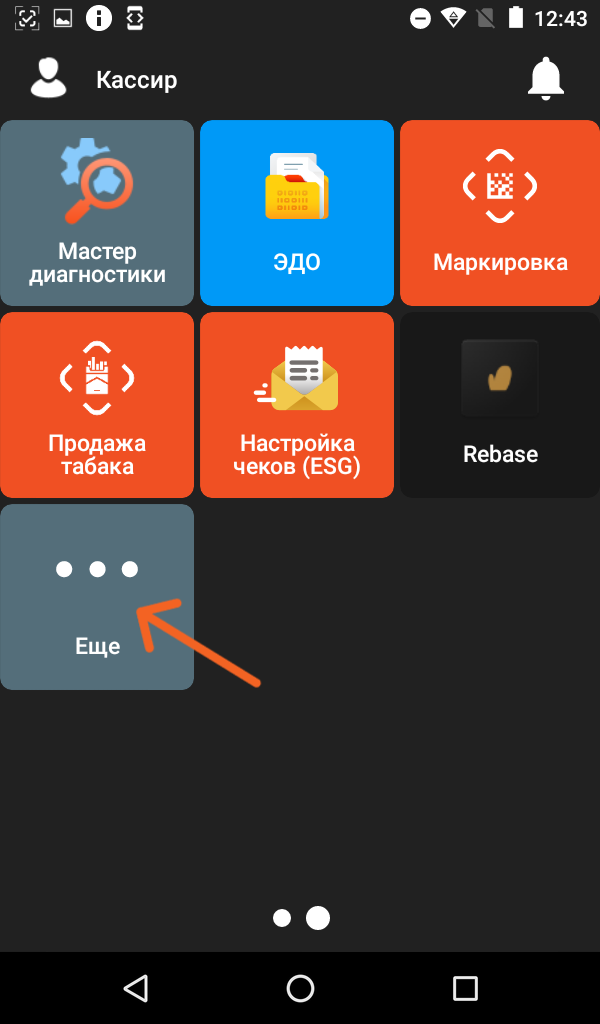
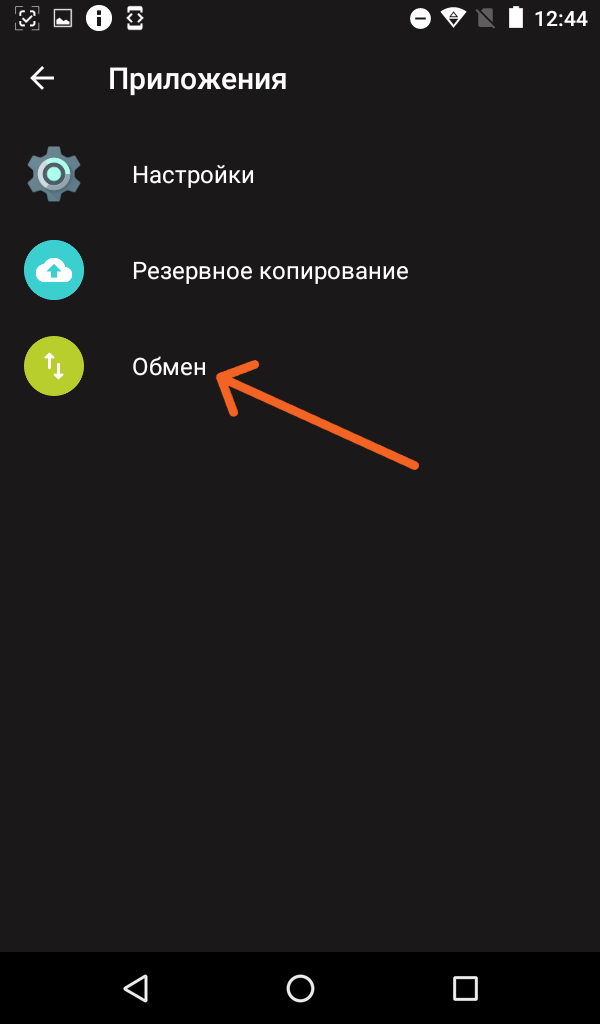
Ещё
Ещё
Обмен
Обмен
Загрузить в терминал

После переноса пропали товары или продажи? Поможем разобраться

Оставьте заявку или проконсультируйтесь бесплатно: 8 (800) 775-86-88

Или напишите нам
Написать в чат
Отправляя форму, вы соглашаетесь на обработку персональных данных и получение информационных сообщений

Чек-лист перед возобновлением продаж

  • Касса отображается в нужном магазине нового кабинета.
  • Нужные отчёты и документы открываются, а история продаж видна в «Сводке».
  • Товары загрузились, остатки проверены после обмена.
  • Приложения, которые нужны кассиру, запускаются и настроены.
  • Если вы принимаете оплату картой, эквайринг подключён к нужной организации.

Проверим, готова ли касса Эвотор к продажам после переноса

Оставьте заявку или проконсультируйтесь бесплатно: 8 (800) 775-86-88

Или напишите нам
Написать в чат
Отправляя форму, вы соглашаетесь на обработку персональных данных и получение информационных сообщений
Подскажем, как сохранить данные кассы и восстановить их после переноса

Подскажем, как сохранить данные кассы и восстановить их после переноса

Что делать, если при активации появилось «Что-то пошло не так»?

Если терминал уже использовали, проверьте его привязку к прежнему кабинету. Для кассы, купленной с рук, попросите продавца очистить данные о терминале в его кабинете. Если отвязка выполнена, а ошибка остаётся, передайте поддержке Эвотора точный текст сообщения и серийный номер кассы.

Где посмотреть код активации, если СМС не пришло?

Сначала проверьте, верно ли указан номер. Если кабинет на этом номере уже зарегистрирован, откройте его веб-версию и проверьте уведомления под значком колокольчика в правом верхнем углу. Код активации может отображаться там.

Нужно ли отвязывать кассу, если её ещё ни разу не активировали?

Нет. Если терминал ранее не привязывали к аккаунту, при первом запуске укажите номер нужного кабинета. У подержанной кассы экран «Начать работу» может появиться после сброса, поэтому при ошибке привязки проверьте её вместе с продавцом.

Сохранится ли подписка на смарт-карту Эвотора при переносе?

Да. Активные и отменённые подписки на смарт-карты переносятся вместе с терминалом. Карта появится в приложении «Кассовые сервисы» нового кабинета. Если подписка ожидает оплаты, это произойдёт в течение пяти дней после первой попытки автоматического продления или после отмены подписки.

Как с нами связаться?
Звонок
Позвонить по номеру
Онлайн-чат
Написать
Время работы
Пн - Вс: 08:00 - 19:00
Ваш запрос успешно отправлен! Наш менеджер свяжется с вами
в ближайшее время.
Запрос не был отправлен. Попробуйте ещё раз.