Ваш запрос успешно отправлен!
Специалист техподдержки свяжется с вами и поможет найти ответ — без ожидания в очереди.
Отвечаем в течение 5 минут
Бесплатно по России8 800 775-86-88
Или оставьте номер
Отправляя форму, вы соглашаетесь наобработку персональных данных и получение информационных сообщений
Введите название вашего города
- Абакан
- Абдулино
- Абинск
- Азов
- Аксай
- Алушта
- Альметьевск
- Анапа
- Ангарск
- Анжеро-Судженск
- Апатиты
- Апрелевка
- Арамиль
- Арзамас
- Архангельск
- Асбест
- Асино
- Астрахань
- Ахтубинск
- Ачинск
- Аша
- Баймак
- Балабаново
- Балаково
- Балашиха
- Балашов
- Барабинск
- Барнаул
- Батайск
- Бахчисарай
- Белая Калитва
- Белгород
- Белебей
- Белово
- Белогорск
- Белорецк
- Белореченск
- Белоярский
- Бердск
- Березники
- Бийск
- Биробиджан
- Бирск
- Бирюч
- Благовещенск
- Благодарный
- Богородицк
- Боготол
- Большой Камень
- Бор
- Борзя
- Борисоглебск
- Боровичи
- Братск
- Бронницы
- Брянск
- Бугульма
- Бугуруслан
- Бузулук
- Буй
- Буйнакск
- Бутурлиновка
- Валдай
- Валуйки
- Великие Луки
- Великий Новгород
- Великий Устюг
- Вельск
- Верещагино
- Верхний Уфалей
- Верхняя Пышма
- Верхняя Салда
- Видное
- Владивосток
- Владикавказ
- Владимир
- Волгоград
- Волгодонск
- Волжск
- Волжский
- Вологда
- Волоколамск
- Волосово
- Волхов
- Вольск
- Воркута
- Воронеж
- Воскресенск
- Воткинск
- Всеволожск
- Выборг
- Выкса
- Вязники
- Вязьма
- Вятские Поляны
- Гай
- Гатчина
- Геленджик
- Георгиевск
- Глазов
- Горно-Алтайск
- Городец
- Горячий Ключ
- Грозный
- Губаха
- Губкин
- Губкинский
- Гуково
- Гулькевичи
- Гусев
- Гусь-Хрустальный
- Дедовск
- Дербент
- Джанкой
- Дзержинск
- Дзержинский
- Димитровград
- Дмитров
- ДНР
- Долгопрудный
- Домодедово
- Донецк
- Дубна
- Дюртюли
- Евпатория
- Егорьевск
- Ейск
- Екатеринбург
- Елабуга
- Елец
- Елизово
- Енисейск
- Ермолино
- Ессентуки
- Железногорск
- Железногорск-Илимский
- Жуковский
- Заводоуковск
- Заозерный
- Заполярный
- Зарайск
- Заречный
- Заринск
- Звенигород
- Зеленоград
- Зеленодольск
- Зея
- Златоуст
- Иваново
- Ивантеевка
- Ижевск
- Изобильный
- Ипатово
- Ирбит
- Иркутск
- Искитим
- Истра
- Ишим
- Ишимбай
- Йошкар-Ола
- Казань
- Калининград
- Калуга
- Камбарка
- Каменка
- Каменск-Уральский
- Каменск-Шахтинский
- Камень-на-Оби
- Камышин
- Камышлов
- Канаш
- Кандалакша
- Канск
- Карачев
- Карпинск
- Касли
- Каспийск
- Кашира
- Кемерово
- Керчь
- Кизляр
- Кимры
- Кингисепп
- Кинель
- Кинешма
- Киржач
- Кириши
- Киров
- Кировск
- Кисловодск
- Клин
- Клинцы
- Ковров
- Когалым
- Кодинск
- Козельск
- Коломна
- Колпашево
- Кольчугино
- Комсомольск-на-Амуре
- Конаково
- Копейск
- Кореновск
- Коркино
- Корсаков
- Кострома
- Котельники
- Котлас
- Красноармейск
- Красногорск
- Краснодар
- Краснокаменск
- Краснокамск
- Краснотурьинск
- Красноуфимск
- Красноярск
- Красный Кут
- Красный Сулин
- Кропоткин
- Крымск
- Кстово
- Кызыл
- Кыштым
- Лабинск
- Лениногорск
- Ленинск-Кузнецкий
- Ленск
- Лесной
- Лесосибирск
- Ливны
- Липецк
- Лиски
- ЛНР
- Лобня
- Лодейное Поле
- Лосино-Петровский
- Луховицы
- Лысково
- Любань
- Люберцы
- Людиново
- Магадан
- Магнитогорск
- Майкоп
- Майский
- Малоярославец
- Мариинск
- Маркс
- Махачкала
- Мегион
- Междуреченск
- Мелеуз
- Миасс
- Миллерово
- Минеральные Воды
- Минусинск
- Мирный
- Михайлов
- Михайловка
- Михайловск
- Мичуринск
- Можайск
- Можга
- Моздок
- Морозовск
- Москва
- Мурманск
- Муром
- Мценск
- Мытищи
- Набережные Челны
- Надым
- Назарово
- Назрань
- Нальчик
- Наро-Фоминск
- Нарьян-Мар
- Находка
- Невинномысск
- Нерюнгри
- Нефтекамск
- Нефтекумск
- Нефтеюганск
- Нижневартовск
- Нижнекамск
- Нижний Ломов
- Нижний Новгород
- Нижний Тагил
- Нижняя Тура
- Новая Ладога
- Новоалтайск
- Новозыбков
- Новокузнецк
- Новокуйбышевск
- Новомосковск
- Новороссийск
- Новосибирск
- Новотроицк
- Новоуральск
- Новочеркасск
- Новошахтинск
- Новый Оскол
- Новый Уренгой
- Ногинск
- Норильск
- Ноябрьск
- Нурлат
- Нягань
- Нязепетровск
- Обнинск
- Обь
- Одинцово
- Октябрьский
- Омск
- Омутнинск
- Орёл
- Оренбург
- Орехово-Зуево
- Орск
- Осинники
- Острогожск
- Отрадное
- Отрадный
- Павлово
- Павловск
- Павловский Посад
- Пенза
- Первоуральск
- Переславль-Залесский
- Пермь
- Петрозаводск
- Петропавловск-Камчатский
- Печора
- Подольск
- Полевской
- Полярный
- Похвистнево
- Приморско-Ахтарск
- Приозерск
- Прокопьевск
- Прохладный
- Псков
- Пушкино
- Пущино
- Пыть-Ях
- Пятигорск
- Радужный
- Райчихинск
- Раменское
- Рассказово
- Ревда
- Реутов
- Ржев
- Россошь
- Ростов
- Ростов-на-Дону
- Ртищево
- Рубцовск
- Руза
- Рузаевка
- Рыбинск
- Рыбное
- Рыльск
- Ряжск
- Рязань
- Саки
- Салават
- Салехард
- Сальск
- Самара
- Санкт-Петербург
- Саранск
- Сарапул
- Саратов
- Саров
- Сасово
- Сатка
- Сафоново
- Саяногорск
- Саянск
- Светлоград
- Светлый
- Свободный
- Севастополь
- Северобайкальск
- Северодвинск
- Североморск
- Севск
- Сегежа
- Серафимович
- Сергач
- Сергиев Посад
- Сердобск
- Серов
- Серпухов
- Сибай
- Сим
- Симферополь
- Скопин
- Славгород
- Славянск-на-Кубани
- Сланцы
- Слободской
- Смоленск
- Советск
- Советская Гавань
- Советский
- Соликамск
- Солнечногорск
- Сорочинск
- Сосновый Бор
- Сочи
- Спасск-Дальний
- Ставрополь
- Старая Русса
- Старый Оскол
- Стерлитамак
- Стрежевой
- Ступино
- Судак
- Сургут
- Сухой Лог
- Сызрань
- Сыктывкар
- Сысерть
- Сясьстрой
- Таганрог
- Тайга
- Тайшет
- Талдом
- Тамбов
- Тара
- Тарко-Сале
- Тверь
- Тейково
- Темрюк
- Тихвин
- Тихорецк
- Тобольск
- Тольятти
- Томск
- Топки
- Торжок
- Тосно
- Троицк
- Туапсе
- Туймазы
- Тула
- Тулун
- Тында
- Тюмень
- Углич
- Удачный
- Удомля
- Ужур
- Узловая
- Улан-Удэ
- Ульяновск
- Урай
- Урус-Мартан
- Урюпинск
- Усинск
- Усолье-Сибирское
- Уссурийск
- Усть-Джегута
- Усть-Илимск
- Усть-Кут
- Усть-Лабинск
- Уфа
- Ухта
- Учалы
- Феодосия
- Фокино
- Фрязино
- Хабаровск
- Ханты-Мансийск
- Хасавюрт
- Химки
- Чайковский
- Чебаркуль
- Чебоксары
- Челябинск
- Черепаново
- Череповец
- Черкесск
- Черногорск
- Чернушка
- Черняховск
- Чехов
- Чистополь
- Чита
- Чусовой
- Шадринск
- Шарыпово
- Шарья
- Шатура
- Шахты
- Шумерля
- Шуя
- Щигры
- Щучье
- Электросталь
- Элиста
- Энгельс
- Югорск
- Южно-Сахалинск
- Южноуральск
- Юрга
- Юрьев-Польский
- Якутск
- Ялта
- Ялуторовск
- Ярославль
- Ясный
Алена В.
Отзыв на 2гис
5
Все супер, хорошая компания. Все супер, хорошая компания. Все супер, хорошая компания. Все супер, хорошая компания. Все супер, хорошая компания. Все супер, хорошая компания. Все супер, хорошая компания. Все супер, хорошая компания. Все супер, хорошая компания. Все супер, хорошая компания. Все супер, хорошая компания. Все супер, хорошая компания. Все супер, хорошая компания. Все супер, хорошая компания. Все супер, хорошая компания. Все супер, хорошая компания. Все супер, хорошая компания. Все супер, хорошая компания. Все супер, хорошая компания. Все супер, хорошая компания. Все супер, хорошая компания. Все супер, хорошая компания. Все супер, хорошая компания. Все супер, хорошая компания. Все супер, хорошая компания. Все супер, хорошая компания. Все супер, хорошая компания. Все супер, хорошая компания. Все супер, хорошая компания. Все супер, хорошая компания. Все супер, хорошая компания. Все супер, хорошая компания. Все супер, хорошая компания. Все супер, хорошая компания. Все супер, хорошая компания. Все супер, хорошая компания.
Эксплуатация и настройки

Как проверить кассу через Мастер диагностики Эвотор

Мастер диагностики на Эвотор помогает выяснить, почему касса потеряла связь или перестала отправлять чеки. Чтобы запустить проверку, откройте приложение «Мастер диагностики» на главном экране. Касса проверит настройки, интернет и обмен данными. Если она обнаружит проблему, на экране появится подсказка. Если поводом для проверки стали неотправленные чеки, после исправления отдельно посмотрите, уменьшается ли очередь документов.

Получите бесплатную консультацию
Горячая линия Эвотор
8 800 775-86-88
Бесплатно по России
Или оставьте номер — мы перезвоним
Удобнее написать?
Написать в чат
Задайте вопрос прямо на сайте
Или выберите удобный мессенджер
Telegram
WhatsApp
MAX
VK
27 ноября 2026
5 минут чтения

Где открыть Мастер диагностики и запустить проверку на кассе Эвотор

Проверка кассы удобнее, когда она начинается с понятной точки входа, а не с попыток угадать причину сбоя. В течение смены продавцу важно быстро вернуться к обслуживанию, поэтому лишние переходы по меню только отвлекают. Здесь речь пойдёт о первом знакомстве с диагностическим инструментом: как подойти к проверке без спешки и получить исходную картину состояния терминала. Такой порядок поможет сохранить внимание на проблеме, а не на поиске нужного раздела.

Где найти приложение на кассе

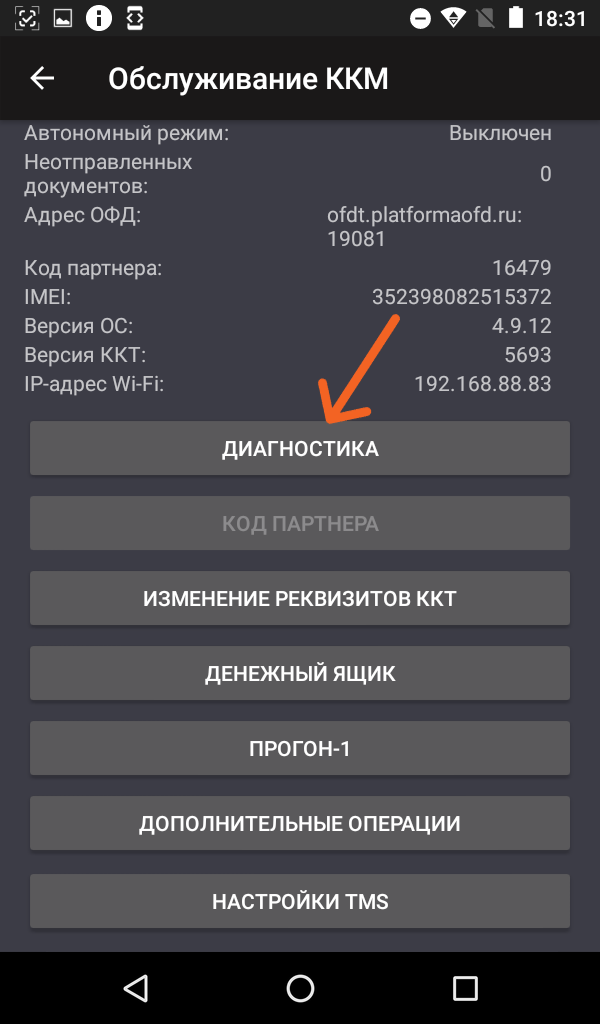
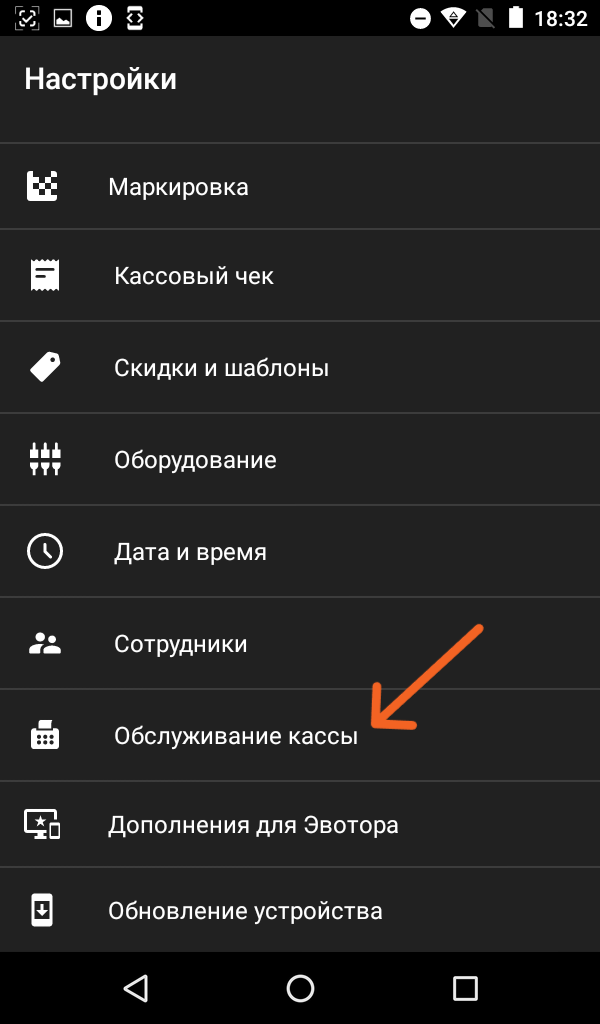
На главном экране нажмите «Мастер диагностики». Если значка нет, откройте «Настройки» → «Обслуживание кассы» → «Диагностика».
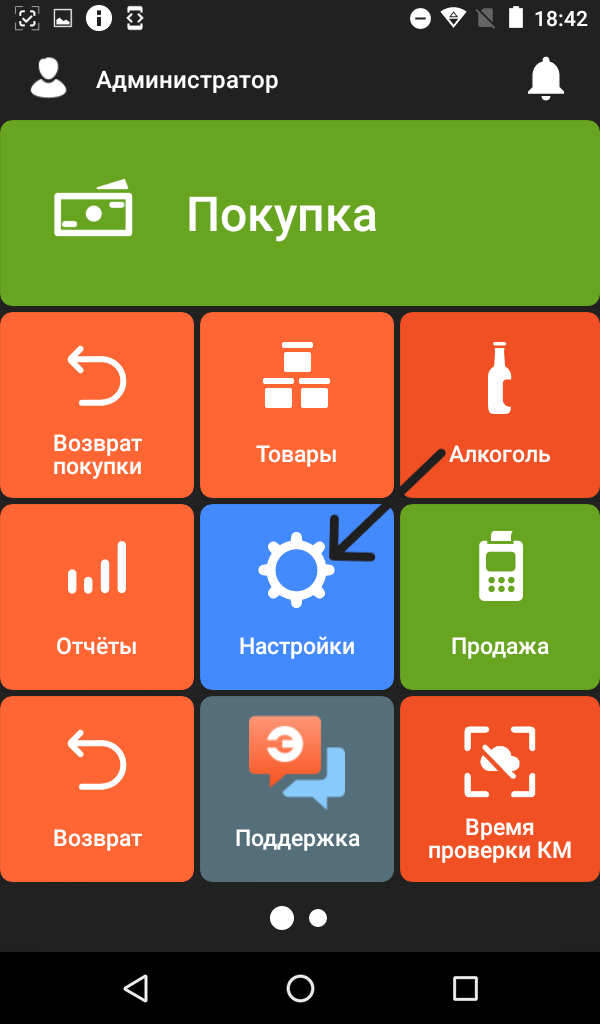
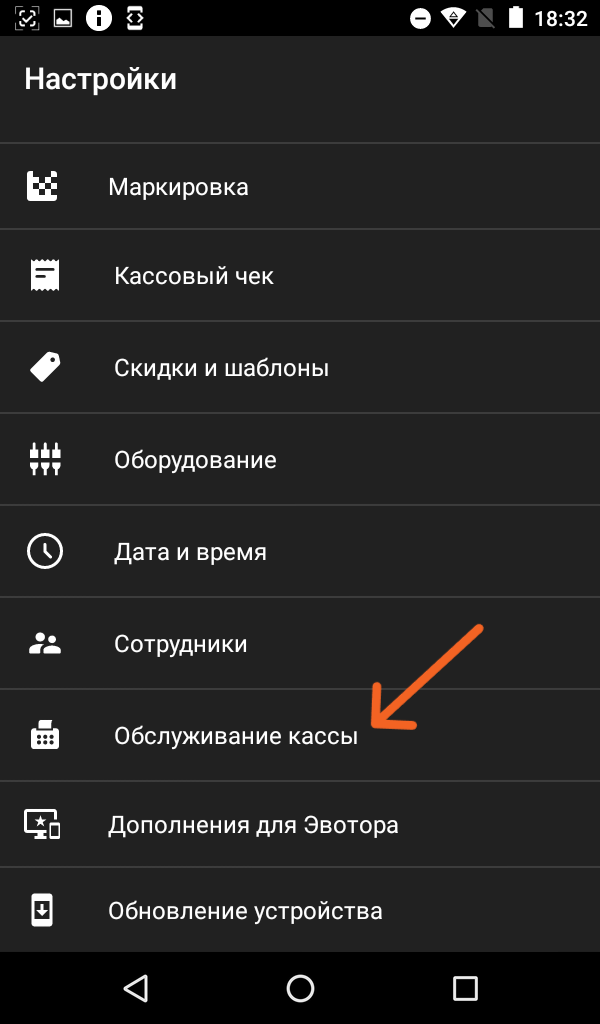
Настройки
Настройки
Обслуживание кассы
Обслуживание кассы
Диагностик
Диагностик

На Эвотор 5, 5i, 7.2, 7.3, 10 и 6 в этом разделе выберите «Мастер диагностики». На Эвотор Power при входе через настройки сначала откроется экран сверки даты и времени. После сверки запустите диагностику на этом экране.

Что проверить перед запуском и где увидеть итог

  1. Откройте «Мастер диагностики» с главного экрана.
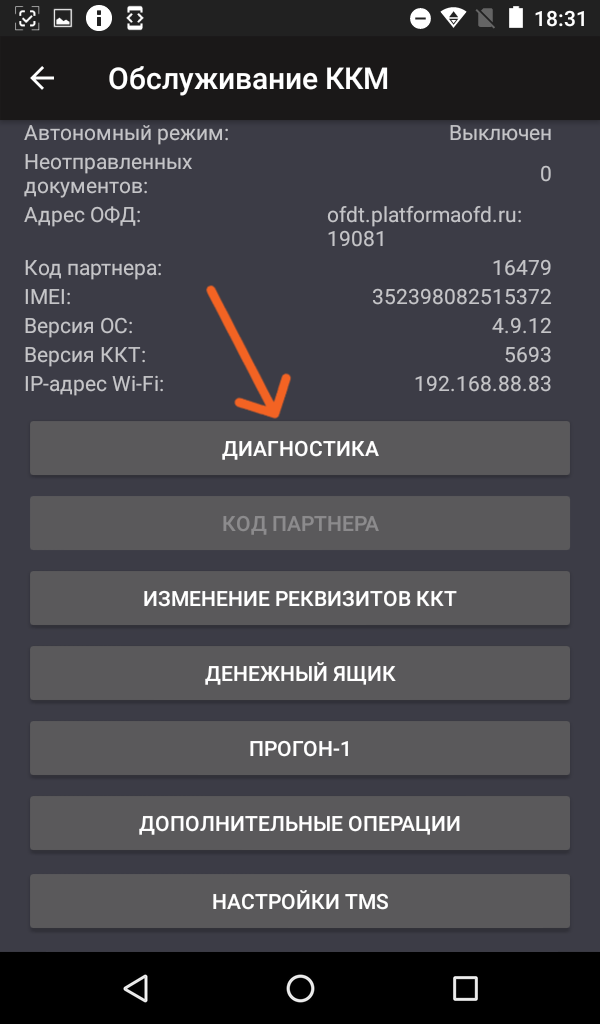
    Диагностика
    Диагностика
  2. Сверьте дату, время и часовую зону. Если значения правильные, нажмите «Всё верно».
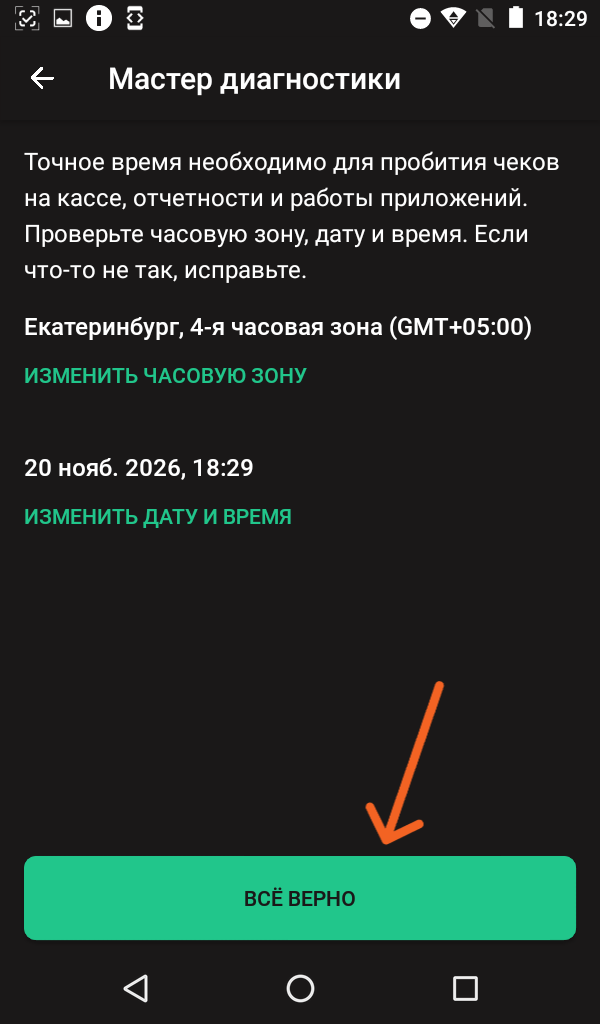
    Сверьте дату и время
    Сверьте дату и время
  3. В открывшемся меню выберите «Мастер диагностики».
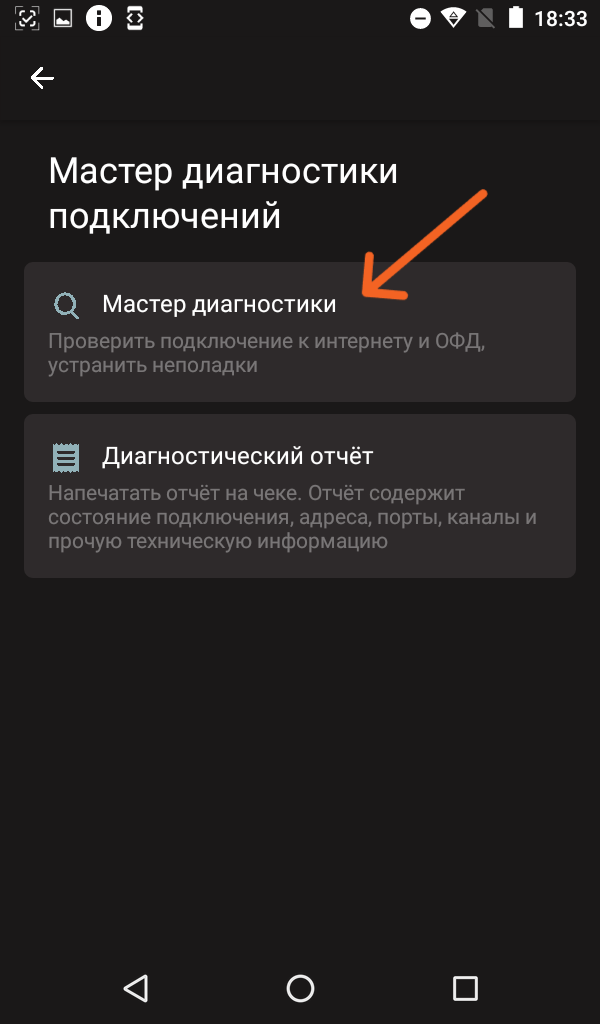
    Мастер диагностики
    Мастер диагностики
  4. Дождитесь результата. Касса проверит свои настройки, подключение к сети, связь с ОФД и ОИСМ и отправку документов.
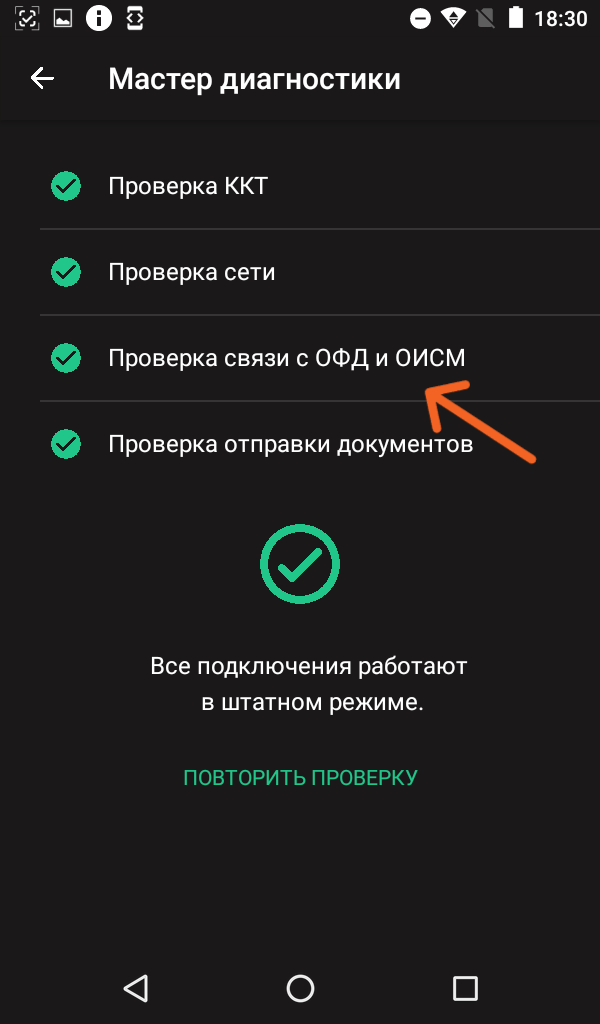
    Результат диагностики
    Результат диагностики
  5. Если мастер обнаружит сбой, прочитайте сообщение. Если на экране есть кнопка «Исправить», нажмите её и выполните предложенные действия.
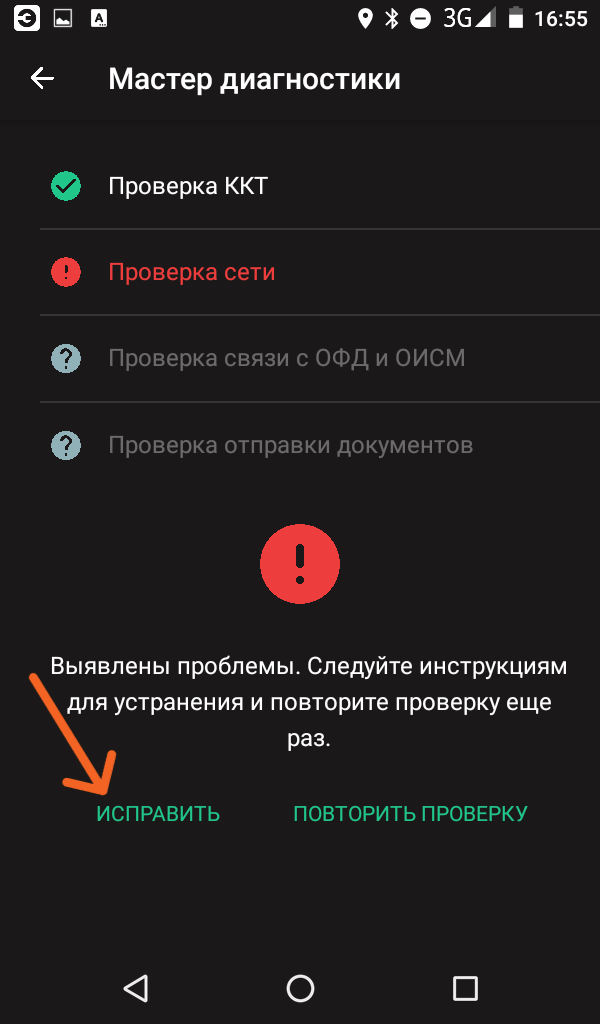
    Сбой при диагностике
    Сбой при диагностике

Если проверка прошла успешно, вернитесь к работе. Если запускали её из-за задержки чеков, проверьте очередь отправки.

Не открывается Мастер диагностики? Поможем запустить проверку

Оставьте заявку или проконсультируйтесь бесплатно: 8 (800) 775-86-88

Или напишите нам
Написать в чат
Отправляя форму, вы соглашаетесь на обработку персональных данных и получение информационных сообщений

Как понять, где остановилась проверка на Эвотор

Не каждая неполадка кассы означает, что устройство полностью перестало работать. Один и тот же терминал может выполнять часть привычных задач, но испытывать сложности с другими операциями. Поэтому при оценке диагностики важно не объединять все признаки в одну проблему. В этом разделе разберём, как воспринимать результаты отдельных проверок и почему последовательность наблюдений помогает точнее определить область сбоя, не меняя настройки наугад.

Что проверить по сообщению на экране

ОФД — оператор фискальных данных, которому касса передаёт чеки. ОИСМ — оператор информационных систем маркировки. Касса обменивается с ним данными о маркированных товарах через ОФД.

Что показала проверка Что делать
Неверные дата, время или часовая зона Если значения на экране отличаются от фактических, исправьте их по инструкции ниже.
Касса не выходит в интернет Проверьте подключение, которым пользуется терминал: Wi‑Fi, мобильную связь или кабель. Для сравнения можно подключить кассу к другой сети, например раздать Wi‑Fi с телефона.
Интернет есть, связи с ОФД нет В личном кабинете оператора ОФД проверьте, действует ли подписка на кассу. Если подписка активна, сверьте адрес, порт и ИНН оператора. Если данные верны, а связь не появилась, распечатайте диагностический отчёт.
Ошибка связи с ОИСМ Если касса работает с маркированными товарами на ФФД 1.2, попросите администратора сверить адрес и порт ОИСМ. Если параметры верны, а ошибка сохраняется, передайте специалисту сообщение с экрана.
!
Важно

Перед изменением настроек ОФД и ОИСМ сверьте адрес и порт с данными вашего оператора. Если у вас нет прав администратора, передайте ему сообщение Мастера диагностики.

Если на Эвоторе сбились время или часовой пояс, действуйте в таком порядке:

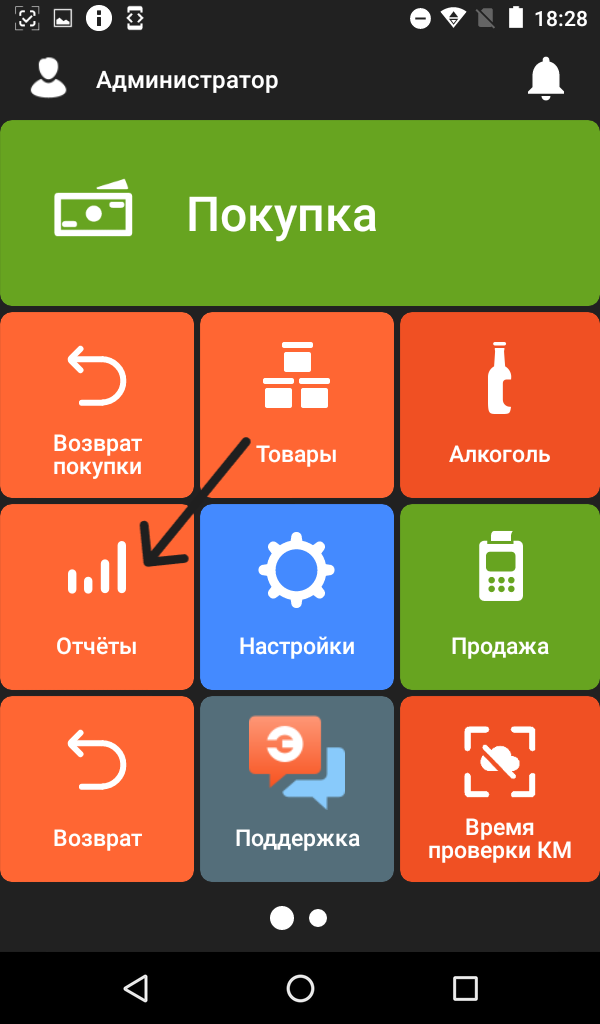
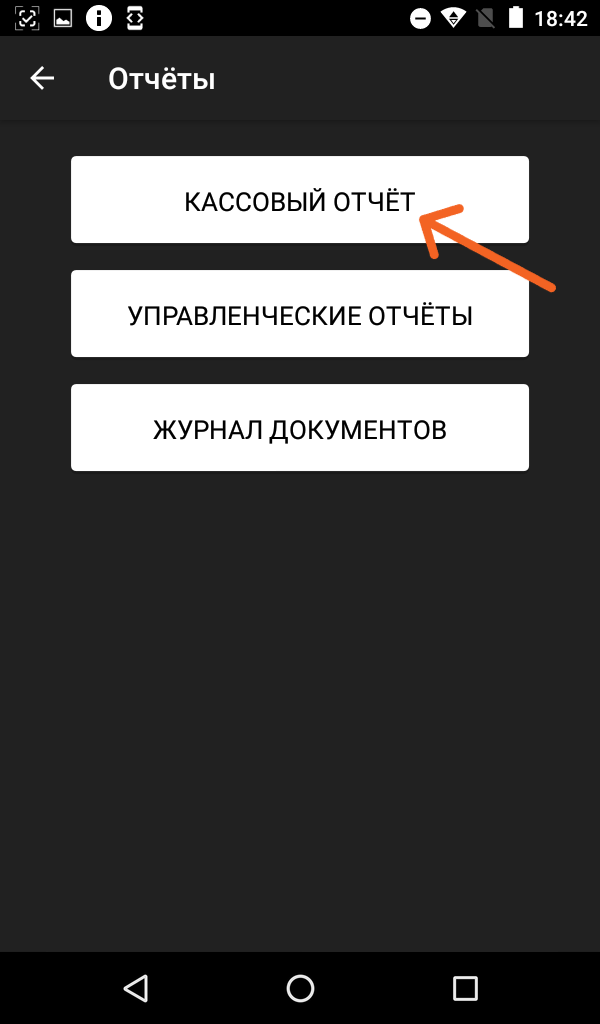
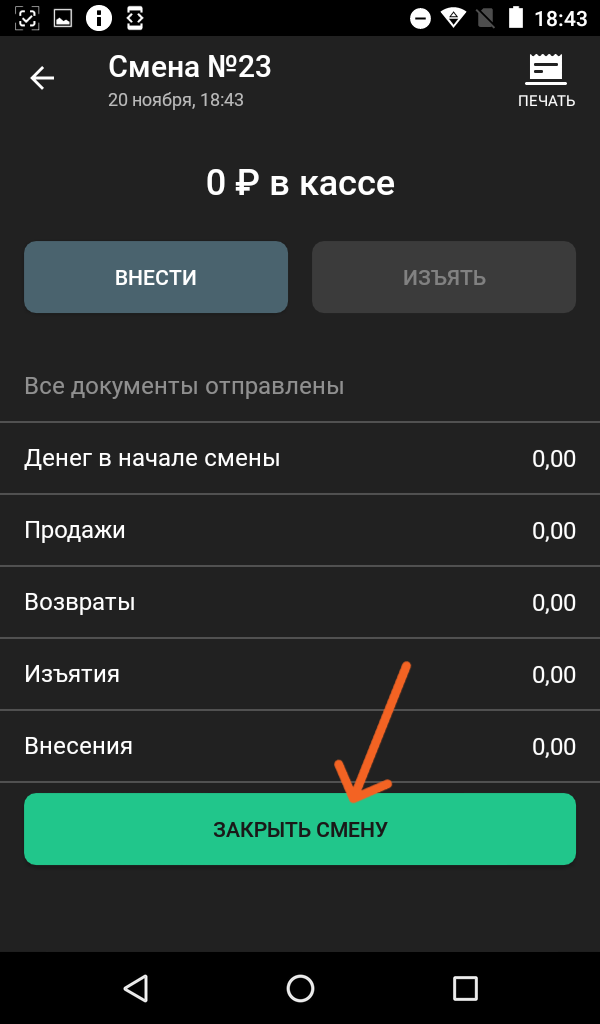
  1. Закройте кассовую смену.

    Отчеты
    Отчеты
    Кассовый отчет
    Кассовый отчет
    Закрыть смену
    Закрыть смену
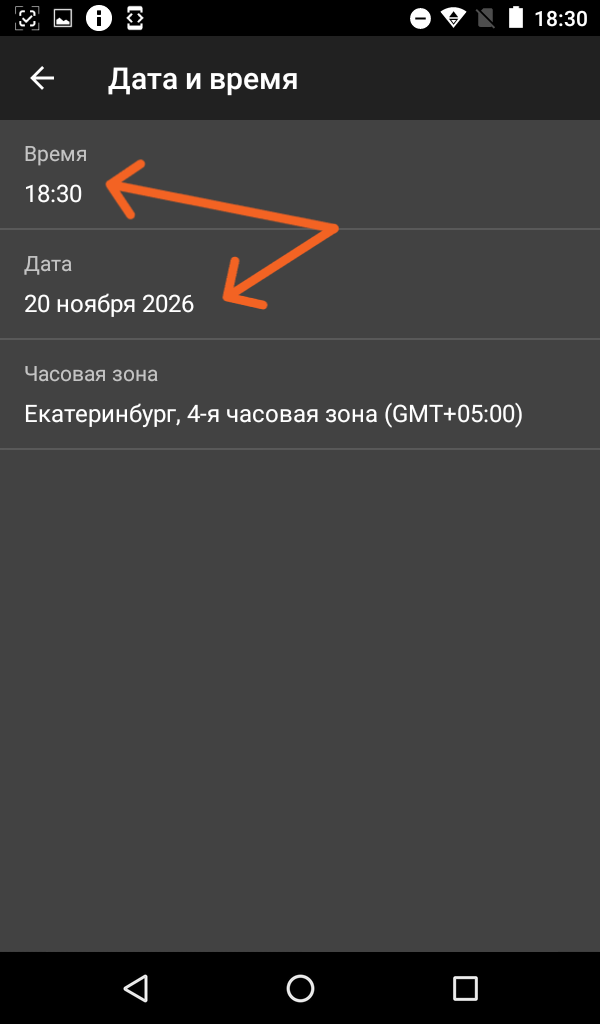
  2. В «Настройки» → «Дата и время» исправьте нужные значения. Время и часовой пояс задаются отдельно.
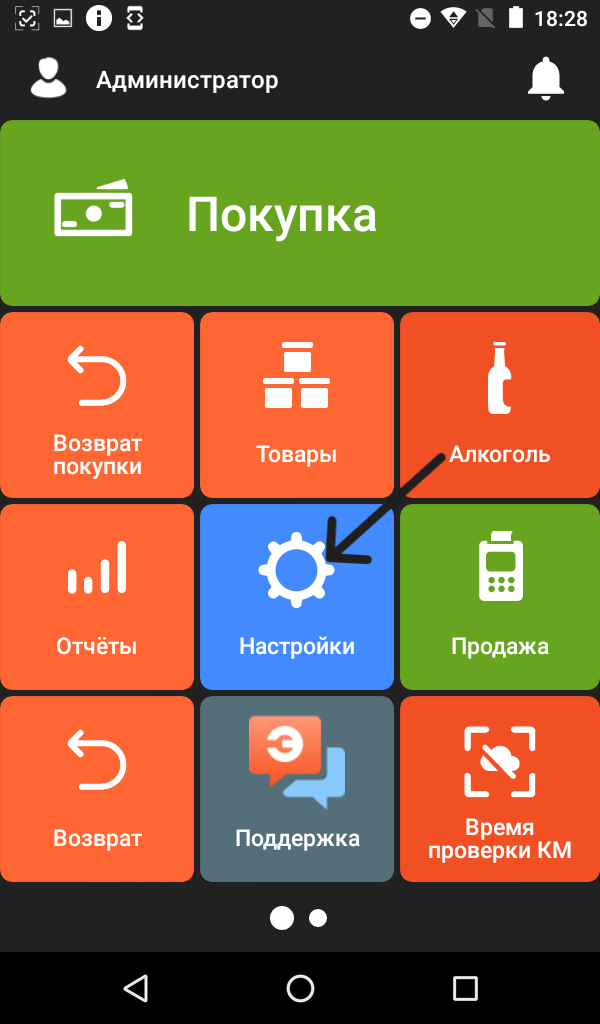
    Настройки
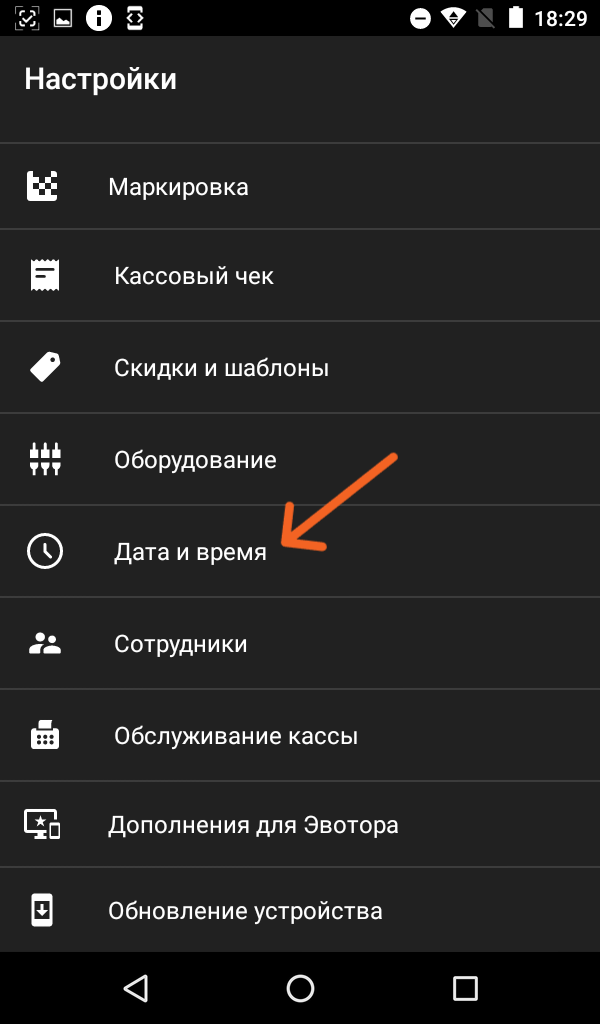
    Настройки
    Дата и время
    Дата и время
    Исправьте дату при расхождениях
    Исправьте дату при расхождениях
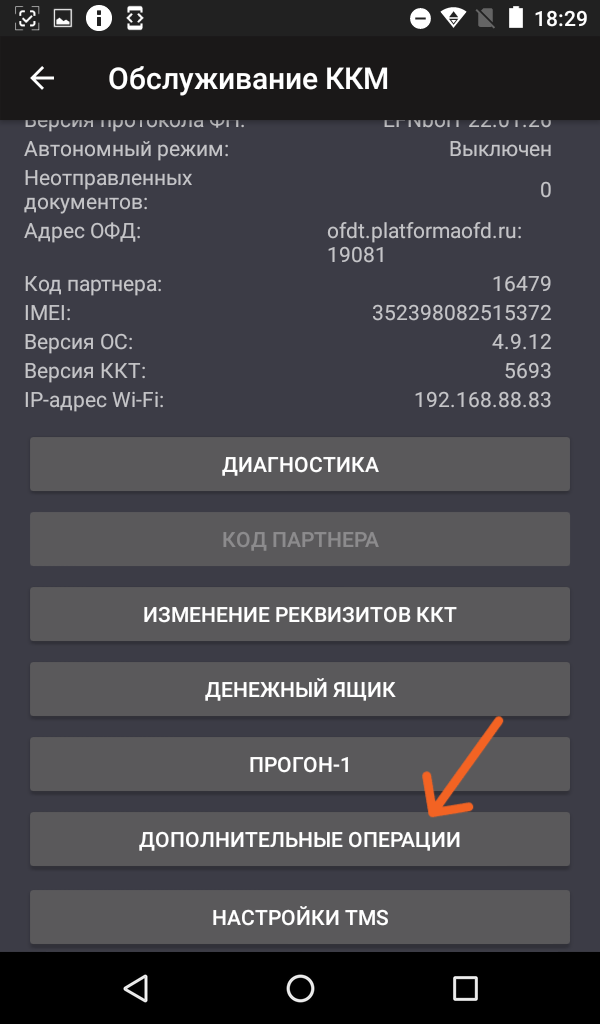
  3. Откройте «Настройки» → «Обслуживание кассы» → «Дополнительные операции» → «Установка даты и времени». Убедитесь, что время и часовой пояс в кассовом модуле отображаются правильно.
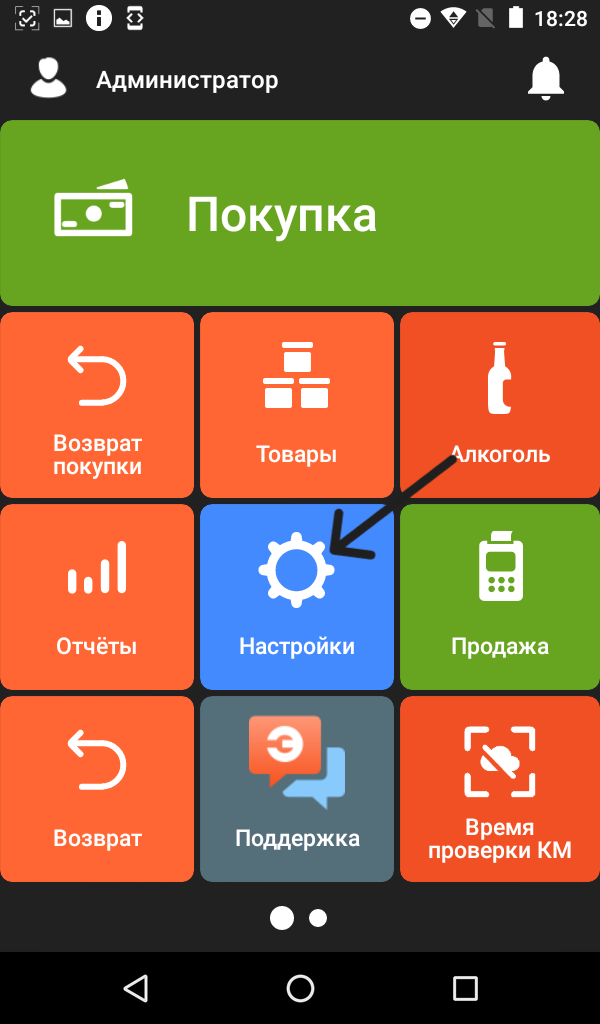
    Настройки
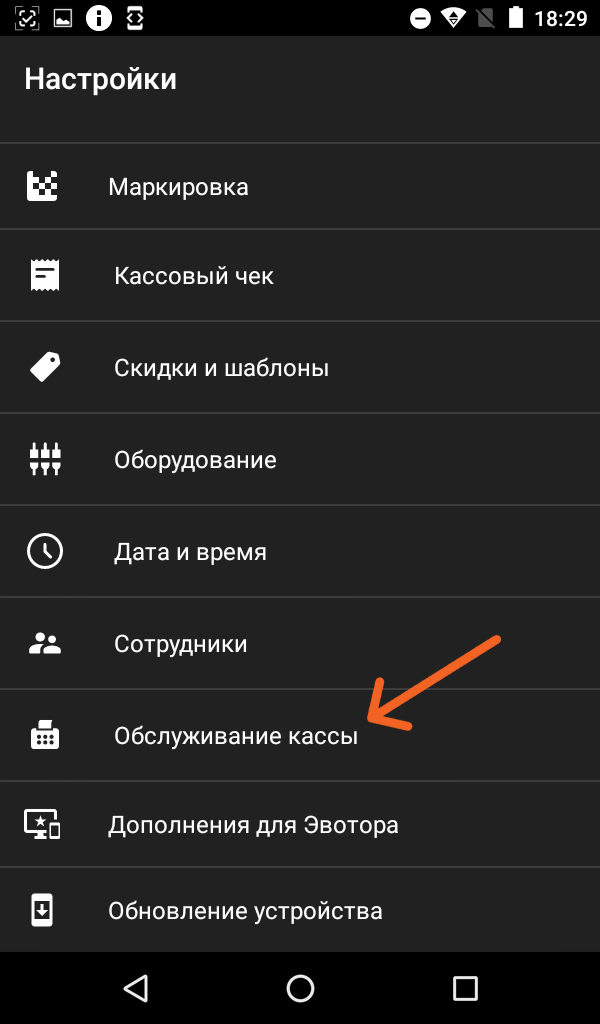
    Настройки
    Обслуживание кассы
    Обслуживание кассы
    Дополнительные операции
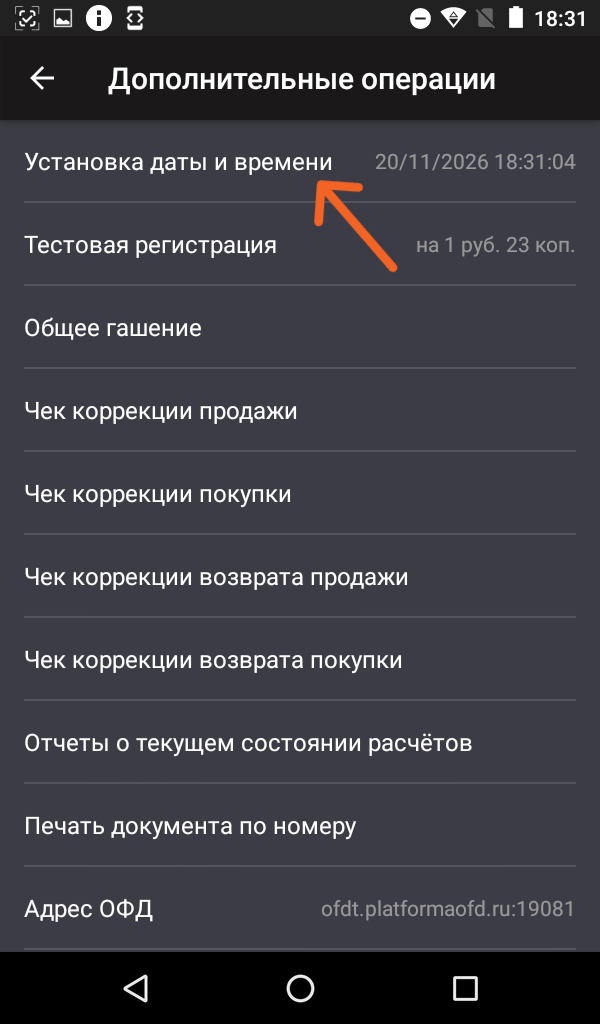
    Дополнительные операции
    Установка даты и времени
    Установка даты и времени
  4. Оформите первый чек при следующей продаже. На этом этапе изменения вступят в силу.

Как убедиться, что касса снова отправляет чеки

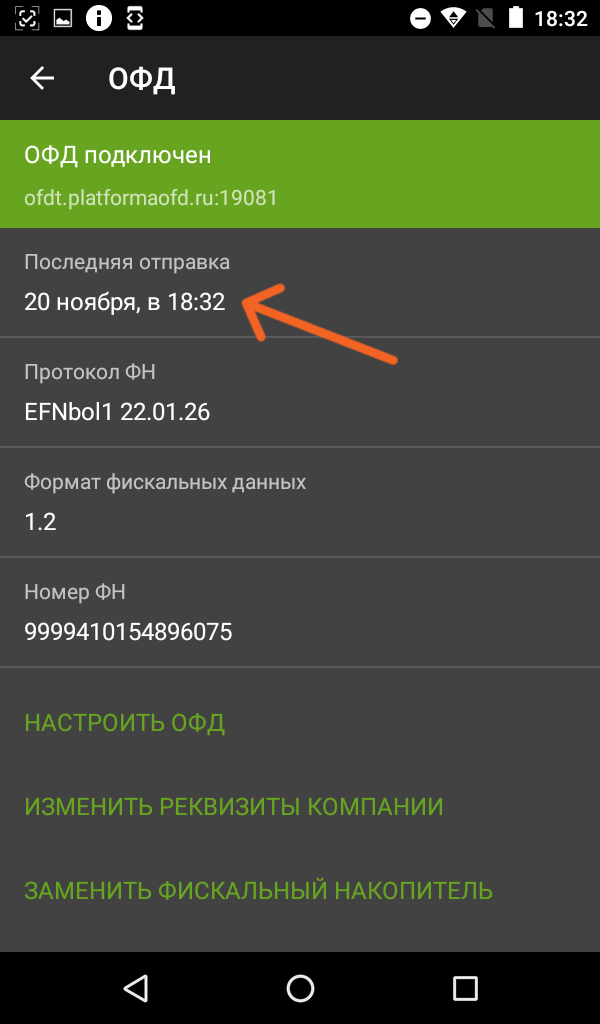
Откройте «Настройки» → «ОФД» и найдите строку «Ожидают отправки». Если число уменьшается, касса начала передавать накопившиеся документы. Подождите, пока очередь опустеет. Значение 0 означает, что на момент проверки документов на отправку нет.
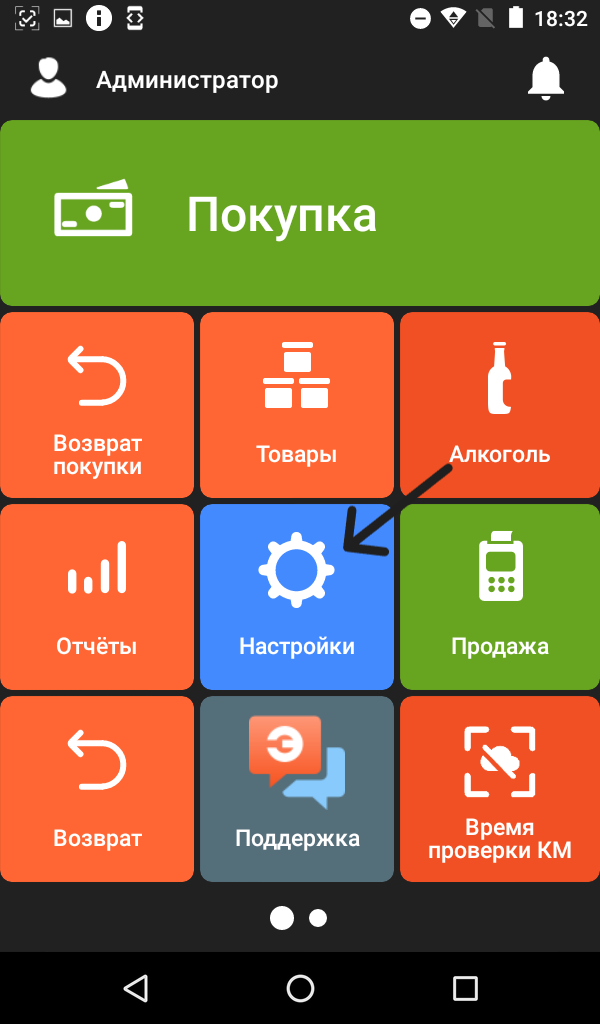
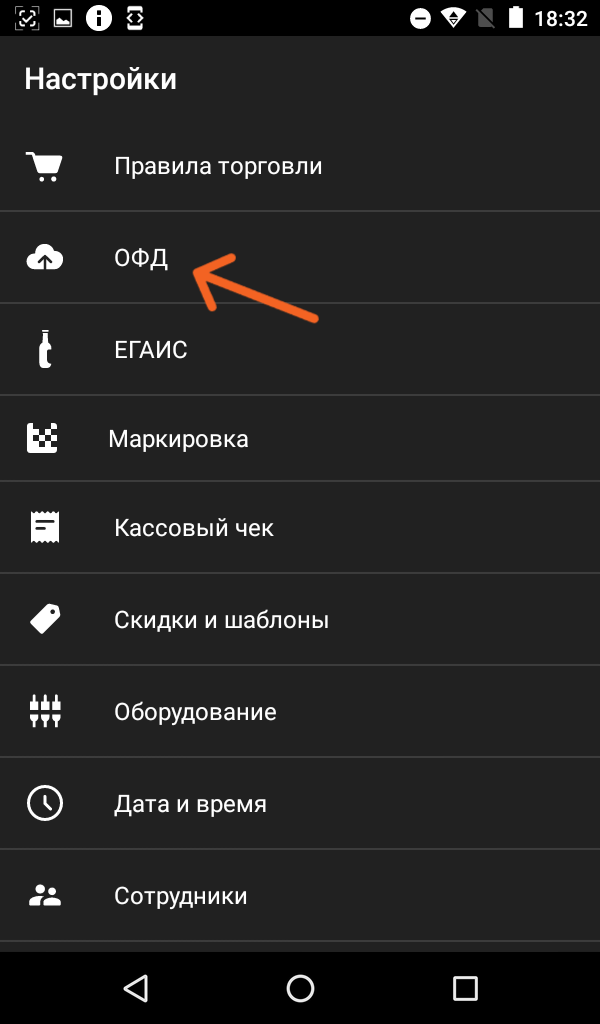
Настройки
Настройки
ОФД
ОФД
Строка с последней отправкой

Если результат диагностики успешный, а число в очереди остаётся прежним, распечатайте отчёт. Если подписка активна и параметры подключения верны, уточните у оператора ОФД, работает ли его сервер и поступают ли документы с кассы. Если оператор подтверждает, что с его стороны всё работает, передайте отчёт специалисту по Эвотору.

✓
Совет

Запишите число в строке «Ожидают отправки» и время проверки. Если очередь не уменьшается, сообщите специалисту показания и время обеих проверок.

Мастер диагностики нашёл ошибку? Подскажем, что проверить дальше

Оставьте заявку или проконсультируйтесь бесплатно: 8 (800) 775-86-88

Или напишите нам
Написать в чат
Отправляя форму, вы соглашаетесь на обработку персональных данных и получение информационных сообщений

Когда нужен печатный отчёт диагностики на Эвотор

Иногда сотрудник замечает проблему утром, а разбираться с ней приходится специалисту уже после закрытия магазина. В таком случае устного описания может оказаться недостаточно: важные подробности забываются, а повторить ситуацию удаётся не всегда. Подробная фиксация состояния кассы помогает сохранить сведения для дальнейшего разговора. В этом разделе объясним, в каких случаях полезно иметь результат проверки под рукой и как он облегчает техническое сопровождение.

Как получить отчёт и что в нём смотреть

Эвотор 5, 5i, 7.2, 7.3, 10 и Power

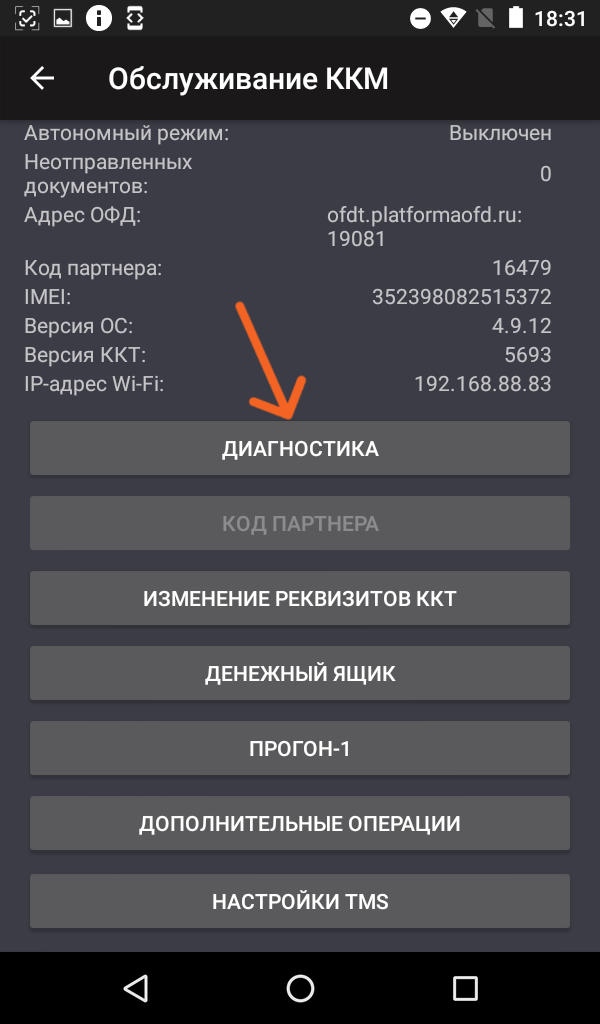
  1. Войдите под ролью «Администратор» и откройте «Настройки» → «Обслуживание кассы».
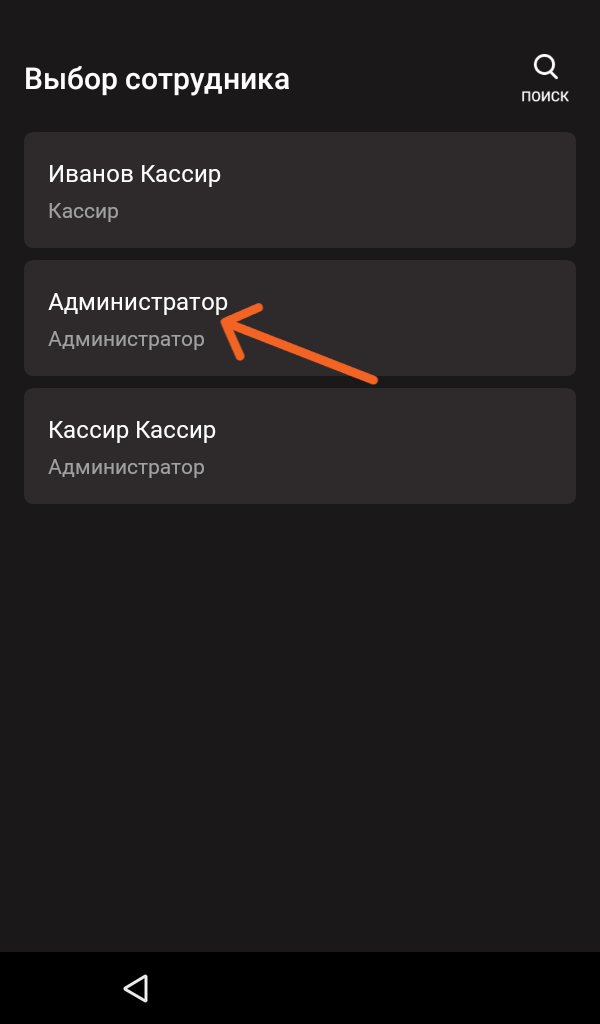
    Вход под администратором
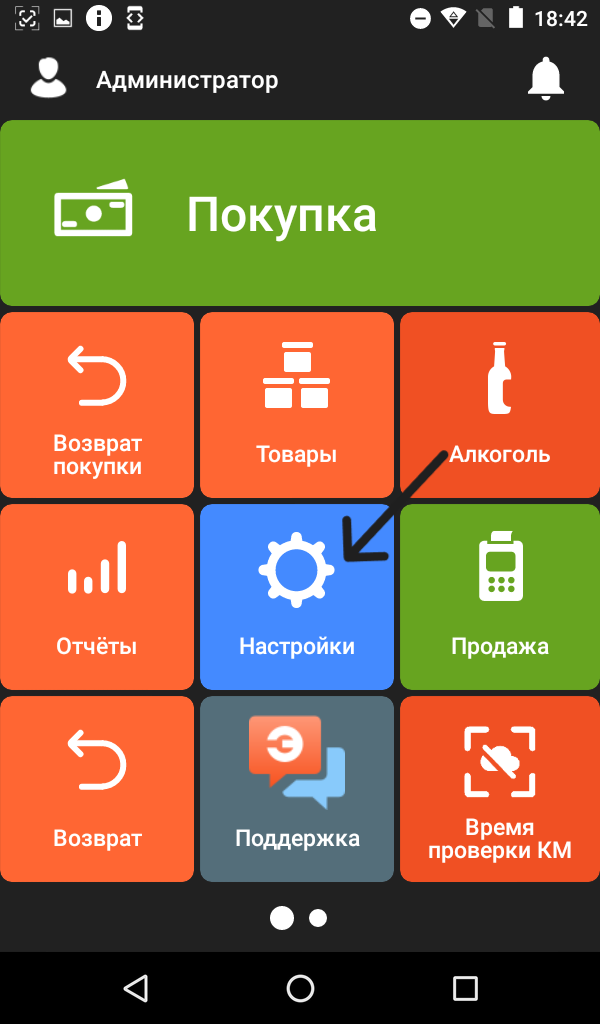
    Вход под администратором
    Настройки
    Настройки
    Обслуживание кассы
    Обслуживание кассы
  2. Выберите «Диагностика».

    Диагностика
    Диагностика
  3. Сверьте дату и время. Если они верны, нажмите «Всё верно».

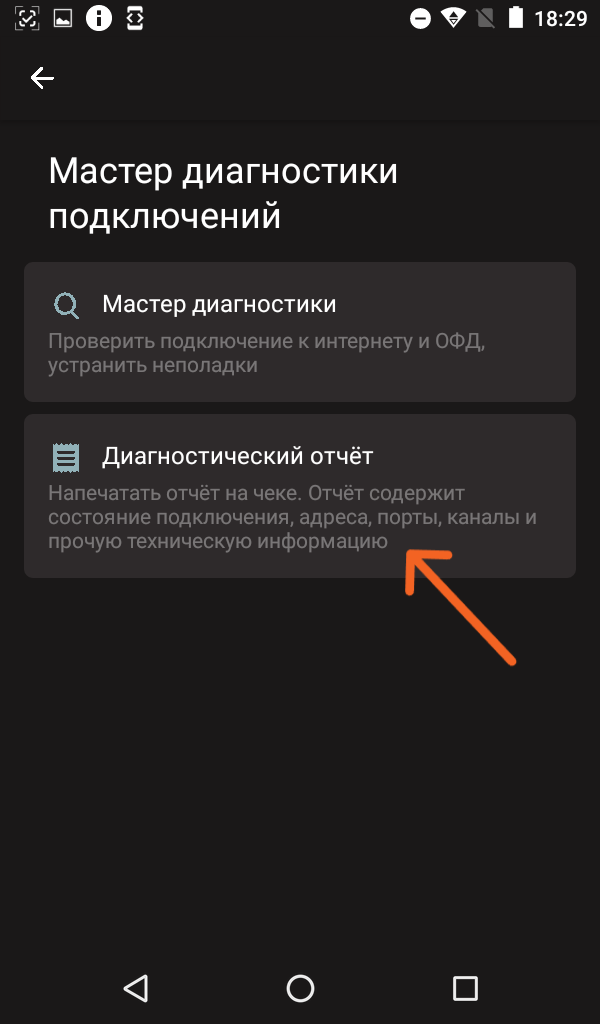
  4. Выберите «Диагностический отчёт».

    Диагностический отчёт
    Диагностический отчёт
  5. На распечатке найдите строки «Приложение EoU», «Выход в интернет», адрес и порт ОФД.
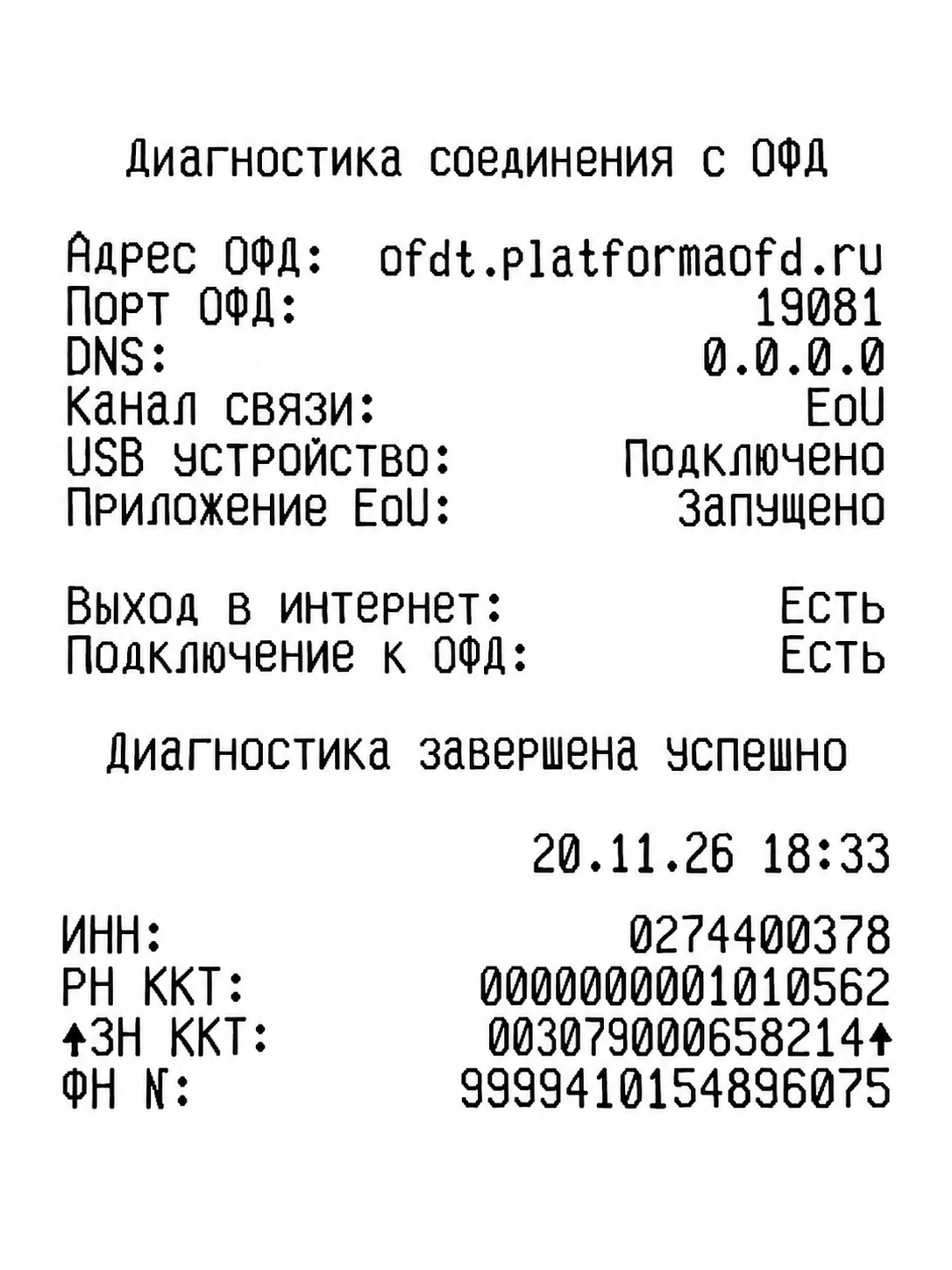
    Распечатанный чек
    Распечатанный чек

Если рядом с «Приложение EoU» указано «Не найдено», передайте отчёт специалисту. Если приложение запущено, посмотрите строку «Выход в интернет». Значение «Отсутствует» указывает, что проверку стоит начать с сети. Если выход в интернет есть, сравните адрес и порт на распечатке с данными вашего ОФД.

Эвотор 6

Первые два пункта такие же. Дальше:

  1. Сверьте дату и время, подтвердите их кнопкой «Всё верно» и выберите «Диагностический отчёт».

  2. Найдите на распечатке строку «Пинг сервера ОФД» и прочитайте итог проверки.

Если строка есть и проверка завершилась успешно, касса установила связь с ОФД. Если строки нет или отчёт заканчивается ошибкой, сверьте параметры оператора. При верных данных попробуйте подключить кассу к другой сети и повторно посмотрите, изменилось ли число документов в очереди.

Какие данные подготовить для обращения в поддержку

Укажите модель кассы, примерное время сбоя и действие, при котором возникла проблема. Перепишите сообщение мастера и приложите читаемое фото отчёта целиком. Если задержалась отправка чеков, добавьте показания строки «Ожидают отправки» и перечислите, что уже проверили. Так специалист сможет начать с того этапа, на котором возникла проблема.

Пришлите отчёт диагностики — поможем разобраться в результатах

Оставьте заявку или проконсультируйтесь бесплатно: 8 (800) 775-86-88

Или напишите нам
Написать в чат
Отправляя форму, вы соглашаетесь на обработку персональных данных и получение информационных сообщений

Чек-лист после диагностики

  • Дата, время и часовая зона сверены.
  • Повторная проверка прошла успешно или сообщение о сбое сохранено.
  • При задержке чеков проверена строка «Ожидают отправки».
  • Если очередь не уменьшается или ошибка сохраняется, для обращения подготовлены модель кассы, текст ошибки и фото отчёта.

Ошибка осталась после проверки? Поможем найти причину

Оставьте заявку или проконсультируйтесь бесплатно: 8 (800) 775-86-88

Или напишите нам
Написать в чат
Отправляя форму, вы соглашаетесь на обработку персональных данных и получение информационных сообщений
Разберём результаты проверки и подскажем, как вернуть кассу в работу

Ответы на частые вопросы

Нужно ли скачивать Мастер диагностики отдельно?

Мастер диагностики — встроенное приложение для смарт-терминалов Эвотор. Отдельная установка для запуска не требуется.

Что делать, если на кассе нет значка приложения?

Воспользуйтесь пунктом «Диагностика» в меню «Обслуживание кассы». Если и этого пункта нет, сообщите специалисту модель и версию системы, чтобы он мог уточнить маршрут для вашей кассы.

Почему в личном кабинете стоит «Не в сети», хотя чеки уходят?

Этот статус показывает, что терминал не связался с облаком Эвотора. При этом отправка чеков в ОФД может продолжаться. Если документы уходят, а статус сохраняется, проверяйте связь с облаком Эвотора.

Как понять, нужна ли моей кассе проверка связи с ОИСМ?

Она актуальна, если вы продаёте маркированные товары и касса работает на ФФД 1.2 — формате фискальных документов. Если формат вам неизвестен, уточните его у администратора кассы перед изменением параметров.

Как с нами связаться?
Звонок
Позвонить по номеру
Онлайн-чат
Написать
Время работы
Пн - Вс: 08:00 - 19:00
Ваш запрос успешно отправлен! Наш менеджер свяжется с вами
в ближайшее время.
Запрос не был отправлен. Попробуйте ещё раз.